- Orderan dibawah 500.00 via Goshop / Offline / Marketplace
Printer Tidak Bisa Ngeprint? Ini Penyebab dan Cara Mengatasinya
Lagi butuh ngeprint dokumen penting, tapi printer malah nggak mau jalan? Situasi kayak gini pasti bikin panik, apalagi kalau lagi dikejar deadline tugas atau pekerjaan kantor. Masalah printer tidak bisa ngeprint memang sering terjadi, baik untuk penggunaan di rumah maupun di area kerja harian. Banyak orang langsung berasumsi bahwa ada kerusakan mesin yang berat saat dokumen tidak kunjung keluar dari bodi printer.
Tenang, kamu nggak sendirian. Dalam banyak kasus, masalah ini sebenarnya bisa diatasi sendiri tanpa harus langsung ribet. Sebelum kamu berniat mencari suku cadang pengganti di pusat grosir aksesoris komputer Surabaya terdekat, yuk kita bahas pelan-pelan penyebabnya dan apa saja yang bisa kamu coba secara mandiri.
Featured Snippet (Jawaban Instan):
Cara mengatasi printer tidak bisa ngeprint adalah dengan memeriksa kepastian sambungan kabel USB/jaringan WiFi, mengubah status printer dari offline menjadi online di menu Settings Windows, membersihkan sisa kertas yang menyumbat jalur penarikan (paper jam), serta melakukan restart pada printer dan komputer untuk menyegarkan memori sistem.
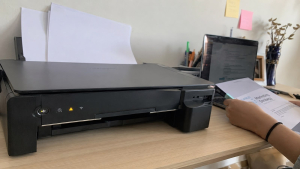
Checklist: Kenapa Printer Tidak Bisa Ngeprint?
Beri tanda centang pada kotak di bawah ini jika poin-poin berikut sesuai dengan kondisi perangkat cetakmu saat ini:
-
[ ] Kabel data USB belum tertancap dengan pas atau jaringan WiFi printer terputus dari PC.
-
[ ] Status printer di dalam sistem operasi komputer berubah menjadi offline secara tidak sengaja.
-
[ ] Berkas driver printer belum terpasang dengan benar, usang, atau mengalami bentrokan sistem.
-
[ ] Volume tinta di dalam tabung sudah habis total atau menggumpal akibat jarang digunakan.
-
[ ] Ada lembaran kertas yang menyangkut atau merobek di dalam jalur penarikan (paper jam).
Rekomendasi Kami: Jika kamu menggunakan koneksi jaringan nirkabel dan perangkat cetakmu mendadak terputus dari sistem, coba periksa panduan penanganan printer offline padahal terhubung WiFi untuk perbaikan jalur frekuensi sinyalnya.
Data Benchmark: Estimasi Kendala Cetak Berdasarkan Gejala Sistem
Untuk memberikan gambaran mengenai sumber masalah pada perangkat cetak harian, berikut adalah perbandingan kendala berdasarkan respon perangkat:
| Gejala pada Perangkat Cetak | Kemungkinan Besar Penyebabnya | Jenis Penanganan | Dampak Riil Pada Pekerjaan |
|---|---|---|---|
| Tidak merespon perintah cetak | Kabel kendur atau status perangkat offline | Optimasi koneksi & sistem | Printer langsung mencetak setelah status diubah online |
| Kertas tertarik separuh lalu berhenti | Sisa kertas menyumbat jalur (paper jam) | Pembersihan mekanis fisik | Jalur roller kembali lancar tanpa merusak lembaran kertas |
| Hasil cetak bergaris atau kosong | Tintas habis atau head printer tersumbat | Head cleaning & isi ulang tinta | Kualitas warna kembali pekat dan terbaca dengan jelas |
5 Cara Mengatasi Printer Tidak Mau Mencetak
Kamu tidak perlu panik dulu. Coba lakukan pengecekan satu per satu menggunakan langkah sederhana berikut ini untuk memulihkan fungsi printer kamu:
-
Cek Koneksi Kabel dan Jaringan. Kalau kamu menggunakan kabel USB, pastikan posisinya benar-benar tertancap dengan pas di port komputer. Jika printer kamu menggunakan jaringan nirkabel, pastikan printer dan laptop sudah terhubung ke nama SSID WiFi yang sama.
-
Pastikan Status Printer dalam Kondisi Online. Masuk ke pengaturan Printers & Scanners di komputer kamu, klik nama perangkatmu, lalu cek apakah statusnya tercentang Use Printer Offline. Jika iya, hilangkan centang tersebut agar sistem komputer bisa kembali mengirimkan antrean dokumen.
-
Restart Printer dan Komputer. Kadang sistem operasi kamu cuma butuh disegarkan kembali dari penumpukan data memori. Matikan tombol power printer sebentar, tunggu sekitar sepuluh detik, lalu nyalakan lagi. Lakukan hal yang sama dengan memulai ulang komputer kamu.
-
Periksa Volume dan Kondisi Tinta. Kalau tinta sudah habis atau mengering, printer biasanya tidak akan mencetak dengan normal. Bahkan pada beberapa tipe printer modern, sistem akan otomatis mengunci fungsi cetak jika salah satu warna tinta kosong demi melindungi komponen head.
-
Cek Apakah Ada Kertas yang Nyangkut (Paper Jam). Penumpukan kertas sering jadi penyebab utama printer mendadak berhenti bekerja di tengah jalan. Buka penutup casing bagian dalam printer dan cek dengan hati-hati apakah ada sisa kertas yang menyumbat jalur roda gigi roller.
Tanda Masalah yang Sudah Lebih Serius
Kalau kamu sudah mencoba semua langkah di atas tetapi perangkat tetap tidak bergeming sedikit pun, biasanya masalahnya mulai masuk ke bagian komponen yang lebih dalam, seperti:
-
Berkas driver printer yang tidak cocok dengan pembaruan sistem operasi atau rusak total.
-
Bagian head printer kotor parah atau tersumbat tinta yang mengering di dalam saluran pipa internal.
-
Komponen mekanis internal atau roda penarik kertas (roller) yang mulai aus akibat usia pemakaian panjang.
Di tahap ini, gangguan operasional biasanya jadi lebih sering muncul berulang dan cukup mengganggu produktivitas kerja harianmu.
Kapan Harus Memikirkan Solusi Jangka Panjang?
Jika printer lama kamu sudah mulai sering error, kadang yang bikin lelah itu bukan biaya perbaikannya, melainkan waktu yang terbuang untuk bolak-balik mengatasinya. Apalagi jika perangkat tersebut sangat diandalkan untuk urusan pekerjaan kantor atau tugas kuliah yang mendesak.
Bagi instansi atau kantor yang membutuhkan pengadaan perangkat cetak baru yang lebih tangguh, efisien, dan hemat tinta agar tidak sering macet, kamu bisa berkonsultasi langsung dengan distributor komputer Surabaya resmi untuk mendapatkan rekomendasi unit yang sesuai kebutuhan operasional. Memilih printer dengan sistem tangki tinta yang lebih stabil akan membuat pekerjaan harian kamu jadi jauh lebih lancar tanpa harus selalu kepikiran printer tiba-tiba ngadat di tengah jalan.
FAQ (Pertanyaan yang Sering Diajukan)
-
Kenapa printer tidak merespon saat disuruh print?
Usually kendala ini terjadi karena jalur koneksi kabel belum tersambung dengan baik, status perangkat di komputer masih terpasang offline, atau driver penggerak belum terbaca oleh sistem operasi.
-
Apakah tinta habis bisa bikin printer tidak ngeprint sama sekali?
Iya benar. Beberapa jenis printer modern memiliki sensor otomatis yang akan mengunci fungsi cetak jika salah satu tabung warna tinta benar-benar kosong demi menjaga keamanan komponen head dari panas berlebih.
-
Apakah semua masalah printer harus dibongkar casing-nya?
Sama sekali tidak. Banyak masalah umum yang sebenarnya bisa diselesaikan hanya dari pengaturan sistem komputer atau pengecekan fisik sederhana tanpa perlu membuka casing bodi printer.
Tips Biar Printer Nggak Mudah Error
-
Gunakan printer secara rutin minimal seminggu sekali untuk mencetak dokumen berwarna agar tinta di dalam head tidak mengering.
-
Pastikan volume tinta tidak sampai benar-benar kosong melampaui garis batas bawah sebelum melakukan pengisian ulang.
-
Letakkan printer di tempat yang bersih, kering, dan bebas debu agar tidak mengotori sensor optik serta roda penarik kertas internal.
Kunjungi Fisik Toko Aipel Computer
Jika kendala printer mogok ternyata disebabkan oleh kerusakan mekanis internal atau butuh penggantian tinta original yang aman untuk head printer, segera konsultasikan masalah tersebut langsung kepada tim ahli kami.
Untuk info panduan rute jalan menuju lokasi toko kami, jam operasional layanan servis harian, atau ketersediaan aksesoris perangkat komputer, silakan akses halaman resmi Aipel Computer di Surabaya untuk mendapatkan bantuan langsung dari tim teknisi profesional kami.
Tags: cara mengatasi printer macet, distributor komputer surabaya, grosir aksesoris komputer surabaya, penyebab printer error, printer tidak bisa ngeprint, tips merawat printer

Printer Tidak Bisa Ngeprint? Ini Penyebab dan Cara Mengatasinya
Slot RAM rusak pada laptop dapat menyebabkan berbagai masalah, mulai dari kinerja lambat hingga sistem yang tidak bisa booting. Masalah... selengkapnya

Jenis-jenis jaringan komputer beserta fungsinya memang cukup vital. Sebuah jaringan pada perangkat komputer merupakan komponen dengan tugas sebagai alat komunikasi... selengkapnya
Wireless printers are an absolute lifesaver for daily productivity, helping you easily print out university assignments or handle busy office... selengkapnya
Macam macam kabel USB berikut ini tentunya memiliki berbagai perbedaan masing-masing. Karena itu Anda harus memahami jenis kabel USB ini.... selengkapnya

Saat akan membeli mouse, toko komputer adalah tempat yang tempat. Hal itu karena biasanya mereka menyediakan cukup banyak pilihan. Dari... selengkapnya

Ketika menggunakan laptop, sinyal WiFi yang kuat sangat penting untuk memastikan koneksi internet yang cepat dan stabil. Namun, sering kali... selengkapnya
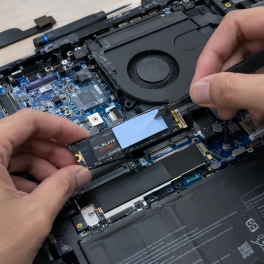
Pernahkah kamu mendapati laptop milikmu mendadak lag parah, prosesor berputar kencang, atau aplikasi mendadak membeku (freeze) beberapa detik setiap kali... selengkapnya

Mouse atau tetikus adalah perangkat penting yang mempengaruhi pengalaman pada penggunaan komputer sehari-hari. Saat memilih antara mouse kabel dan mouse... selengkapnya
Tips memilih processor yang tepat tidaklah sulit. Semua bisa Anda dapatkan sesuai kebutuhan. Sama seperti memilih komponen pada komputer atau... selengkapnya
HDD Caddy menjadi salah satu kebutuhan dalam perangkat laptop. HDD dalam laptop atau komputer memiliki fungsi penting bagi para pengguna.... selengkapnya

15%
A. DESKRIPSI (DESCRIPTION) Switch USB 1-4 CENTROO Manual adalah perangkat praktis untuk membagi koneksi USB ke beberapa perangkat secara manual… selengkapnya
Rp 47.000 Rp 55.000
13%
A. DESKRIPSI (DESCRIPTION) GENAI QC-Q27 Charger Type-C + Kabel Type-C to Lightning PD adalah charger bertipe QC-Q27 dengan output Power… selengkapnya
Rp 78.000 Rp 90.000
21%
A. DESKRIPSI (DESCRIPTION) Earphone Wireless GENAI GB-T01 Earbuds adalah pilihan modern bagi Anda yang menginginkan kualitas audio tinggi dengan desain… selengkapnya
Rp 58.000 Rp 73.000
30%
AIPEL COMPUTER ADDRESS (Offline Store) Ruko Manyar Mas 27 Blok C3 – C4 Jalan Raya Manyar 63C Kelurahan Menur Pumpungan… selengkapnya
Rp 42.000 Rp 60.000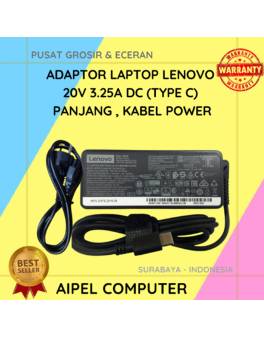
11%
A. DESKRIPSI (DESCRIPTION) Adaptor Laptop LENOVO 20V 3.25A Type C Panjang Kabel Power adalah solusi pengisian daya yang menggabungkan keandalan… selengkapnya
Rp 125.000 Rp 140.000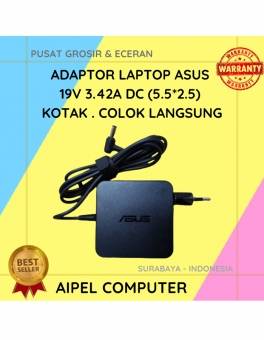
17%
A. DESKRIPSI (DESCRIPTION) Adaptor Laptop ASUS 19V 3.42A Kotak adalah solusi daya yang dirancang khusus untuk mendukung kinerja berbagai model… selengkapnya
Rp 75.000 Rp 90.000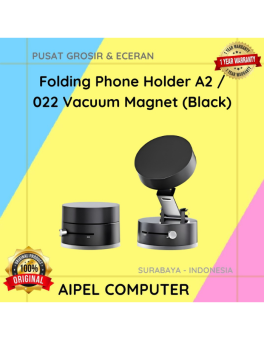
29%
A. DESKRIPSI (DESCRIPTION) Folding Phone Holder A2 / 022 Vacuum Magnet (Black) adalah dudukan ponsel praktis dengan desain lipat dan… selengkapnya
Rp 20.000 Rp 28.000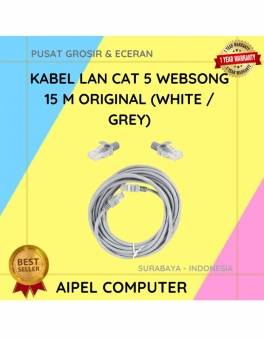
19%
A. DESKRIPSI (DESCRIPTION) Kabel LAN WEBSONG 15 M hadir sebagai solusi konektivitas berkualitas tinggi untuk segala kebutuhan jaringan Anda. Dibuat… selengkapnya
Rp 35.000 Rp 43.000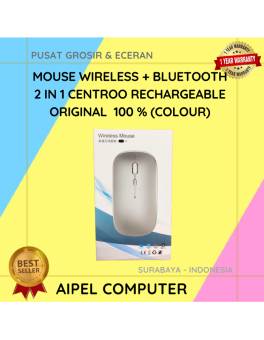
26%
A. DESKRIPSI (DESCRIPTION) Mouse Wireless + Bluetooth 2 in 1 CENTROO Rechargeable adalah perangkat pintar dua koneksi yang memadukan kenyamanan… selengkapnya
Rp 35.000 Rp 47.000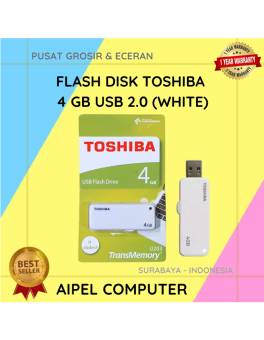
26%
A. DESKRIPSI (DESCRIPTION) Flash Disk TOSHIBA 4 GB USB 2.0 (White) adalah perangkat penyimpanan portabel yang memberikan ruang ekstra untuk… selengkapnya
Rp 18.500 Rp 25.000



Saat ini belum tersedia komentar.