- Orderan dibawah 500.00 via Goshop / Offline / Marketplace
Laptop Tidak Bisa Sleep dan Panas di Tas? Ini Penyebab dan Solusinya
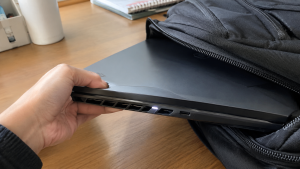
Pernahkah kamu menutup layar laptop, memasukkannya ke dalam ransel, lalu beberapa jam kemudian mendapati tas terasa panas membara? Saat laptop dikeluarkan, kipas pendingin masih berputar kencang, bodi samping terasa panas, dan persentase baterai yang tadinya penuh sudah terkuras hingga kritis.
Kondisi laptop tidak bisa sleep ini bukan hal sepele. Ruang tas yang sempit dan kedap udara membuat panas sirkuit terperangkap tanpa sirkulasi, yang berisiko memperpendek usia baterai serta merusak komponen prosesor. Gangguan ini umumnya dipicu oleh fitur Modern Standby (S0 Sleep) Windows yang tetap menjalankan tugas latar belakang, aktivitas update otomatis yang menolak tidur, atau perangkat nirkabel yang terus membangunkan sistem. Sama halnya dengan memahami langkah penting dalam merawat laptop agar awet dan performanya stabil, kamu bisa menormalkan kembali mode sleep laptop secara mandiri lewat beberapa pengaturan sistem.
Featured Snippet (Jawaban Instan):
Cara mengatasi laptop tidak bisa sleep dan tetap panas di dalam tas adalah dengan memeriksa aplikasi penyebab bangun via Command Prompt (
powercfg /requests), menonaktifkan wake timers di Power Options, mematikan izin bangun perangkat USB di Device Manager, serta mengubah aksi menutup lid layar menjadi mode Hibernate.
Checklist: Gejala Laptop Gagal Tidur (Sleep Bug)
Beri tanda centang jika kondisi berikut sesuai dengan yang kamu alami:
-
[ ] Lampu indikator daya tetap menyala konstan atau kipas tetap berhembus meski layar laptop sudah ditutup.
-
[ ] Laptop terasa hangat atau panas saat dikeluarkan dari tas kerja.
-
[ ] Baterai berkurang drastis (lebih dari 15–30%) padahal laptop ditinggal dalam kondisi sleep semalaman.
-
[ ] Laptop langsung menyala sendiri sesaat setelah kamu menekan tombol sleep.
-
[ ] Mouse atau keyboard nirkabel yang tersenggol sedikit saja langsung membuat layar menyala kembali.
Rekomendasi Praktis: Jika kamu sering bepergian dengan laptop di dalam ransel tertutup, biasakan menggunakan mode Hibernate atau Shut Down, bukan sekadar Sleep. Mode Hibernate memutus aliran daya sepenuhnya ke seluruh komponen hardware.
Tabel Perbandingan: Pemicu Laptop Gagal Sleep dan Penanganannya
Berikut ringkasan penyebab umum laptop menolak tidur pulas beserta solusinya:
| Gejala Masalah | Kemungkinan Penyebab | Tindakan Penanganan | Hasil Perbaikan |
|---|---|---|---|
| Panas di dalam tas | Fitur Modern Standby (S0) tetap aktif | Alihkan aksi tutup lid ke mode Hibernate | Komponen mati penuh tanpa daya sisa |
| Bangun otomatis acak | Fitur Wake Timers sistem menyala | Nonaktifkan opsi Allow Wake Timers | Sistem tidak terbangun oleh tugas update |
| Tersenggol langsung nyala | Mouse / USB diizinkan membangunkan PC | Matikan opsi Allow this device to wake | Perangkat USB tidak memicu sistem bangun |
| Sleep langsung hidup lagi | Driver jaringan (Wi-Fi) memicu wake-on-LAN | Matikan izin Wake on LAN di Device Manager | Koneksi nirkabel tidak mengganggu sleep |
4 Cara Mengatasi Laptop Tidak Bisa Sleep
Lakukan langkah-langkah penanganan berikut secara bertahap:
-
Lacak Program yang Menahan Sleep via CMD. Buka Command Prompt dengan opsi Run as Administrator. Ketik perintah
powercfg /requestslalu tekan Enter. Periksa bagian EXECUTION, SYSTEM, atau AWAYMODE. Jika ada nama aplikasi audio atau software downloader yang tercatat di sana, tutup aplikasi tersebut agar Windows bisa masuk ke mode tidur. -
Matikan Fitur Wake Timers di Power Options. Tekan
Win + R, ketikcontrol, lalu buka Power Options. Klik Change plan settings di samping profil daya aktif, lalu klik Change advanced power settings. Buka menu cabang Sleep > Allow wake timers, ubah setelan baterai maupun adaptor menjadi Disable, lalu klik Apply. -
Cabut Izin Bangun pada Mouse dan Adapter Jaringan. Buka Device Manager, klik dua kali pada kategori Mice and other pointing devices, lalu klik kanan perangkat mouse kamu dan pilih Properties. Pada tab Power Management, hilangkan centang pada kotak Allow this device to wake the computer. Terapkan langkah yang sama pada kartu jaringan Wi-Fi di kategori Network adapters.
-
Ubah Aksi Tutup Lid Layar Menjadi Hibernate. Masuk kembali ke jendela Power Options di Control Panel, klik tautan Choose what closing the lid does di sisi kiri. Pada baris When I close the lid, ubah setelan untuk kondisi baterai maupun tercolok charger menjadi Hibernate, lalu simpan perubahan.
Kapan Harus Melakukan Update BIOS atau Firmware?
Jika kamu sudah mengatur seluruh setelan daya Windows namun kipas laptop tetap meraung kencang saat layar ditutup, kemungkinan besar terdapat bug pada tabel manajemen daya ACPI di dalam chip BIOS pabrikan.
Melakukan pembaruan firmware BIOS resmi melalui situs dukungan resmi laptopmu akan menyinkronkan kembali komunikasi antara sistem operasi Windows dan kontroler daya fisik pada motherboard.
FAQ (Pertanyaan yang Sering Diajukan)
Apa bedanya mode Sleep dan Hibernate pada laptop?
Mode Sleep menyimpan sesi kerja di memori RAM dan tetap membutuhkan sedikit daya listrik agar RAM tidak kehilangan data. Mode Hibernate menyalin seluruh data memori ke dalam SSD/Harddisk lalu memutus daya listrik sepenuhnya, sehingga sangat aman saat laptop dibawa di dalam tas tertutup.
Kenapa fitur Modern Standby sering bikin laptop panas?
Modern Standby dirancang agar laptop bisa tetap menerima email dan update layaknya ponsel pintar. Namun jika ada program yang tersangkut di latar belakang, prosesor akan terus bekerja pada kecepatan tinggi di dalam ruang tas yang kedap udara.
Kesimpulan
Laptop yang tidak bisa masuk mode sleep dan terasa panas di dalam tas umumnya dipicu oleh proses latar belakang yang menahan daya, pengaturan wake timers yang aktif, atau perilaku fitur Modern Standby. Dengan mematikan izin bangun pada perangkat USB dan mengubah aksi tutup layar ke mode Hibernate, laptopmu akan tetap dingin dan daya baterai terjaga aman selama perjalanan.
Cek Kondisi Baterai, Kipas Pendingin & Servis di Aipel Komputer
Mengalami kendala baterai cepat drop akibat laptop panas di tas, kipas berisik, atau butuh ganti pasta pendingin prosesor? Dapatkan layanan servis perangkat keras dan perlengkapan pendingin komputer terlengkap dengan harga bersahabat langsung di toko kami.
Untuk cek ketersediaan suku cadang atau informasi lokasi toko fisik kami, silakan kunjungi website resmi Aipel Komputer di Surabaya.
Tags: cara mengatasi laptop gagal sleep, ganti baterai laptop surabaya, laptop panas di dalam tas, laptop tidak bisa sleep, mematikan modern standby windows 10

Laptop Tidak Bisa Sleep dan Panas di Tas? Ini Penyebab dan Solusinya
Hard disk eksternal memang menjadi kebutuhan utama untuk para pengguna laptop dan komputer. Alat ini akan berfungsi sebagai media penyimpanan... selengkapnya
Di tiap kota besar, Anda pasti menemukan pusat perbelanjaan komputer. Bisa dibandingkan, pusat komputer ini sama seperti mall untuk keperluan... selengkapnya
Lagi butuh ngeprint dokumen penting, tapi printer malah nggak mau jalan? Situasi kayak gini pasti bikin panik, apalagi kalau lagi... selengkapnya
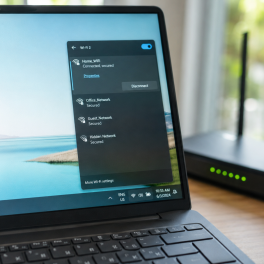
Sedang asyik bekerja, menghadiri rapat daring, atau menonton video di laptop, tiba tiba koneksi internet terputus sendiri. Indikator sinyal WiFi... selengkapnya
Adaptor merupakan salah satu alat kelistrikan yang sudah familiar di telinga banyak orang. Namun, masih banyak juga yang belum paham... selengkapnya
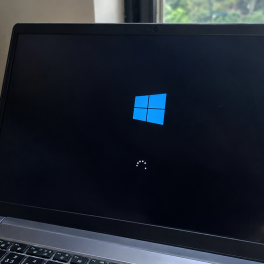
Pernahkah kamu menyalakan laptop seperti biasa, lalu layar menampilkan logo merek laptop disusul titik-titik mutar melingkar (spinning dots) khas Windows... selengkapnya
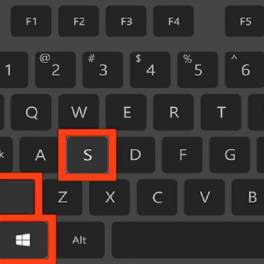
Cara screenshot di komputer merupakan salah satu tindakan yang penting untuk diketahui oleh pengguna. Screenshot adalah cara untuk merekam objek... selengkapnya

Salah satu perangkat yang harus ada sebagai pelengkap alat elektronik adalah earphone. Earphone menjadi kebutuhan hampir semua masyarakat, terutama di... selengkapnya

Instant annoyance kicks in when you click Shut down in the Windows menu and your laptop screen goes completely black,... selengkapnya
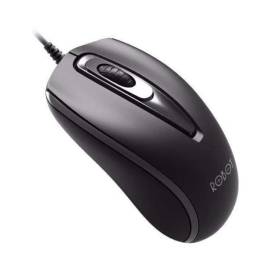
Mouse menjadi salah satu komponen penting untuk mempermudah kita menggunakan perangkat komputer. Penting diketahui, mouse pertama kali dirancang oleh Douglas... selengkapnya

9%
A. DESKRIPSI (DESCRIPTION) Adaptor Laptop LENOVO 20V 6A DC (USB) Panjang Besar Kabel Power adalah perangkat daya canggih yang dirancang… selengkapnya
Rp 155.000 Rp 170.000
29%
A. DESKRIPSI (DESCRIPTION) Kain Lap Microfiber 30 x 40 CM Serbaguna (Grey Yellow) adalah kain pembersih serbaguna yang dirancang dengan… selengkapnya
Rp 4.250 Rp 6.000
33%
A. DESKRIPSI (DESCRIPTION) Cable USB M To Type-C M GENAI GL-Q39 adalah kabel multifungsi berdaya tinggi dengan desain elegan dan… selengkapnya
Rp 27.000 Rp 40.000
14%
A. DESKRIPSI (DESCRIPTION) Kabel HDTV Standard M to M CENTROO 15 M 4K (Box) adalah kabel HDMI premium dari CENTROO… selengkapnya
Rp 120.000 Rp 140.000
25%
A. DESKRIPSI (DESCRIPTION) Second HDD Caddy CENTROO Sata 12.7″ For Laptop adalah solusi praktis untuk memperluas penyimpanan laptop Anda tanpa… selengkapnya
Rp 13.500 Rp 18.000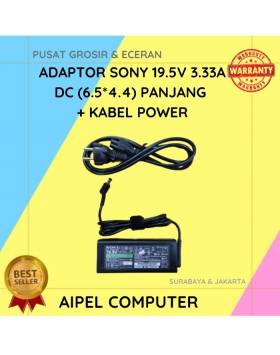
14%
A. DESKRIPSI (DESCRIPTION) Adaptor Laptop SONY 19.5V 3.33A DC (6.5*4.4) Panjang Kabel Power adalah perangkat pengisi daya yang dirancang untuk… selengkapnya
Rp 90.000 Rp 105.000
21%
A. DESKRIPSI (DESCRIPTION) Kabel Power Printer CENTROO 1.5 M (Black) adalah solusi ideal untuk kebutuhan daya printer Anda. Dengan panjang… selengkapnya
Rp 5.500 Rp 7.000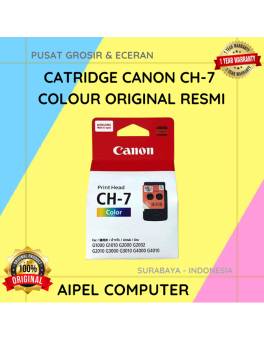
12%
A. DESKRIPSI (DESCRIPTION) Canon CH-7 Colour Original Ink Cartridge adalah solusi sempurna bagi Anda yang membutuhkan kualitas cetak tinggi dengan… selengkapnya
Rp 335.000 Rp 380.000
23%
A. DESKRIPSI (DESCRIPTION) Refill Ink EPSON 057 Light Cyan Original 100 % adalah tinta isi ulang berkualitas tinggi dari EPSON… selengkapnya
Rp 198.000 Rp 257.000
18%
A. DESKRIPSI (DESCRIPTION) Adaptor compact ini didesain untuk pengguna laptop atau notebook yang membutuhkan output serupa 19.5V dan 3.34A, tetapi… selengkapnya
Rp 70.000 Rp 85.000



Saat ini belum tersedia komentar.