- Orderan dibawah 500.00 via Goshop / Offline / Marketplace
Baterai Laptop Mentok 60% atau 80%? Jangan Panik, Ini Cara Mengatasinya
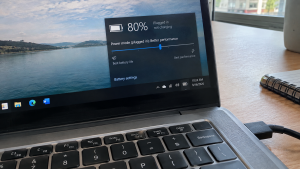
Banyak pengguna mendadak cemas saat mendapati persentase pengisian baterai laptop tertahan di angka 60% atau 80% dan menolak naik ke 100% meski charger sudah ditancapkan berjam-jam. Status pada ikon baterai biasanya bertuliskan “Plugged in, not charging” atau “Charging paused”, yang kerap membuat orang langsung menyimpulkan baterai laptop bocor atau adaptor charger rusak.
Kondisi persentase baterai yang tertahan ini umumnya bukan kerusakan perangkat keras, melainkan fitur proteksi bawaan pabrik bernama Battery Health Charging atau Conservation Mode. Fitur cerdas ini sengaja membatasi pengisian daya penuh demi memperpanjang umur kimiawi sel lithium-ion saat laptop terus-menerus dicolok ke sumber listrik. Sama halnya seperti memeriksa penyebab laptop dicas tapi baterai tidak bertambah untuk memastikan jalur daya aman, kamu bisa mengembalikan batas pengisian baterai ke 100% secara mandiri melalui pengaturan software pendukung.
Featured Snippet (Jawaban Instan):
Cara mengatasi baterai laptop yang mentok di 60% atau 80% adalah dengan membuka aplikasi manajemen bawaan laptop (seperti Lenovo Vantage, MyASUS, Acer Care Center, atau HP Support Assistant), mencari menu Battery Health Charging atau Conservation Mode, lalu mengubah mode pengisian dari mode proteksi baterai menjadi Full Capacity Mode (100%).
Checklist: Memastikan Pengisian Baterai Dibatasi Fitur Proteksi
Beri tanda centang jika kondisi berikut sesuai dengan laptop kamu:
-
[ ] Persentase baterai selalu berhenti persis di angka 60%, 75%, atau 80%.
-
[ ] Ikon baterai di pojok kanan bawah menampilkan status “Plugged in, not charging”.
-
[ ] Laptop tetap menyala normal tanpa kendala meski charger terus terpasang.
-
[ ] Daya baterai tidak langsung anjlok drastis saat kabel charger dicabut.
-
[ ] Laptop menggunakan software utilitas bawaan merek seperti MyASUS atau Lenovo Vantage.
Rekomendasi Praktis: Kalau baterai laptopmu tertahan di angka 60% atau 80%, jangan buru-buru membongkar bodi laptop atau membeli baterai baru. Cukup buka aplikasi bawaan laptop merekmu dan matikan mode penghemat umur baterai agar persentase bisa kembali terisi penuh hingga 100%.
Tabel Perbandingan: Nama Fitur Pembatas Baterai Berdasarkan Merek Laptop
Berikut daftar aplikasi bawaan dan nama fitur pembatas daya pada berbagai merek laptop:
| Merek Laptop | Aplikasi Pengaturan Bawaan | Nama Fitur Pembatas Baterai | Cara Mengubah ke 100% |
|---|---|---|---|
| ASUS | MyASUS | Battery Health Charging | Ubah ke Full Capacity Mode |
| Lenovo | Lenovo Vantage | Conservation Mode | Geser sakelar ke posisi Off |
| Acer | Acer Care Center | Battery Charge Limit | Nonaktifkan opsi batas 80% |
| HP | HP Command Center / BIOS | Battery Care Function | Setel ke opsi 100% Maximum |
| Dell | Dell Command / Dell Power Manager | Custom / Primary AC Use | Ubah profil ke Standard Mode |
4 Langkah Mengembalikan Pengisian Baterai ke 100%
Lakukan langkah penyesuaian sistem berikut sesuai perangkatmu:
-
Buka Aplikasi Manajemen Resmi Bawaan Laptop. Cari software utilitas pabrikan melalui menu pencarian Windows. Buka MyASUS untuk laptop Asus, Lenovo Vantage untuk laptop Lenovo, Acer Care Center untuk Acer, atau Dell Optimizer untuk Dell.
-
Matikan Fitur Konservasi / Batas Pengisian. Masuk ke tab Power atau Hardware Settings. Temukan menu pengaturan baterai. Jika statusnya berada di Maximum Lifespan Mode atau Conservation Mode, alihkan pengaturan tersebut ke opsi Full Capacity Mode. Sistem akan langsung mengizinkan aliran listrik mengisi baterai hingga 100%.
-
Periksa Pengaturan Batas Baterai di Menu BIOS. Pada beberapa tipe laptop bisnis (seperti HP ProBook atau ThinkPad), batas pengisian diatur langsung di dalam chip BIOS. Nyalakan ulang laptop, tekan tombol
F2atauF10untuk masuk ke BIOS, cari menu Power Management, dan pastikan opsi Battery Care disetel ke mode pengisian penuh. -
Kalibrasi Ulang Indikator Baterai Windows. Jika software utilitas sudah dimatikan namun angka persentase tetap tersangkut, kalibrasi sistem baterai. Pakai laptop menggunakan baterai sampai tersisa 5%, matikan laptop, lalu isi daya laptop dalam keadaan mati selama minimal 3 jam tanpa henti agar sensor baterai membaca kapasitas penuh secara akurat.
Kapan Harus Membiarkan Fitur Ini Tetap Aktif?
Jika laptopmu lebih sering difungsikan sebagai pengganti komputer desktop yang terus-menerus tercolok adaptor listrik di meja kerja, membiarkan fitur batas 60% atau 80% tetap menyala adalah keputusan paling tepat.
Menahan voltase baterai lithium di kisaran 60–80% terbukti secara ilmiah mampu mencegah degradasi kimiawi sel baterai dan menekan risiko pembengkakan baterai akibat panas berlebih.
FAQ (Pertanyaan yang Sering Diajukan)
Apakah baterai mentok di 80% tanda baterai sudah bocor?
Bukan. Jika berhenti tepat di angka bulat seperti 60% atau 80%, itu adalah pembatasan software yang disengaja oleh pabrikan untuk menjaga kesehatan baterai.
Kenapa Windows menuliskan Plugged in, not charging?
Status tersebut muncul karena sistem menghentikan arus pengisian ke baterai secara otomatis begitu ambang batas persentase perlindungan yang ditentukan telah tercapai.
Kesimpulan
Baterai laptop yang mentok di angka 60% atau 80% umumnya bukan kerusakan fisik, melainkan aktifnya fitur Conservation Mode atau Battery Health Charging. Dengan mengubah pengaturan pada aplikasi bawaan merek laptop ke mode kapasitas penuh, bateraimu akan kembali terisi hingga 100%.
Cek Baterai Original, Charger & Servis Laptop di Aipel Komputer
Mengalami kendala baterai cepat drop, butuh kalibrasi sistem daya, atau mencari adaptor charger original bergaransi resmi untuk semua merek laptop? Dapatkan produk suku cadang berkualitas dengan harga bersahabat langsung di toko kami.
Untuk konsultasi atau panduan rute lokasi toko fisik kami, silakan kunjungi website resmi Aipel Komputer di Surabaya sekarang juga.
Tags: baterai laptop mentok 60 persen, baterai laptop plugged in not charging, baterai laptop tidak bisa 100 persen, cara mematikan conservation mode lenovo, CHARGER, myasus battery health charging 100, tips komputer

Baterai Laptop Mentok 60% atau 80%? Jangan Panik, Ini Cara Mengatasinya
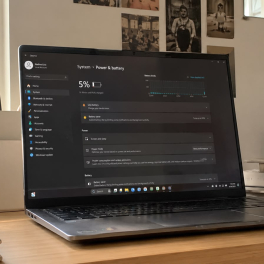
Kehabisan daya baterai di tengah-tengah pekerjaan tentu sangat menjengkelkan, terutama saat kamu sedang tidak membawa charger. Banyak orang langsung berasumsi... selengkapnya
Kinerja komputer bisa lebih optimal apabila didukung dengan accesories yang sesuai. Maka dari itu, pastikan anda segera mencari dan membeli... selengkapnya
Berikut adalah cara membersihkan keyboard komputer yang aman dan mudah dilakukan sendiri di rumah. Anda hanya memerlukan alat dan bahan... selengkapnya
Komputer merupakan sebuah peralatan yang memiliki banyak manfaat. Kini banyak pekerjaan yang dikerjakan menggunakan sebuah komputer. Terutama pekerjaan yang berkaitan... selengkapnya
Epson L121 merupakan salah satu printer yang banyak digunakan. Printer ini memberikan hasil cetak yang cepat, banyak, dan berkualitas. Supaya... selengkapnya
Ketika Anda pergi ke toko komputer, pasti akan melihat sebuah barang berbentuk seperti kipas. Sebenarnya itu memang kipas, lebih tepatnya... selengkapnya

Tips memilih microphone wireless menjadi penting untuk Anda ketahui agar tidak salah beli nantinya. Microphone wireless merupakan salah satu jenis... selengkapnya
Typing comfortably only for the Spacebar or Enter key to suddenly feel stiff, sink without springing back up, or require... selengkapnya

Spesifikasi switch mungkin masih banyak yang belum mengetahui. Pada dunia informatika, komponen dan jaringan adalah sesuatu yang tidak bisa terlepas... selengkapnya

Cara menyalakan lampu keyboard laptop akan sangat bermanfaat. Lampu pada keyboard laptop akan menambah kesan unik dan menarik pada perangkat.... selengkapnya

7%
A. DESKRIPSI (DESCRIPTION) External Case M2 NVME SATA FIDECO M203CP to Type-C adalah External Case SSD M.2 dari FIDECO yang… selengkapnya
Rp 310.000 Rp 335.000
5%
AIPEL COMPUTER – Pusat Grosir dan Eceran – Belanja Hebat dan Hemat – Harga Murah Garansi Prima * GARANSI –… selengkapnya
Rp 260.000 Rp 275.000
18%
A. DESKRIPSI (DESCRIPTION) Cable USB to Type-C LED 2.4A adalah kabel multifungsi yang menggabungkan fungsi pengisian daya dan transfer data… selengkapnya
Rp 20.500 Rp 25.000
9%
A. DESKRIPSI (DESCRIPTION) Adaptor Laptop LENOVO 19.5V 6.32A DC (USB) Panjang Kabel Power adalah pilihan ideal untuk pengguna yang memprioritaskan… selengkapnya
Rp 155.000 Rp 170.000
29%
SPESIFIKASI Panjang kabel : 1.5 m Warana : Putih Kuantitas: 1 Hi-Speed hingga 480 Mbps Kecepatan transmisi hingga 47.8 MB/S… selengkapnya
Rp 12.000 Rp 17.000
13%
A. DESKRIPSI (DESCRIPTION) Kabel Audio 3.5 M To RCA-2 M CENTROO 3 M adalah solusi praktis untuk menghubungkan berbagai perangkat… selengkapnya
Rp 13.000 Rp 15.000
40%
A. DESKRIPSI (DESCRIPTION) Mouse USB berdesain premium ini hadir dengan balutan hitam elegan yang cocok untuk berbagai situasi kerja di… selengkapnya
Rp 15.000 Rp 25.000
9%
A. DESKRIPSI (DESCRIPTION) Earphone Wireless GENAI TWS P210 Earbuds adalah produk stylish dengan performa andal untuk mendukung gaya hidup aktif… selengkapnya
Rp 122.000 Rp 134.000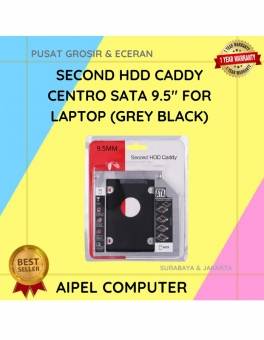
25%
A. DESKRIPSI (DESCRIPTION) Second HDD Caddy CENTROO SATA 9.5″ For Laptop adalah perangkat tambahan praktis yang memungkinkan Anda menambahkan hard… selengkapnya
Rp 13.500 Rp 18.000
18%
A. DESKRIPSI (DESCRIPTION) Cable USB M To Type-C 3 In 1 GENAI GL-Q03 adalah kabel multifungsi dengan panjang ekstra 2… selengkapnya
Rp 60.000 Rp 73.000



Saat ini belum tersedia komentar.