- Orderan dibawah 500.00 via Goshop / Offline / Marketplace
Layar Laptop Kedap-Kedip (Flicker)? Ini Penyebab dan Cara Mengatasinya
Sedang asyik bekerja, menonton video, atau menghadiri online meeting, tapi tiba-tiba layar laptop berkedip-kedip kilat (flickering) tanpa henti? Masalah layar laptop kedap-kedip adalah salah satu kendala visual yang tidak hanya mengganggu pandangan, tetapi juga bikin mata cepat lelah dan pusing.
Banyak orang langsung panik dan mengira panel layar LCD mereka sudah rusak total sehingga harus diganti baru dengan biaya mahal. Padahal dalam banyak kasus, masalah flicker pada layar sebenarnya hanya dipicu oleh pengaturan refresh rate yang tidak cocok, bentrokan driver GPU setelah pembaruan Windows, atau masalah suhu internal. Sama halnya seperti kondisi laptop cepat panas dan berisik ini penyebabnya, kamu bisa melakukan identifikasi mandiri terlebih dahulu sebelum memutuskan membawanya ke tempat servis.
Featured Snippet (Jawaban Instan):
Cara mengatasi layar laptop kedap-kedip paling cepat adalah dengan mengecek Task Manager untuk memisahkan masalah aplikasi/driver, menyesuaikan Display Refresh Rate ke angka standar (60Hz), meng-update atau menginstal ulang driver kartu grafis via Device Manager, serta mematikan fitur akselerasi perangkat keras pada browser.
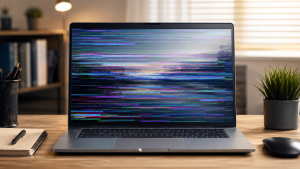
Checklist: Kenapa Layar Laptop Bisa Kedap-Kedip?
Beri tanda centang pada kotak di bawah ini jika poin-poin berikut sesuai dengan kondisi yang sedang kamu alami:
-
[ ] Layar berkedip hanya saat kamu membuka aplikasi tertentu (seperti Chrome atau pemutar video).
-
[ ] Kedipan layar makin parah saat laptop digunakan menggunakan mode baterai (unplugged).
-
[ ] Layar mendadak stabil dan berhenti berkedip ketika engsel layar digerakkan ke sudut tertentu.
-
[ ] Kedipan berhenti total saat laptop dihubungkan ke layar monitor eksternal atau TV menggunakan kabel HDMI.
-
[ ] Bodi bawah laptop terasa sangat panas sebelum layar mulai berkedip atau menunjukkan garis kilat.
Rekomendasi Kami: Jika layar tetap berkedip di monitor eksternal, penyebabnya 100% adalah bentrokan driver VGA atau aplikasi. Namun jika monitor eksternal bersih, masalahnya ada pada panel layar atau kabel fleksibel laptop.
Data Benchmark: Estimasi Kendala Layar Kedap-Kedip Berdasarkan Gejala Visual
Untuk membantu mengidentifikasi akar masalah pada tampilan visual laptop harianmu, berikut perbandingannya:
| Gejala Kedipan Layar | Kemungkinan Besar Penyebabnya | Jenis Penanganan | Dampak Riil Pada Perangkat |
|---|---|---|---|
| Berkedip acak di aplikasi tertentu | Bentrokan driver GPU atau Hardware Acceleration | Update driver & matikan akselerasi hardware | Tampilan visual kembali stabil tanpa biaya |
| Berkedip saat engsel digerakkan | Kabel fleksibel layar kendur atau terjepit | Pembongkaran & reposisi kabel fleksibel | Layar normal kembali tanpa ganti panel LCD |
| Berkedip konstan + garis kilat | Kerusakan fisik pada panel LCD / backlight | Penggantian unit panel layar LCD baru | Perlu penggantian komponen fisik layar |
4 Cara Mengatasi Layar Laptop Kedap-Kedip
Kamu tidak perlu panik dulu. Coba lakukan beberapa langkah praktis berikut ini untuk memulihkan tampilan layar laptopmu:
-
Uji Menggunakan Task Manager. Tekan tombol
Ctrl + Shift + Escsecara bersamaan untuk membuka Task Manager. Perhatikan tampilan layar: jika seluruh layar berkedip kecuali jendela Task Manager, masalahnya dipicu oleh aplikasi yang terpasang. Namun jika jendela Task Manager ikut berkedip, masalahnya berasal dari driver VGA atau hardware layar. -
Atur Ulang Display Refresh Rate. Klik kanan pada area kosong di Desktop, pilih Display settings, lalu masuk ke Advanced display. Pada bagian Choose a refresh rate, ubah angkanya ke frekuensi standar (misalnya dari 120Hz/144Hz ke 60Hz) untuk menstabilkan pemrosesan sinyal gambar.
-
Update atau Reinstall Driver Kartu Grafis. Buka Device Manager dengan cara klik kanan tombol Start. Buka kategori Display adapters, klik kanan pada nama kartu grafis kamu (Intel, AMD, atau NVIDIA), lalu pilih Update driver. Jika belum berhasil, pilih Uninstall device, lalu restart laptopmu agar Windows mengunduh ulang driver yang bersih secara otomatis.
-
Matikan Hardware Acceleration di Browser. Jika layar berkedip hanya saat kamu menjelajahi internet, buka pengaturan browser (misalnya Google Chrome), cari menu System, lalu matikan opsi Use graphics acceleration when available (Akselerasi Perangkat Keras).
Tanda Masalah Layar akibat Kerusakan Fisik
Jika kamu sudah mencoba semua langkah software di atas tetapi layar tetap kedap-kedip tanpa henti, biasanya masalahnya terletak pada komponen fisik, seperti:
-
Lampu latar (backlight) pada panel LCD sudah melemah atau korslet akibat kelembapan.
-
Kabel fleksibel yang menghubungkan layar ke motherboard di area engsel sudah longgar, tertekuk, atau putus serabutnya.
-
Komponen daya (inverter) pada modul layar mengalami penurunan tegangan.
FAQ (Pertanyaan yang Sering Diajukan)
-
Apakah layar laptop kedap-kedip bisa merusak mata?
Sangat bisa. Kedipan layar yang terus-menerus (flickering) memaksa otot mata berkontraksi secara berlebihan, sehingga memicu pusing, mata kering, hingga sakit kepala.
-
Kenapa layar laptop berkedip saat charger dicabut?
Ini biasanya dipicu oleh fitur hemat daya kartu grafis (Intel Display Power Saving Technology atau AMD Vari-Bright) yang otomatis menurunkan kualitas gambar saat laptop berjalan menggunakan daya baterai.
-
Berapa lama waktu perbaikan jika kabel fleksibel layar laptop kendur?
Proses pembongkaran bodi, pembersihan pengait, dan reposisi kabel fleksibel layar biasanya hanya memakan waktu sekitar 30 hingga 45 menit di meja servis.
Kesimpulan
Sebagian besar kendala layar laptop kedap-kedip bisa diatasi dengan mudah melalui penyesuaian refresh rate, mematikan akselerasi grafis, atau pembaruan driver. Namun, jika perbaikan perangkat lunak tidak membuahkan hasil dan ada indikasi kabel fleksibel yang kendur atau kerusakan pada lampu backlight, membawa laptop ke teknisi profesional adalah langkah paling aman.
Kunjungi Fisik Toko Aipel Komputer
Jika layar laptopmu tetap berkedip, bergaris, atau butuh pemeriksaan kabel fleksibel secara langsung, segera bawa perangkatmu ke meja servis kami untuk penanganan yang cepat dan presisi.
Untuk info panduan rute jalan menuju lokasi toko kami, jam operasional layanan servis harian, atau ketersediaan stok panel layar LCD original, silakan akses halaman resmi Aipel Komputer di Surabaya untuk mendapatkan bantuan langsung dari tim teknisi ahli kami.
Tags: cara mengatasi layar laptop kedap kedip, ganti lcd laptop surabaya, grosir komputer, komputer, penyebab layar laptop flicker, perbaiki kabel fleksibel layar, perbaiki layar laptop berkedip

Layar Laptop Kedap-Kedip (Flicker)? Ini Penyebab dan Cara Mengatasinya
Monitor PC murah tidak selamanya murahan atau menawarkan spesifikasi yang buruk. Apalagi mengingat monitor adalah perangkat output yang menampilkan informasi... selengkapnya
Salah satu komponen pada komputer Anda, ada yang rusak atau mungkin sudah tidak support lagi. Maka yang harus Anda lakukan... selengkapnya

Pada umumnya, distributor perangkat komputer profesional menyediakan bermacam produk untuk memenuhi kebutuhan setiap konsumennya. Sebut saja mulai dari hardware hingga... selengkapnya
Dari waktu ke waktu perkembangan teknologi terus berkembang lebih baik dan pesat. Dengan begitu memacu daya produksi para pengusaha di... selengkapnya
Have you ever been enjoying music or watching a film when suddenly your laptop speakers start crackling, producing harsh buzzing... selengkapnya
Harga komputer gaming tentunya akan tergantung dengan spesifikasi yang komputer tersebut miliki. Untuk para gamers, tentu saja membutuhkan komputer yang... selengkapnya
Pernahkah kamu merasa layar laptopmu mendadak terasa makin berat saat dibuka, atau terdengar suara gemertak “kreket-kreket” di bagian bawah layar... selengkapnya
Power supply merupakan komponen atau hardware yang berfungsi sebagai pemasok daya atau suplai daya. Spesifikasi power supply terdiri atas beberapa... selengkapnya
Kebutuhan aksesoris komputer dengan harga terjangkau salah satunya bisa diperoleh melalui toko grosir aksesoris komputer. Membeli produk di toko grosir... selengkapnya
Saat telah memutuskan untuk membeli sebuah komputer, terdapat beberapa hal yang layak untuk menjadi pertimbangan. Memilih komputer yang baik bisa... selengkapnya
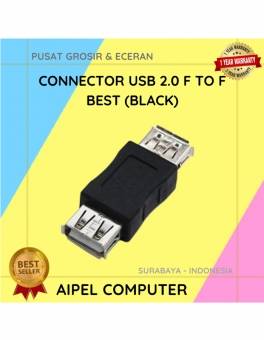
20%
A. DESKRIPSI (DESCRIPTION) Konektor USB 2.0 Female to Female adalah alat simpel yang memungkinkan Anda menyambungkan dua kabel USB Male… selengkapnya
Rp 4.000 Rp 5.000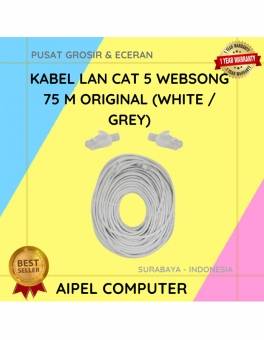
9%
A. DESKRIPSI (DESCRIPTION) Kabel Lan Websong hadir untuk Anda yang mendambakan koneksi stabil, cepat, dan andal dalam setiap aktivitas digital…. selengkapnya
Rp 155.000 Rp 170.000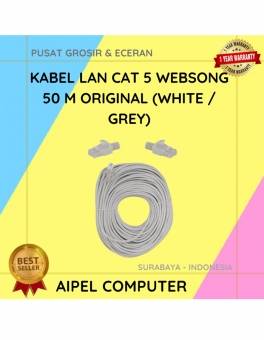
4%
A. DESKRIPSI (DESCRIPTION) Kabel LAN WEBSONG 50 Meter merupakan salah satu inovasi unggulan dari WEBSONG yang hadir untuk menjawab kebutuhan… selengkapnya
Rp 110.000 Rp 115.000
27%
AIPEL COMPUTER Kabel USB 10 IN 1 KU10IN1 adalah jawaban bagi Anda yang menginginkan fleksibilitas penuh dalam satu kabel. Dengan… selengkapnya
Rp 9.500 Rp 13.000
16%
A. DESKRIPSI (DESCRIPTION) Adaptor Laptop SAMSUNG 19V 4.74A DC (5.5×3.0) Panjang Kabel Power adalah perangkat charger berkualitas tinggi yang dirancang… selengkapnya
Rp 80.000 Rp 95.000
20%
A. DESKRIPSI (DESCRIPTION) Kabel Power Laptop CENTROO KPL3C15 adalah solusi ideal untuk kebutuhan daya laptop Anda. Dengan panjang 1.5 meter,… selengkapnya
Rp 8.000 Rp 10.000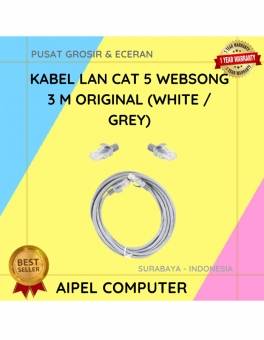
18%
A. DESKRIPSI (DESCRIPTION) Kabel LAN Websong CAT 5 sepanjang 3 meter adalah pilihan tepat buat kamu yang butuh koneksi stabil… selengkapnya
Rp 12.250 Rp 15.000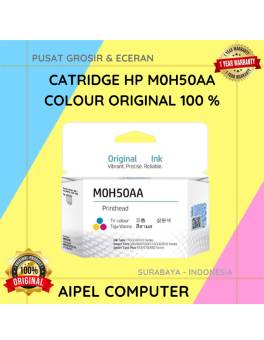
-3%
AIPEL COMPUTER – Pusat Grosir dan Eceran – Belanja Hebat dan Hemat – Harga Murah Garansi Prima * GARANSI –… selengkapnya
Rp 175.000 Rp 170.000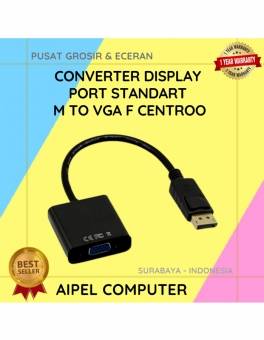
37%
A. DESKRIPSI (DESCRIPTION) Converter Display Port Standart M to VGA F CENTROO adalah perangkat koneksi visual yang praktis dan handal… selengkapnya
Rp 24.000 Rp 38.000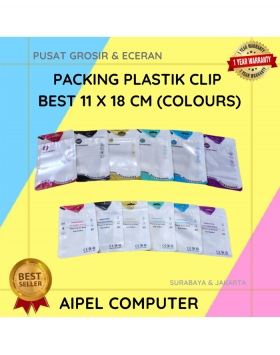
50%
A. DESKRIPSI (DESCRIPTION) Packing Plastic Clip BEST 11 x 18 CM adalah penjepit plastik yang dirancang untuk menyederhanakan cara Anda… selengkapnya
Rp 500 Rp 1.000



Saat ini belum tersedia komentar.