- Orderan dibawah 500.00 via Goshop / Offline / Marketplace
Laptop Speakers Crackling, Buzzing, or No Sound? Causes and Fixes
Have you ever been enjoying music or watching a film when suddenly your laptop speakers start crackling, producing harsh buzzing noises, or cutting out entirely with zero sound output?
Internal speaker failure is an acoustic annoyance that severely impacts your multimedia experience. However, much like troubleshooting sound output failures in laptop speaker crackling or buzzing causes and easy fixes, crackling or missing sound doesn’t always mean the internal speaker modules need immediate replacement. It is frequently triggered by over-aggressive audio enhancement settings, torn rubber speaker surrounds from maxed-out volumes, or Windows audio driver conflicts.
Featured Snippet (Quick Answer):
Primary causes of crackling or silent laptop speakers include torn rubber speaker diaphragms from running volumes at 100%, dust buildup blocking speaker grilles, corrupted Realtek Audio drivers, or conflicting Windows Spatial Sound settings.
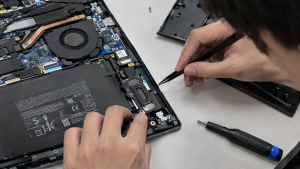
Checklist: Evaluating Laptop Speaker Condition
Check the boxes below if these audio symptoms match your current situation:
-
[ ] Sound output sounds distorted, rattling, or crackling when volume levels exceed 70%.
-
[ ] A persistent hum or buzzing noise plays constantly even when no media files are active.
-
[ ] The taskbar volume icon displays a red cross or a “No Audio Output Device is Installed” warning.
-
[ ] Audio functions normally when plugging in headphones, but distorts or stays silent through internal speakers.
-
[ ] The laptop was previously exposed to liquid splashes or high humidity environments.
Practical Recommendation: Never make a habit of playing music or videos with volume levels pushed to 100% for extended periods, especially on thin modern laptops. The tiny size of internal speakers makes their rubber surrounds extremely vulnerable to tearing and melting from excessive voice coil heat.
Comparison Table: Speaker Damage Causes and Recommended Actions
| Speaker Damage Symptom | Underlying Cause | Damage Risk | Recommended Action |
|---|---|---|---|
| Crackling / Distortion at High Volume | Torn or degraded rubber speaker cone surround | Permanent acoustic degradation | Cap volume at 80% / replace speaker module |
| No Sound Output At All | Corrupted audio driver / stopped Audio Service | System fails to process audio signals | Restart Windows Audio Service & reinstall driver |
| Humming Noise / Minor Pops | Ground signal resistance / loose flex cable | Noisy background interference | Inspect speaker ribbon cable routing to motherboard |
| Red Cross on Sound Icon | Audio controller disabled in BIOS/Device Manager | Sound card unrecognized by OS | Re-enable audio device via Device Manager |
4 Ways to Fix Crackling or Silent Laptop Speakers
-
Disable Audio Enhancements & Spatial Sound. Open Settings > System > Sound > click your active speaker device. Locate enhancements or spatial audio settings (such as Windows Sonic for Headphones or Dolby Atmos), and switch them to Off. These digital processing enhancements frequently overwork tiny internal speakers, causing distortion.
-
Restart Windows Audio Services. Press Windows + R, type
services.mscand press Enter. Scroll down to locate services named Windows Audio and Windows Audio Endpoint Builder. Right-click each service and select Restart. This refreshes the operating system’s audio data pipeline. -
Reinstall or Update Audio Drivers in Device Manager. Press Windows + X > select Device Manager. Expand Sound, video and game controllers. Right-click Realtek Audio (or your primary sound card) > select Uninstall device. Afterward, restart your laptop so Windows automatically reinstalls clean audio drivers free of glitches.
-
Clean Out Debris from Speaker Grilles. Accumulated dust or fine lint trapped behind speaker grille covers can physically compress speaker diaphragms and produce rattling distortion. Clean the area gently using a soft-bristled brush while clearing dust with compressed air.
When to Seek Professional Repair Services
If you have tried restarting audio services and switching drivers, yet audio remains distorted or completely dead even though Windows volume meters show normal playback activity, the physical speaker diaphragm has blown or voice coil wiring is severed.
This condition requires replacing the entire original internal speaker module set by an experienced technician to restore clean, crisp laptop audio output.
FAQ (Frequently Asked Questions)
Can blown laptop speakers be repaired with glue?
Technically yes if the tear is minuscule, using flexible adhesive. However, audio quality rarely returns to normal because the added weight of glue alters diaphragm balance. Replacing the speaker module is the superior solution.
Why did my laptop sound suddenly disappear after a Windows Update?
Windows Updates occasionally overwrite manufacturer-customized audio drivers with generic drivers incompatible with your laptop amplifier chip. Reinstalling the official audio driver from your laptop support site restores sound.
Conclusion
Crackling or silent laptop speakers are typically caused by physical diaphragm tears from excessive volume, audio driver conflicts, or unstable audio enhancement settings. Keeping volumes below 80% and maintaining clean drivers will extend the lifespan of your laptop’s acoustic components.
Shop OEM Laptop Speakers, Audio Accessories & Repairs at Aipel Computer
Looking for genuine original replacement internal laptop speakers with warranty, quality external Bluetooth speakers, or professional audio repair services? Find trusted replacement parts and expert repair services directly at Aipel Computer.
Tags: fix realtek audio crackling windows 11, laptop internal speakers not working solutions, laptop speakers crackling or buzzing causes fixes, replace laptop speakers surabaya

Laptop Speakers Crackling, Buzzing, or No Sound? Causes and Fixes
Hub komputer merupakan salah satu perangkat yang memiliki fungsi penting dalam kebutuhan komputer. Supaya komputer berfungsi sesuai dengan keinginan tentu... selengkapnya

Sekarang ini teknologi informasi berkembang pesat dan canggih selaras dengan kebutuhan masyarakat akan perlengkapan digital yang meningkat tajam. Tak heran... selengkapnya
Cara aktifkan On Screen Keyboard menjadi penting untuk Anda ketahui, terutama jika pernah mengalami keyboard laptop tidak berfungsi. On Screen... selengkapnya
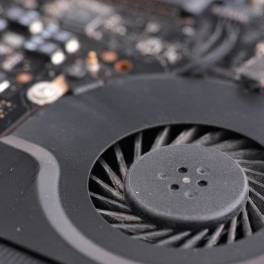
Kipas laptop tidak berputar dapat menyebabkan berbagai masalah serius. Berikut ini akan kita bahas penyebab kipas laptop yang tidak berfungsi... selengkapnya
Beberapa tips membeli PC rakitan di toko komputer ini mungkin akan membantu Anda saat hendak membeli sebuah komputer. Ya, teknologi... selengkapnya
Tidak perlu panik saat mengalami mouse komputer bergerak sendiri, karena kini ada sederet cara mudah untuk mengatasinya tanpa bantuan profesional.... selengkapnya
Sedang terburu-buru ingin menyelesaikan pekerjaan atau tugas kuliah, tapi saat dinyalakan, laptop malah macet total di layar logo Windows dengan... selengkapnya
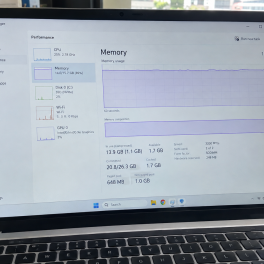
Few computing issues are more frustrating than turning on your laptop, opening zero heavy programs, and finding Task Manager reporting... selengkapnya
Powering on your laptop as usual, only for the screen to display the manufacturer logo followed by Windows spinning loading... selengkapnya
Epson L3210 scanner bisa menjadi pilihan untuk Anda yang sedang mencari printer baru untuk kebutuhan mencetak berbagai dokumen. Ketika hendak... selengkapnya

7%
AIPEL COMPUTER – Pusat Grosir dan Eceran – Belanja Hebat dan Hemat – Harga Murah Garansi Prima * GARANSI –… selengkapnya
Rp 185.500 Rp 200.000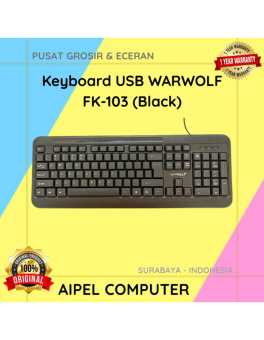
33%
A. DESKRIPSI (DESCRIPTION) Keyboard USB WARWOLF FK-103 (Black) adalah keyboard dengan desain simpel dan praktis untuk menunjang berbagai aktivitas komputer… selengkapnya
Rp 30.000 Rp 45.000
18%
A. DESKRIPSI (DESCRIPTION) Cable USB to Type-C LED 2.4A adalah kabel multifungsi yang menggabungkan fungsi pengisian daya dan transfer data… selengkapnya
Rp 20.500 Rp 25.000
4%
A. DESKRIPSI (DESCRIPTION) Docking Hard Disk FIDECO YPZ04-S2HC adalah docking hard disk multifungsi dari FIDECO yang dirancang untuk memberikan fleksibilitas… selengkapnya
Rp 520.000 Rp 540.000
23%
A. DESKRIPSI (DESCRIPTION) Refill Ink EPSON 057 Yellow Original 100 % adalah tinta warna kuning berkualitas tinggi yang dirancang khusus… selengkapnya
Rp 198.000 Rp 257.000
6%
AIPEL COMPUTER – Pusat Grosir dan Eceran – Belanja Hebat dan Hemat – Harga Murah Garansi Prima * GARANSI –… selengkapnya
Rp 240.000 Rp 255.000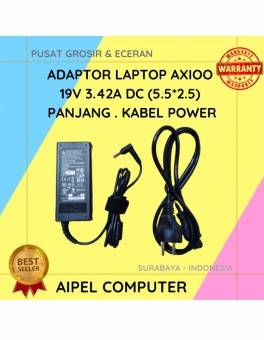
19%
A. DESKRIPSI (DESCRIPTION) Temukan kenyamanan dan kehandalan dengan Adaptor Laptop AXIOO 19V 3.42A DC (5.52.5). Alat ini dirancang khusus untuk… selengkapnya
Rp 65.000 Rp 80.000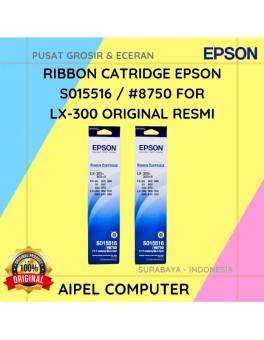
19%
A. DESKRIPSI (DESCRIPTION) EPSON S015516 For LX-300 Original 100% adalah ribbon printer premium yang dirancang khusus untuk memberikan hasil cetakan… selengkapnya
Rp 47.000 Rp 58.000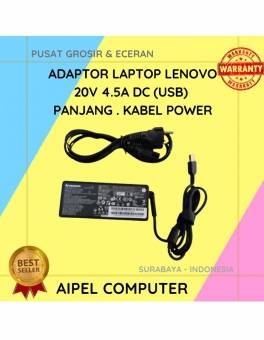
16%
A. DESKRIPSI (DESCRIPTION) Adaptor Laptop LENOVO 20V 4.5A DC (USB) Panjang Kabel Power adalah solusi terbaik bagi pengguna laptop yang… selengkapnya
Rp 80.000 Rp 95.000
20%
A. DESKRIPSI (DESCRIPTION) GENAI QC-Q27 Quick Charger PD 20W Type-C adalah charger modern yang dibuat khusus untuk perangkat yang mendukung… selengkapnya
Rp 56.000 Rp 70.000



Saat ini belum tersedia komentar.