- Orderan dibawah 500.00 via Goshop / Offline / Marketplace
Laptop Stuck di Logo Windows? Ini Penyebab dan Cara Mengatasinya
Sedang terburu-buru ingin menyelesaikan pekerjaan atau tugas kuliah, tapi saat dinyalakan, laptop malah macet total di layar logo Windows dengan ikon titik-titik mutar yang tidak kunjung selesai? Masalah laptop stuck di logo Windows (bootloop atau hanging) adalah salah satu kendala sistem paling menjengkelkan yang kerap dialami pengguna.
Banyak orang langsung berasumsi bahwa laptop mereka terkena virus parah atau komponen mesinnya mendadak mati. Padahal dalam kebanyakan kasus, masalah gagal masuk ke menu utama Windows ini dipicu oleh berkas sistem yang korup (corrupted system files) akibat pembaruan tidak sempurna, kendala storage (HDD/SSD) yang melemah, atau bentrokan driver. Memahami langkah perawatan seperti pada panduan rahasia laptop lama ngebut bisa membantu mencegah masalah performa ini terulang di kemudian hari.
Featured Snippet (Jawaban Instan):
Cara mengatasi laptop stuck di logo Windows yang paling cepat adalah dengan melakukan Force Restart (tekan tombol power 10 detik), masuk ke Automatic Repair Mode untuk menjalankan Startup Repair, boot ke Safe Mode untuk meng-uninstall update terbaru, atau memulihkan berkas sistem korup via Command Prompt menggunakan perintah “sfc /scannow”.
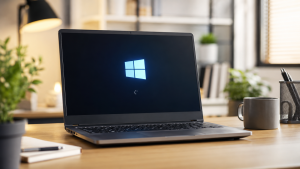
Checklist: Kenapa Laptop Bisa Macet di Layar Booting?
Beri tanda centang pada kotak di bawah ini jika poin-poin berikut sesuai dengan kondisi yang sedang kamu alami:
-
[ ] Laptop macet atau mati mendadak tepat saat proses Windows Update sedang berlangsung.
-
[ ] Terlihat ikon lingkar titik-titik (loading) berputar tanpa henti selama lebih dari 15–30 menit.
-
[ ] Laptop pernah tersenggol, jatuh, atau dimatikan secara paksa (cabut baterai/tombol power) saat masih nyala.
-
[ ] Layar mendadak berubah menjadi biru (Blue Screen / BSOD) sebelum akhirnya restart dan macet lagi.
-
[ ] Terdengar suara decitan berulang atau bunyi “klik-klik” halus dari area dalam bodi laptop.
Rekomendasi Kami: Jika titik-titik loading berputar terus tanpa henti atau berulang restart, jangan biarkan laptop menyala berjam-jam karena bisa membuat komponen penyimpanan (SSD/HDD) semakin panas dan aus.
Data Benchmark: Estimasi Kendala Booting Berdasarkan Gejala Sistem
Untuk memberikan gambaran mengenai sumber masalah gagal booting pada laptop harian, berikut perbandingannya:
| Gejala Layar Booting | Kemungkinan Besar Penyebabnya | Jenis Penanganan | Dampak Riil Pada Perangkat |
|---|---|---|---|
| Loading mutar terus tanpa henti | Berkas Windows Update korup | Startup Repair / Rollback Update | File pribadi aman, Windows kembali normal |
| Macet total + ikon loading freeze | File sistem utama (master boot) rusak | Repair via CMD / Reinstall Windows | Sistem kembali segar tanpa perlu ganti hardware |
| Bunyi klik keras lalu stuck | Sektor penyimpanan (HDD/SSD) rusak | Penggantian unit SSD baru & Instal Ulang Windows | Butuh komponen storage baru agar bisa booting |
4 Cara Mengatasi Laptop Stuck di Logo Windows
Kamu tidak perlu panik duluan. Coba lakukan pengecekan dan pemulihan secara bertahap menggunakan langkah praktis berikut:
-
Lakukan Hard Reset (Matikan Paksa). Tekan dan tahan tombol Power selama 10–15 detik sampai laptop mati total. Cabut semua perangkat tambahan seperti flashdisk, kabel printer, atau mouse wireless. Diamkan selama 1 menit, lalu nyalakan kembali. Kadang gangguan listrik statis singkat pada RAM bisa hilang setelah hard reset.
-
Jalankan Windows Automatic Startup Repair. Matikan laptop secara paksa 2-3 kali berturut-turut saat logo Windows muncul hingga masuk ke layar biru bertuliskan Preparing Automatic Repair. Pilih Advanced options > Troubleshoot > Advanced options > Startup Repair. Biarkan Windows memindai dan memperbaiki kerusakan berkas booting secara otomatis.
-
Masuk ke Safe Mode dan Uninstall Update Terakhir. Dari layar Advanced options, pilih Startup Settings > klik Restart, lalu tekan tombol F4 atau angka 4 untuk masuk ke Safe Mode. Jika berhasil masuk ke desktop versi minimalis ini, buka Control Panel atau Settings untuk meng-uninstall pembaruan Windows terbaru yang mungkin memicu bentrokan (bug).
-
Perbaiki File System via Command Prompt (CMD). Pada menu Advanced options, pilih Command Prompt. Ketik perintah
sfc /scannowlalu tekan Enter. Tunggu hingga proses verifikasi selesai 100% untuk memperbaiki berkas sistem yang korup, kemudian ketikchkdsk C: /f /runtuk memeriksa kesehatan drive penyimpananmu.
Tanda Masalah Booting akibat Kerusakan Hardware
Jika semua langkah pemulihan software di atas gagal dan laptop tetap macet di logo Windows, kemungkinan besar masalahnya terletak pada komponen fisik, seperti:
-
Health SSD/HDD Menurun (Bad Sector): Media penyimpanan sudah tidak mampu membaca berkas system32 Windows secara presisi.
-
Modul RAM Kotor atau Rusak: Pin kuningan RAM teroksidasi sehingga transfer data sistem ke prosesor terputus di tengah jalan.
-
Overheating pada Prosesor: Pasta pendingin (thermal paste) sudah kering sehingga CPU langsung throttling atau freeze saat membakar daya untuk proses booting.
FAQ (Pertanyaan yang Sering Diajukan)
-
Apakah laptop stuck di logo Windows bikin data di harddisk hilang?
Tidak secara langsung. Selama media penyimpanan (HDD/SSD) tidak rusak fisik, data pribadi di drive D/E tetap aman dan bisa diselamatkan (backup) terlebih dahulu menggunakan bootable media sebelum menginstal ulang Windows.
-
Berapa lama waktu ideal menunggu laptop di logo Windows sebelum dianggap stuck?
Secara normal, proses booting Windows di SSD hanya butuh waktu 5–15 detik, sedangkan di HDD butuh waktu 30–60 detik. Jika sudah lebih dari 5–10 menit tanpa ada perubahan visual, sistem dipastikan macet.
-
Apakah harus selalu di-install ulang jika laptop stuck di logo Windows?
Tidak selalu. Instal ulang (reinstall) adalah opsi terakhir jika fitur Startup Repair, System Restore, atau perbaikan via Command Prompt tidak mampu memulihkan berkas sistem yang rusak.
Kesimpulan
Sebagian besar kendala laptop stuck di logo Windows bisa diselesaikan tanpa perlu mengeluarkan biaya dengan memanfaatkan fitur pemulihan bawaan seperti Startup Repair atau Safe Mode. Namun jika masalah dipicu oleh media penyimpanan yang mati (bad sector), mengganti komponen storage ke SSD baru adalah jalan keluar terbaik agar laptop kembali responsif.
Kunjungi Fisik Toko Aipel Komputer
Jika laptopmu tetap macet di logo Windows, tidak bisa masuk ke menu perbaikan otomatis, atau butuh tindakan backup data dan instalasi sistem yang aman, segera bawa perangkatmu ke meja servis kami.
Untuk info panduan rute jalan menuju lokasi toko kami, jam operasional layanan servis harian, atau konsultasi pemulihan sistem, silakan akses halaman resmi Aipel Komputer di Surabaya untuk mendapatkan bantuan langsung dari tim teknisi ahli kami.
Tags: cara mengatasi laptop stuck di logo windows, cara startup repair windows, laptop macet di layar booting, laptop tidak bisa masuk windows, perbaiki windows bootloop, toko komputer surabaya

Laptop Stuck di Logo Windows? Ini Penyebab dan Cara Mengatasinya

Komputer tidak ada suara jelas mengganggu penggunaannya. Hal ini karena pengguna jadi kesulitan dalam memanfaatkan aplikasi tertentu. Misalnya saja YouTube... selengkapnya

Merawat monitor komputer menjadi hal yang penting dan tidak boleh dilewatkan begitu saja oleh semua pemilik dan pengguna komputer. Sebab,... selengkapnya

Komputer merupakan salah satu jenis gadget yang paling dibutuhkan di zaman modern ini. Seperti kebanyakan aplikasi lainnya, komputer juga memerlukan... selengkapnya
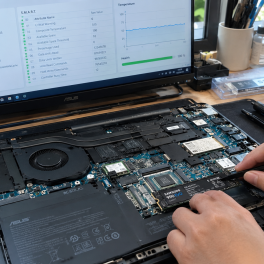
Pernahkah kamu menyadari bahwa laptop yang sudah menggunakan SSD mendadak terasa sangat lambat saat membuka aplikasi, proses transfer file sering... selengkapnya
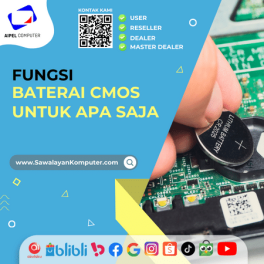
Baterai CMOS berfungsi untuk memberikan daya ke CPU yang masih erat kaitannya dengan data dari sebuah perangkat lunak. Nah, mari... selengkapnya
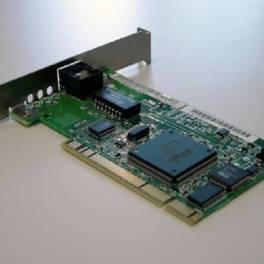
Fungsi LAN card curi perhatian siapa saja, terlebih lagi bagi pengguna komputer. Hal ini karena LAN card termasuk salah satu... selengkapnya
Dealing with a slow laptop or a sluggish system when you are rushing to meet a task deadline can definitely... selengkapnya
Dalam era digital yang semakin maju, keamanan komputer menjadi hal yang sangat penting. Serangan malware, virus, dan ransomware semakin canggih... selengkapnya
Membeli barang elektronik seperti komputer secara langsung di toko komputer adalah salah satu hal yang sangat penting untuk Anda ketahui.... selengkapnya
Facing a wireless internet connection that suddenly drops and reconnects repeatedly is definitely a huge annoyance when you are trying... selengkapnya

40%
AIPEL COMPUTER Kabel HDTV Standart M to M CENTROO 5 M Polos adalah solusi koneksi yang dirancang dengan performa dan… selengkapnya
Rp 15.000 Rp 25.000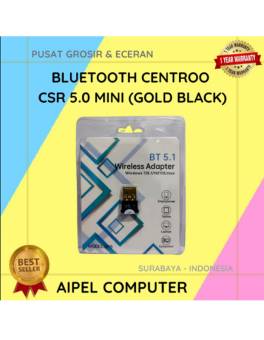
25%
A. DESKRIPSI (DESCRIPTION) Bluetooth CENTROO CSR 5.0 Mini adalah perangkat kecil dengan fungsi besar. 🛰️ Dirancang untuk Anda yang ingin… selengkapnya
Rp 15.000 Rp 20.000
9%
A. DESKRIPSI (DESCRIPTION) Earphone Wireless GENAI TWS P210 Earbuds adalah produk stylish dengan performa andal untuk mendukung gaya hidup aktif… selengkapnya
Rp 122.000 Rp 134.000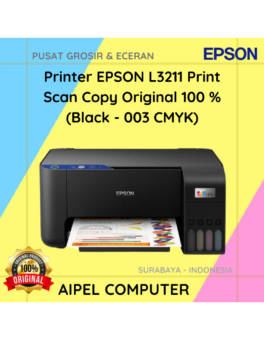
8%
A. DESKRIPSI (DESCRIPTION) Printer EPSON L3211 Print Scan Copy Original 100 % (Black – 003 CMYK) adalah printer multifungsi yang… selengkapnya
Rp 2.065.000 Rp 2.250.000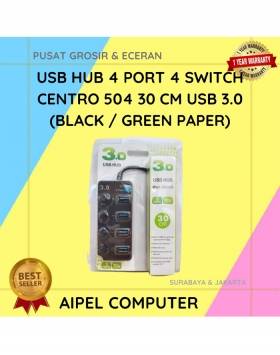
25%
A. DESKRIPSI (DESCRIPTION) USB Hub 4 Port 4 Switch CENTROO 504 adalah perangkat serbaguna untuk memperluas koneksi USB Anda. Dengan… selengkapnya
Rp 45.000 Rp 60.000
28%
A. DESKRIPSI (DESCRIPTION) Kabel HDTV Standart M to M CENTROO 4K adalah pilihan terbaik untuk koneksi layar resolusi tinggi. 📽️… selengkapnya
Rp 18.000 Rp 25.000
23%
A. DESKRIPSI (DESCRIPTION) Adaptor Laptop ACER 19V 3.42A DC (3.0 X 1.1) dirancang khusus untuk memenuhi kebutuhan daya laptop ACER… selengkapnya
Rp 50.000 Rp 65.000
29%
A. DESKRIPSI (DESCRIPTION) Car Charger GENAI GC-C13 adalah charger mobil dengan dua port USB yang didesain dari bahan metal premium,… selengkapnya
Rp 35.000 Rp 49.000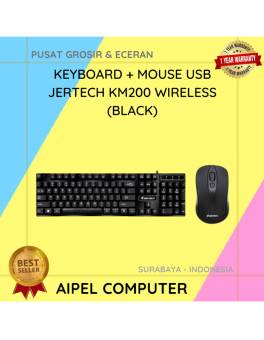
1%
A. DESKRIPSI (DESCRIPTION) KM200 Wireless adalah paket keyboard dan mouse yang menyajikan kenyamanan dan keandalan dalam satu genggaman. 🖥️📦 Dengan… selengkapnya
Rp 119.306 Rp 120.000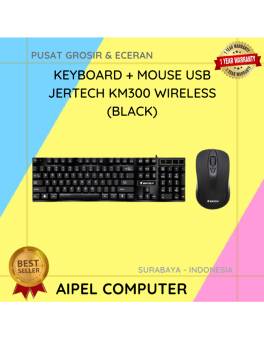
2%
A. DESKRIPSI (DESCRIPTION) KM300 Wireless adalah pasangan keyboard dan mouse yang menghadirkan keseimbangan antara desain elegan dan performa tinggi. 💼🔋… selengkapnya
Rp 131.648 Rp 135.000



Saat ini belum tersedia komentar.