- Orderan dibawah 500.00 via Goshop / Offline / Marketplace
Laptop Lemot? Jangan Beli Baru Sebelum Cek Beberapa Hal Ini
Mengalami masalah laptop lemot atau laptop lambat saat sedang dikejar tenggat waktu tugas tentu sangat mengganggu aktivitas harian Anda. Banyak orang langsung berasumsi bahwa perangkat mereka sudah rusak total dan harus diganti dengan perangkat baru yang harganya mencapai jutaan rupiah.
Padahal, penurunan performa ini sering kali bisa diatasi hanya dengan mengganti komponen tertentu dengan biaya yang jauh lebih hemat.
Featured Snippet (Jawaban Instan):
Cara mengatasi laptop lemot paling efektif adalah dengan melakukan upgrade dari penyimpanan HDD konvensional ke SSD (Solid State Drive) serta menambah kapasitas RAM minimal menjadi 8GB. Langkah ini dapat memangkas waktu booting menjadi 10–15 detik dan mencegah sistem mengalami freeze saat melakukan aktivitas multitasking.
Selain masalah kecepatan sistem, beberapa gangguan pada fungsi kendali juga bisa terjadi secara tiba-tiba pada perangkat lama. Sebagai contoh, kendala touchpad laptop tidak berfungsi sering kali membuat pengguna panik saat bernavigasi tanpa mouse.
Sebelum Anda memutuskan untuk mengeluarkan anggaran besar demi membeli perangkat baru, mari lakukan diagnosis mandiri terlebih dahulu melalui checklist di bawah ini.
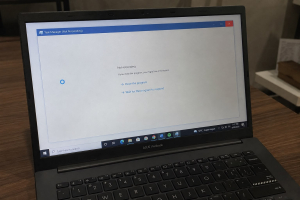
Checklist: Apakah Laptop Anda Cukup Upgrade atau Harus Ganti?
Gunakan daftar periksa di bawah ini untuk mengetahui kondisi nyata perangkat Anda saat ini:
-
[ ] Proses menyalakan laptop (booting) memakan waktu lebih dari 2 menit.
-
[ ] Perangkat masih menggunakan penyimpanan jenis HDD konvensional.
-
[ ] Kapasitas memori RAM bawaan hanya sebesar 4GB.
-
[ ] Penggunaan CPU sering menyentuh angka 100% di Task Manager saat membuka Google Chrome.
-
[ ] Laptop sering mengalami freeze atau not responding secara tiba-tiba.
Rekomendasi Keputusan: Jika minimal 3 poin di atas tercentang, Anda tidak perlu membeli laptop baru. Melakukan upgrade komponen SSD dan penambahan RAM sudah sangat cukup untuk mengembalikan kecepatan laptop Anda secara drastis dengan biaya jauh lebih hemat.
Kenapa Performa Laptop Lama Bisa Menurun Drastis?
Biasanya, laptop menjadi lelet bukan karena mesin utamanya rusak, melainkan karena komponen di dalamnya sudah kewalahan menangani pembaruan sistem operasi zaman sekarang. Berikut adalah beberapa penyebab utamanya:
-
Masih Menggunakan HDD Konvensional: Kecepatan baca-tulis data piringan HDD sangat lambat, sehingga membuat sistem operasi modern terasa sangat berat dan memicu kondisi laptop lemot yang konstan.
-
Kapasitas Memori RAM Kurang: Menjalankan aplikasi modern atau membuka banyak tab di Google Chrome secara bersamaan membutuhkan ruang memori yang lega agar sistem tidak mengalami kemacetan (bottleneck).
-
Laptop Mengalami Overheat: Debu yang menumpuk pada kipas pendingin membuat suhu prosesor naik di atas 80°C. Sistem otomatis akan menurunkan performa hingga 50% untuk mencegah kerusakan perangkat keras (thermal throttling).
Data Benchmark: Perbandingan Kecepatan HDD vs. SSD
Untuk memberikan gambaran nyata seberapa besar pengaruh penggantian komponen penyimpanan terhadap performa harian Anda, berikut adalah data perbandingan rata-rata kecepatan eksekusi sistem:
| Aktivitas Sistem | Menggunakan HDD | Menggunakan SSD |
|---|---|---|
| Booting Windows | 2 – 5 Menit | 10 – 20 Detik |
| Membuka Microsoft Word | 20 – 40 Detik | 2 – 5 Detik |
| Menyalin (Copy) File 10GB | ± 10 Menit | ± 2 Menit |
Tabel Panduan: Perbandingan Solusi Perbaikan Laptop
Gunakan tabel referensi cepat ini untuk memperhitungkan jenis perbaikan yang paling sesuai dengan kendala laptop Anda saat ini:
| Pilihan Solusi | Indikator Masalah / Gejala | Estimasi Biaya | Hasil Nyata & Performa |
|---|---|---|---|
| Upgrade SSD | Waktu booting > 3 menit, sering muncul pesan Not Responding | Rp300.000 – Rp800.000 | Booting hanya 10–15 detik, transfer data jauh lebih cepat |
| Tambah RAM | Aplikasi sering menutup sendiri (force close), sistem sering freeze | Rp250.000 – Rp600.000 | Aktivitas multitasking lancar tanpa jeda macet |
| Beli Laptop Baru | Umur perangkat > 7 tahun, prosesor usang, kerusakan mesin parah | Mulai Rp4.000.000 | Performa optimal jangka panjang dengan teknologi terbaru |
Panduan Langkah Perbaikan dan Estimasi Biayanya
E-E-A-T (Experience Note): Berdasarkan pengalaman nyata tim teknisi Aipel Computer di lapangan, mayoritas laptop berusia 4 hingga 8 tahun yang awalnya dikeluhkan sangat lambat, terbukti dapat kembali bekerja dengan sangat cepat dan responsif hanya melalui tindakan upgrade SSD dan penambahan RAM, tanpa perlu membuang anggaran untuk membeli perangkat baru.
Berikut adalah rincian detail langkah penanganannya:
1. Kapan Harus Upgrade SSD?
-
Indikator Masalah: Anda wajib beralih ke SSD jika waktu menyalakan laptop memakan waktu hingga beberapa menit, atau jika Anda sering melihat kursor berputar (loading) dalam waktu lama saat membuka folder.
-
Estimasi Biaya: Rp300.000 sampai Rp800.000 (Tergantung kapasitas yang dipilih, mulai dari 256GB hingga 1TB).
-
Hasil Nyata: Kecepatan transfer data meningkat hingga 10 kali lipat dibandingkan HDD biasa dan memangkas waktu masuk sistem menjadi instan.
2. Kapan Harus Tambah RAM?
-
Indikator Masalah: Langkah penambahan RAM sangat dibutuhkan jika laptop Anda sering mengalami kemacetan saat membuka aplikasi secara bersamaan (multitasking), seperti bekerja di Microsoft Word sambil membuka referensi di peramban web.
-
Estimasi Biaya: Rp250.000 sampai Rp600.000 (Untuk penambahan kapasitas keping memori DDR4 atau DDR5 sebesar 8GB atau 16GB).
-
Hasil Nyata: Perpindahan antar-aplikasi menjadi jauh lebih mulus tanpa adanya jeda patah-patah yang mengganggu produktivitas.
3. Kapan Wajib Beli Baru?
-
Indikator Masalah: Anda baru disarankan membeli unit baru jika umur pakai laptop sudah melewati batas optimal (di atas 7 tahun), arsitektur prosesor sudah terlalu usang untuk aplikasi masa kini, atau terdapat kerusakan ganda seperti layar pecah yang disertai kerusakan mesin utama (mainboard).
-
Estimasi Biaya: Mulai dari Rp4.000.000 ke atas untuk laptop standar harian kelas entry-level keluaran terbaru.
Kesalahan yang Membuat Laptop Tetap Lemot
Sering kali pengguna mengeluhkan performa laptopnya tetap lambat meskipun sudah diperbaiki. Hal ini biasanya terjadi karena beberapa kekeliruan pemakaian berikut:
-
Menginstal Antivirus Terlalu Banyak: Menjalankan lebih dari satu aplikasi antivirus pihak ketiga secara bersamaan akan menguras habis sumber daya RAM dan prosesor di latar belakang secara sia-sia.
-
Membiarkan Aplikasi Startup Terlalu Padat: Banyaknya program yang otomatis berjalan sejak pertama kali laptop dinyalakan membuat sistem terbebani sejak awal masuk Windows.
-
Kapasitas Penyimpanan Drive C Hampir Penuh: Menyimpan terlalu banyak file pribadi di Drive C akan menyisakan sedikit ruang bagi sistem operasi untuk memproses memori virtual (virtual memory).
-
Mengabaikan Kebersihan Fisik Perangkat: Jarang atau tidak pernah membersihkan debu pada saluran ventilasi menyebabkan panas berlebih yang memicu penurunan performa kerja sistem.
-
Hanya Menambah RAM Padahal Penyimpanan Masih HDD: Ini adalah kekeliruan paling umum. Menambah kapasitas RAM tanpa mengganti HDD ke SSD tidak akan menyelesaikan masalah kecepatan baca-tulis sistem secara signifikan.
FAQ (Pertanyaan yang Sering Diajukan)
-
Apakah upgrade SSD akan menghapus seluruh data penting saya?
Tidak perlu khawatir. Tim teknisi kami menggunakan metode pencadangan data (cloning), sehingga seluruh sistem operasi, konfigurasi aplikasi, dan file di dalam penyimpanan lama Anda akan dipindahkan secara utuh 100% ke SSD yang baru tanpa ada yang berubah.
-
Kapasitas RAM laptop saya saat ini adalah 4GB, apakah masih mencukupi?
Untuk standar kebutuhan aplikasi dan pembaruan sistem operasi saat ini, kapasitas 4GB sudah terlalu minim dan menjadi pemicu utama laptop lambat. Sangat disarankan untuk mengambil opsi tambah RAM minimal menjadi 8GB agar sistem memiliki ruang kerja yang lebih lega.
-
Apakah SSD membuat laptop menjadi lebih awet secara keseluruhan?
Ya. SSD tidak memiliki komponen mekanis yang bergerak (seperti piringan berputar pada HDD), sehingga jauh lebih tahan terhadap guncangan fisik ringan dan menghasilkan suhu operasional yang lebih dingin.
-
Apakah semua tipe laptop dapat ditingkatkan (upgrade) kapasitas RAM-nya?
Sebagian besar laptop memiliki slot RAM tambahan atau slot yang dapat diganti. Namun, beberapa tipe laptop tipis modern (ultrabook) menggunakan RAM yang disolder langsung ke mesin (on-board) sehingga tidak dapat di-upgrade.
-
Antara SSD kapasitas 256GB atau 512GB, mana pilihan yang lebih baik?
Untuk penggunaan jangka panjang yang nyaman, kapasitas 512GB sangat direkomendasikan karena memberikan ruang yang cukup longgar untuk sistem operasi, pembaruan perangkat lunak, serta penyimpanan dokumen kerja Anda.
-
Apakah sistem Windows harus diinstal ulang setelah mengganti ke SSD?
Tidak harus. Jika data sistem lama Anda masih dalam kondisi sehat tanpa terserang virus, proses transfer sistem melalui metode cloning bisa langsung dilakukan tanpa perlu melakukan instalasi ulang dari awal.
Kesimpulan
Laptop lemot tidak selalu berarti Anda harus segera membeli perangkat baru yang mahal. Pada banyak kasus, tindakan beralih dari HDD ke penyimpanan SSD serta mengoptimalkan kapasitas RAM sudah sangat cukup untuk mengembalikan performa kecepatan laptop secara signifikan.
Sebelum Anda mengeluarkan biaya jutaan rupiah, lakukan diagnosis terperinci terlebih dahulu agar solusi perbaikan yang dipilih benar-benar tepat sasaran dan sesuai dengan kebutuhan harian Anda.
Kunjungi Fisik Toko Aipel Computer
Jangan biarkan kendala sistem mengganggu aktivitas harian Anda. Dapatkan penanganan cepat, jaminan suku cadang asli, dan pemeliharaan bergaransi dengan datang langsung ke toko fisik kami.
Untuk petunjuk rute jalan, jam buka, hingga konfirmasi stok suku cadang orisinal, Anda bisa langsung mengunjungi halaman Aipel Computer di Surabaya demi mendapatkan solusi perbaikan laptop terbaik langsung dari tim teknisi ahli kami.
Tags: grosir komputer, tips komputer, upgrade ssd

Laptop Lemot? Jangan Beli Baru Sebelum Cek Beberapa Hal Ini

Grosir Hardware Komputer bisa Anda incar untuk mendapatkan aneka produk yang bisa dijual kembali buat Anda yang ingin membuka bisnis... selengkapnya

Komputer tidak ada suara jelas mengganggu penggunaannya. Hal ini karena pengguna jadi kesulitan dalam memanfaatkan aplikasi tertentu. Misalnya saja YouTube... selengkapnya
Pernahkah kamu mendapati laptop milikmu mendadak lag parah, prosesor berputar kencang, atau aplikasi mendadak membeku (freeze) beberapa detik setiap kali... selengkapnya
Pernahkah kamu merasa kesal karena colokan charger laptop atau PC di rumah mudah terlepas sendiri, atau bahkan mengeluarkan percikan api... selengkapnya
Jenis baterai AA seringkali dijumpai di lingkungan sekitar. Pada era modern, barang elektronik sudah menjadi kebutuhan pokok hingga seluruh dunia.... selengkapnya

Grosir komputer menyediakan beragam produk untuk memenuhi setiap kebutuhan konsumen. Mulai dari hardware hingga aksesoris komputer. Apabila Anda saat ingin... selengkapnya

Saat akan membeli mouse, toko komputer adalah tempat yang tempat. Hal itu karena biasanya mereka menyediakan cukup banyak pilihan. Dari... selengkapnya
Attending an important work meeting, presentation, or online lecture via Zoom or Google Meet, only to find out that no... selengkapnya
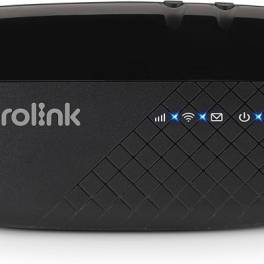
Modem 4G Prolink merupakan teknologi terkini yang menghadirkan inovasi baru dalam dunia jaringan internet dan perangkat pintar. Ini merupakan modem... selengkapnya
BNC Connector memiliki banyak jenisnya. Konektor adalah sebuah alat yang berguna untuk menghubungkan sebuah perangkat dengan kabel. Penggunaan konektor ini... selengkapnya

11%
A. DESKRIPSI (DESCRIPTION) Earphone Lightning M GENAI GM-Y18-PRO adalah perangkat audio dengan konektivitas Lightning yang dirancang khusus untuk pengguna iPhone… selengkapnya
Rp 124.000 Rp 139.000
9%
A. DESKRIPSI (DESCRIPTION) Catridge CANON PG47 Black Original merupakan solusi cetak yang sempurna untuk memenuhi kebutuhan dokumen Anda dengan hasil… selengkapnya
Rp 128.000 Rp 140.000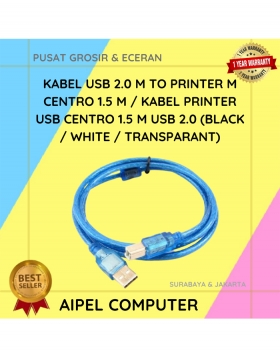
17%
A. DESKRIPSI (DESCRIPTION) Kabel USB 2.0 M To Printer M CENTROO 1.5 M adalah kabel yang dirancang untuk menghubungkan perangkat… selengkapnya
Rp 10.000 Rp 12.000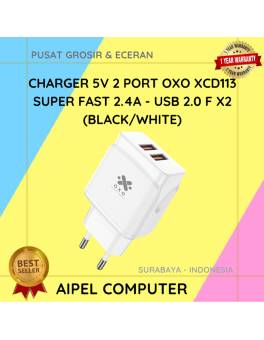
25%
A. DESKRIPSI (DESCRIPTION) Charger 5V 2 Port Super Fast 2.4A USB adalah adaptor pengisian daya ganda yang dirancang untuk memberikan… selengkapnya
Rp 24.000 Rp 32.000
18%
A. DESKRIPSI (DESCRIPTION) Cable USB to Type-C LED 2.4A adalah kabel multifungsi yang menggabungkan fungsi pengisian daya dan transfer data… selengkapnya
Rp 20.500 Rp 25.000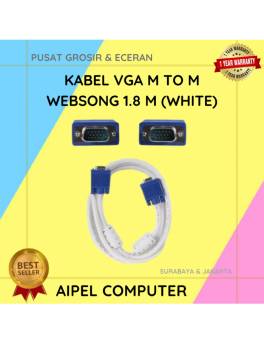
21%
AIPEL COMPUTER – Pusat Grosir dan Eceran – Belanja Hebat dan Hemat – Harga Murah Garansi Prima * GARANSI –… selengkapnya
Rp 30.000 Rp 38.000
8%
A. DESKRIPSI (DESCRIPTION) Refill Ink 1 Liter Magenta CENTROO adalah tinta isi ulang premium yang memberikan warna tajam dan stabil, cocok… selengkapnya
Rp 78.000 Rp 85.000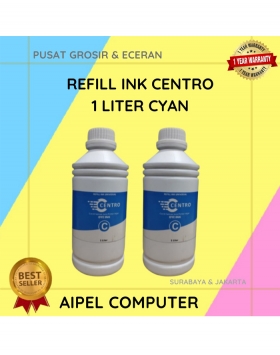
8%
A. DESKRIPSI (DESCRIPTION) Refill Ink 1 Liter Cyan CENTROO adalah tinta biru cerah berkualitas, ideal untuk cetakan desain, gambar, dan dokumen… selengkapnya
Rp 78.000 Rp 85.000
46%
A. DESKRIPSI (DESCRIPTION) Mouse Pad CENTROO 22 x 18 CM adalah aksesori komputer yang dirancang untuk meningkatkan kenyamanan dan efisiensi… selengkapnya
Rp 2.700 Rp 5.000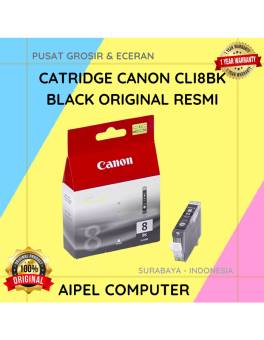
23%
A. DESKRIPSI (DESCRIPTION) Canon CLI8BK adalah tinta cartridge hitam asli yang dirancang khusus untuk printer Canon, menjamin kualitas cetak yang… selengkapnya
Rp 50.000 Rp 65.000



Saat ini belum tersedia komentar.