- Orderan dibawah 500.00 via Goshop / Offline / Marketplace
Touchpad Laptop Tidak Berfungsi? Ini Cara Mengatasinya
Mengalami situasi di mana kursor di layar laptop mendadak membeku dan tidak mau bergerak tentu akan langsung menghentikan seluruh produktivitas kerja kamu. Masalah touchpad laptop tidak berfungsi merupakan salah satu kendala masukan perangkat keras yang paling sering membuat pengguna panik. Banyak orang langsung berasumsi bahwa komponen sensor sentuh mereka telah rusak total dan harus diganti baru. Padahal dalam banyak kasus sepele, masalah ini sering kali hanya dipicu oleh ketidaksengajaan menekan tombol kunci atau adanya bentrokan pada sistem operasi.
Jika sebelumnya kamu juga mengalami kendala pada jaringan internet saat bekerja, kamu bisa membaca panduan cara mengatasi WiFi sering putus nyambung agar stabil untuk memastikan gangguan tersebut bukan bagian dari masalah sistem yang lebih luas. Namun jika kendala utama yang kamu hadapi murni pada navigasi layar, mari kita periksa beberapa pengaturan mendasar terlebih dahulu agar bisa menemukan solusi yang tepat secara mandiri.
Featured Snippet (Jawaban Instan):
Cara mengatasi touchpad laptop tidak berfungsi adalah dengan menekan tombol pintasan aktivasi (kombinasi Fn + ikon touchpad antara F1 hingga F12), mengaktifkan sakelar utama Touchpad melalui menu Settings Windows, atau melakukan update driver perangkat penunjuk lewat Device Manager jika terjadi error setelah pembaruan sistem.
Checklist: Mengapa Sensor Sentuh Laptop Mendadak Macet?
Beri tanda centang pada kotak di bawah ini jika poin-poin berikut sesuai dengan kondisi perangkatmu saat ini:
-
[ ] Tombol shortcut touchpad pada deretan keyboard tidak sengaja tertekan saat sedang mengetik cepat.
-
[ ] Fitur papan sentuh dinonaktifkan secara otomatis oleh sistem operasi setelah pembaruan Windows.
-
[ ] Berkas driver penggerak perangkat penunjuk sudah usang, tidak cocok, atau mengalami korup.
-
[ ] Permukaan komponen sensor sentuh terlihat kotor, berminyak, atau lembap akibat terkena percikan cairan.
-
[ ] Laptop baru saja mengalami benturan fisik yang berisiko menggeser kabel konektor internal.
Rekomendasi Kami: Jika kursor masih bisa bergerak lancar saat kamu mencolokkan mouse eksternal, berarti sistem operasimu berjalan normal. Kendala ini murni berada pada setelan penguncian keyboard atau jalur komunikasi hardware papan sentuh harianmu.
Data Benchmark: Potensi Penyebab Kursor Macet Berdasarkan Gejala Sistem
Untuk memberikan gambaran mengenai sumber masalah pada sistem navigasi, berikut adalah perbandingan kendala berdasarkan respon perangkat:
| Gejala pada Kursor Layar | Kemungkinan Besar Penyebabnya | Jenis Penanganan | Dampak Riil Pada Perangkat |
|---|---|---|---|
| Membeku total sejak booting | Fungsi dinonaktifkan lewat tombol Fn atau Settings | Optimasi software ringan | Kursor langsung aktif kembali setelah sakelar dinyalakan |
| Bergerak acak atau melompat sendiri | Driver usang atau permukaan sensor sentuh kotor | Pembersihan fisik & update driver | Stabilitas pembacaan sensor kembali akurat secara instan |
| Tetap mati meski eksternal mouse dicabut | Kabel konektor internal kendur atau sel baterai kembung | Pemeriksaan fisik hardware | Membutuhkan diagnosis teknisi untuk merapikan kabel dalam |
Cara Mengatasi Touchpad Laptop Tidak Berfungsi
Tenang, kamu tidak perlu langsung panik dan buru-buru membongkar bodi laptop sendiri. Cobalah beberapa trik teknis mendasar berikut ini untuk memulihkan fungsi papan sentuh kamu:
-
Periksa Tombol Aktivasi Fungsi pada Keyboard. Sebagian besar produsen laptop menyediakan tombol pintasan khusus untuk mematikan fungsi papan sentuh demi kenyamanan saat mengetik panjang agar kursor tidak bergeser. Tombol ini biasanya terletak pada deretan tombol F1 hingga F12 dan ditandai dengan ikon gambar kotak kecil. Cobalah tekan tombol tersebut bersamaan dengan tombol Fn untuk mengaktifkan kembali sensor sentuh yang tidak sengaja terkunci.
-
Aktifkan Melalui Pengaturan Sistem Windows. Jika tombol pintasan tidak membuahkan hasil, kamu bisa memeriksa status perangkat melalui sistem internal. Gunakan bantuan mouse eksternal untuk masuk ke menu pengaturan Windows, lalu pilih opsi perangkat keras dan cari bagian touchpad. Pastikan posisi sakelar utama sudah berada dalam kondisi aktif karena terkadang pembaruan sistem operasi otomatis bisa mengubah pengaturan tersebut menjadi mati secara sepihak.
-
Update Driver Touchpad di Laptop. Berkas komponen penggerak yang usang atau rusak sering kali menjadi dalang utama kursor sering melompat sendiri atau macet total. Buka menu Device Manager pada perangkat kamu, lalu cari kategori mouse dan perangkat penunjuk lainnya. Klik kanan pada nama komponen touchpad kamu lalu pilih opsi perbarui perangkat lunak untuk mengunduh versi driver terbaru yang lebih stabil dari internet.
Bagaimana Mengenali Tanda Kerusakan Fisik pada Komponen?
Apabila seluruh alternatif perbaikan sistem di atas telah kamu terapkan namun kursor tetap tidak bergeming sedikit pun, besar kemungkinan masalahnya terletak pada perangkat keras laptop kamu sendiri.
Kamu harus mulai mencurigai adanya kerusakan fisik jika area papan sentuh terasa sangat panas saat laptop menyala. Indikasi fisik lainnya yang sering terjadi adalah permukaan komponen sentuh terlihat sedikit terangkat akibat tekanan dari baterai bagian dalam yang mulai menggelembung. Jika struktur bodi luar sudah mengalami perubahan bentuk seperti ini, sensor di dalamnya otomatis akan terjepit dan kehilangan kemampuan mendeteksi sentuhan jari kamu secara normal.
FAQ (Pertanyaan yang Sering Diajukan)
-
Kenapa touchpad laptop mati total setelah update sistem?
Hal ini umumnya disebabkan karena berkas sistem operasi yang baru tidak cocok dengan versi driver lama milik komponen papan sentuh, sehingga sistem gagal memberikan instruksi kerja ke perangkat keras secara normal.
-
Apakah kursor macet selalu berarti papan sentuh rusak?
Tidak selalu, karena kursor yang membeku bisa juga dipicu oleh kondisi sistem operasi yang sedang mengalami kemacetan total atau beban kerja memori RAM yang sudah terlalu penuh sehingga merespons perintah dengan sangat lambat.
-
Bagaimana cara membersihkan papan sentuh yang aman?
Kamu bisa menggunakan kain mikrofiber yang sedikit lembap tanpa cairan kimia keras untuk menyeka permukaan komponen secara perlahan saat kondisi perangkat laptop dalam keadaan mati total.
Kesimpulan
Membiarkan tanda-tanda kerusakan fisik tanpa penanganan hanya akan memicu kerusakan yang lebih parah pada area keyboard atau jalur internal lainnya. Untuk mendapatkan diagnosis yang tepat, membawa perangkat ke teknisi tepercaya adalah langkah yang bijak agar kamu tidak perlu menerka-nerka sumber masalah secara sembarangan. Teknisi berpengalaman dapat memastikan apakah masalahnya murni karena malfungsi software atau karena keausan komponen internal.
Kunjungi Fisik Toko Aipel Computer
Jika kendala papan sentuh yang macet ternyata disebabkan oleh kabel konektor yang putus atau tekanan baterai yang membengkak di bagian dalam, segera bawa perangkatmu ke meja servis kami untuk penanganan yang aman.
Untuk info panduan rute jalan menuju lokasi toko kami atau jam operasional layanan servis harian, silakan akses halaman resmi Aipel Computer di Surabaya untuk mendapatkan bantuan langsung dari tim teknisi profesional kami.
Tags: cara mengatasi touchpad mati, kursor laptop macet, service laptop surabaya, tips laptop, toko komputer surabaya, touchpad laptop tidak berfungsi

Touchpad Laptop Tidak Berfungsi? Ini Cara Mengatasinya
Pernahkah kamu hendak bekerja menggunakan mouse Bluetooth nirkabel, tetapi saat sakelar mouse digeser ke posisi ON, kursor di layar tetap... selengkapnya

Peralatan elektronik seperti komputer rentan mengalami kerusakan jika tidak dirawat dengan benar. Jika terlanjur rusak, komponen di grosir sparepart komputer... selengkapnya

Cara aktifkan On Screen Keyboard menjadi penting untuk Anda ketahui, terutama jika pernah mengalami keyboard laptop tidak berfungsi. On Screen... selengkapnya
Sedang ingin menyimpan foto, memindahkan dokumen penting, atau membuka berkas di smartphone dan laptop, tetapi kartu memori microSD kamu mendadak... selengkapnya
Komputer atau PC membutuhkan USB WiFi supaya terhubung dengan jaringan internet. Sudah menjadi hal lumrah jika sekarang ini kebutuhan internet... selengkapnya
You press the power button multiple times, yet the laptop stays completely dark with zero reaction. There are no indicator... selengkapnya
Mouse pad bantal merupakan salah satu aksesoris komputer dan laptop yang pastinya sudah tidak asing lagi bagi Anda bukan? Bahkan... selengkapnya
Casing CPU merupakan salah satu komponen komputer yang sangat penting karena memiliki banyak manfaat atau fungsi. Namun tidak sedikit pengguna... selengkapnya

Berikut adalah beberapa tips dan tricks yang dapat membantu Anda memaksimalkan penggunaan WhatsApp: 1. Membuat Pesan Tertunda: Anda dapat... selengkapnya
Power supply komputer adalah komponen vital yang menyuplai listrik ke semua bagian komputer, memastikan perangkat berfungsi dengan baik. Selain memberikan... selengkapnya
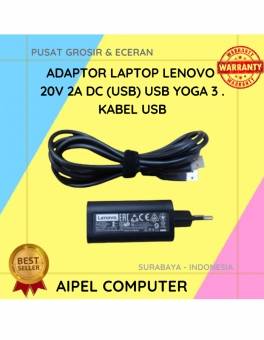
8%
A. DESKRIPSI (DESCRIPTION) Adaptor Laptop LENOVO 20V 2A DC (USB) USB YOGA 3 Kabel USB adalah perangkat pengisian daya yang… selengkapnya
Rp 185.000 Rp 200.000
20%
A. DESKRIPSI (DESCRIPTION) GENAI QC-Q27 Quick Charger PD 20W Type-C adalah charger modern yang dibuat khusus untuk perangkat yang mendukung… selengkapnya
Rp 56.000 Rp 70.000
27%
A. DESKRIPSI (DESCRIPTION) Cable USB M to Lightning M GENAI GL-Q26 100CM 6A 120W (White) adalah kabel multifungsi yang mendukung… selengkapnya
Rp 32.000 Rp 44.000
30%
A. DESKRIPSI (DESCRIPTION) Pasta Processor Suntik MAXTOR CTG8C 2G Grease Cleanser Packing Mika adalah pelumas sekaligus pembersih termal modern yang… selengkapnya
Rp 35.000 Rp 50.000
25%
A. DESKRIPSI (DESCRIPTION) GENAI GM-T10 adalah solusi audio modern dengan port Type-C, menyuguhkan pengalaman mendengarkan yang jernih dan memuaskan. 🎵… selengkapnya
Rp 51.000 Rp 68.000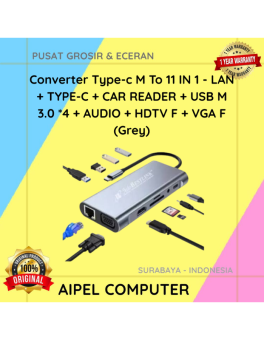
11%
A. DESKRIPSI (DESCRIPTION) Converter Type-C M To 11 IN 1 (Grey) adalah converter multifungsi yang menyediakan berbagai pilihan koneksi dalam… selengkapnya
Rp 120.000 Rp 135.000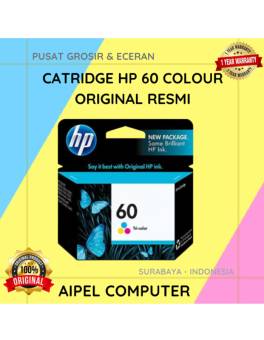
20%
AIPEL COMPUTER – Pusat Grosir dan Eceran – Belanja Hebat dan Hemat – Harga Murah Garansi Prima * GARANSI –… selengkapnya
Rp 100.000 Rp 125.000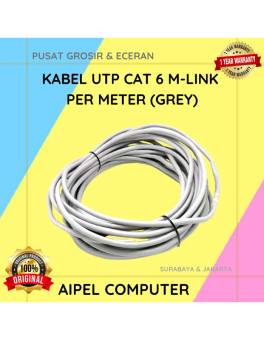
36%
A. DESKRIPSI (DESCRIPTION) Kabel UTP CAT 6 M-LINK Per Meter (Grey) adalah pilihan kabel jaringan yang cocok digunakan untuk berbagai… selengkapnya
Rp 4.500 Rp 7.000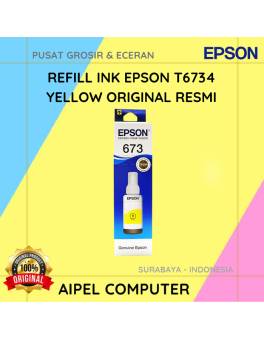
3%
A. DESKRIPSI (DESCRIPTION) Refill Ink EPSON T6734 Yellow Original 100 % adalah tinta isi ulang berkualitas tinggi yang dirancang secara… selengkapnya
Rp 136.000 Rp 140.000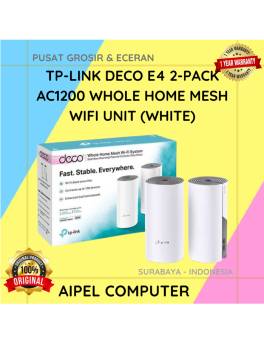
7%
A. DESKRIPSI (DESCRIPTION) Router Wireless Access Point TP-LINK DECO E4 2-Pack AC1200 adalah solusi wifi mesh pintar yang dirancang untuk… selengkapnya
Rp 789.000 Rp 850.000



Saat ini belum tersedia komentar.