- Orderan dibawah 500.00 via Goshop / Offline / Marketplace
Mouse Bluetooth Laptop Susah Konek? Ini Penyebab dan 4 Solusinya
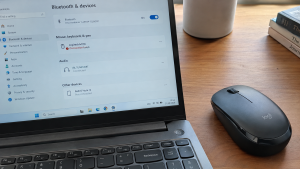
Pernahkah kamu hendak bekerja menggunakan mouse Bluetooth nirkabel, tetapi saat sakelar mouse digeser ke posisi ON, kursor di layar tetap diam tidak merespons? Saat dicek lewat menu Bluetooth Windows, status perangkat hanya bertuliskan “Connecting…” tanpa pernah tersambung, atau memunculkan pesan galat “Driver error” berwarna merah.
Kendala mouse Bluetooth yang susah konek atau sering terputus sendiri umumnya bukan disebabkan oleh kursor yang rusak, melainkan masalah manajemen daya dan benturan cache perangkat keras. Penyebab paling sering adalah fitur hemat daya Windows (Power Management) yang mematikan pemancar Bluetooth secara sepihak saat laptop diam, baterai AA/AAA bawaan mouse yang mulai lemah, atau profil piringan pairing lama yang korup. Sama halnya seperti menangani masalah Bluetooth laptop tidak bisa connect atau hilang cara mengatasinya untuk memulihkan koneksi nirkabel, kamu bisa membenahi masalah ini secara mandiri dalam beberapa menit.
Featured Snippet (Jawaban Instan):
Cara mengatasi mouse Bluetooth laptop yang susah konek adalah dengan menghapus profil koneksi lama (Remove Device) lalu melakukan pairing ulang, menonaktifkan fitur hemat daya modul Bluetooth di Device Manager, mengganti baterai AA/AAA mouse dengan yang baru, serta melakukan restart pada layanan Bluetooth Support Service.
Checklist: Memastikan Gejala Mouse Bluetooth Bermasalah
Beri tanda centang jika kondisi berikut sesuai dengan yang kamu alami:
-
[ ] Lampu sensor LED di bawah mouse berkedip cepat (menandakan mode pairing aktif).
-
[ ] Nama mouse muncul di daftar Bluetooth Windows, tetapi gagal saat diklik Connect.
-
[ ] Kursor mouse mendadak macet atau delay beberapa detik setiap kali laptop didiamkan sejenak.
-
[ ] Mouse bisa terhubung dengan lancar saat diuji ke HP atau laptop lain.
-
[ ] Masalah koneksi muncul sesaat setelah Windows selesai memasang pembaruan sistem.
Rekomendasi Praktis: Kalau mouse Bluetooth-mu mendadak tidak mau menyambung, jangan terburu-buru membongkar bodi mouse atau mengira sensor optiknya mati. Cukup hapus (Remove Device) nama mouse-mu di menu Bluetooth Settings Windows, lalu tekan tombol pairing di bawah mouse untuk menghubungkannya kembali dari awal.
Tabel Perbandingan: Pemicu Mouse Bluetooth Susah Konek dan Solusinya
Berikut pemetaan pemicu mouse Bluetooth gagal terhubung beserta tindakan perbaikannya:
| Gejala Koneksi | Kemungkinan Penyebab | Risiko Perangkat | Tindakan Penanganan |
|---|---|---|---|
| Status Driver Error | Profil cache pairing lama korup | Mouse tertolak oleh Windows | Lakukan Remove Device & re-pair |
| Sering putus saat diam | Fitur Power Management Windows aktif | Koneksi terputus otomatis | Uncheck opsi Allow turn off device |
| Lampu LED mouse redup | Daya baterai AA/AAA habis | Sinyal frekuensi melemah | Ganti baterai mouse baru |
| Ikon Bluetooth hilang | Service Bluetooth Support terhenti | Semua periferal mati | Ubah Startup type ke Automatic |
4 Cara Mengatasi Mouse Bluetooth Laptop Susah Konek
Lakukan langkah penanganan bertahap berikut:
-
Hapus dan Hubungkan Ulang Perangkat (Remove & Re-Pair). Buka Settings (
Win + I) > Bluetooth & devices > Devices. Cari nama mouse Bluetooth kamu yang bermasalah, klik ikon titik tiga di sampingnya, lalu pilih Remove device. Matikan sakelar mouse, nyalakan kembali, lalu tekan tombol Connect/Pairing di bawah bodi mouse hingga lampu LED berkedip cepat. Klik Add device di laptop untuk menyambungkan ulang. -
Matikan Fitur Hemat Daya Bluetooth di Device Manager. Buka Device Manager lewat pencarian Windows. Buka cabang Bluetooth, klik kanan pada pemancar Bluetooth laptopmu (misalnya Intel Wireless Bluetooth atau Realtek Adapter), lalu pilih Properties. Masuk ke tab Power Management, hilangkan centang pada Allow the computer to turn off this device to save power, lalu klik OK.
-
Restart Layanan Bluetooth Support Service. Tekan kombinasi tombol
Win + R, ketikservices.msc, lalu tekan Enter. Cari layanan bertuliskan Bluetooth Support Service. Klik kanan lalu pilih Restart. Setelah itu, klik dua kali pada layanan tersebut, ubah Startup type dari Manual menjadi Automatic, lalu klik Apply. -
Ganti Baterai Mouse dan Bersihkan Sensor Optik. Sebagian besar mouse Bluetooth membutuhkan tegangan listrik yang stabil. Baterai AA atau AAA yang dayanya sudah tinggal 20% sering kali masih bisa menyalakan lampu sensor, namun pemancar sinyal Bluetooth-nya sudah tidak sanggup mengirim data ke laptop. Ganti baterai dengan yang baru dan lap lensa sensor optik di bawah mouse memakai kain kering.
Kapan Harus Membawa Laptop ke Tempat Servis?
Jika kamu sudah mencoba semua langkah di atas dan menggunakan mouse Bluetooth lain tetap gagal terhubung, sementara koneksi Wi-Fi laptop juga sering terputus, kartu modul nirkabel (Wi-Fi & Bluetooth Combo Card) di dalam motherboard laptop mengalami kerusakan fisik.
Kondisi tersebut membutuhkan penggantian modul Bluetooth Card internal baru atau memakai alternatif USB Receiver Adapter 2.4GHz Dongle agar mouse wireless-mu dapat kembali digunakan secara normal.
FAQ (Pertanyaan yang Sering Diajukan)
Mana yang lebih stabil, mouse Bluetooth atau mouse USB Dongle 2.4GHz?
Mouse USB Dongle 2.4GHz umumnya lebih stabil dan bebas delay karena menggunakan frekuensi sinyal terisolasi langsung via port USB. Namun mouse Bluetooth lebih praktis karena tidak memakan slot port USB laptop.
Kenapa kursor mouse Bluetooth sering terasa tersendat (lagging)?
Hal ini biasanya disebabkan oleh benturan frekuensi sinyal interferensi jika kamu menggunakan Wi-Fi 2.4GHz bersamaan dengan mouse Bluetooth pada jarak yang sangat dekat.
Kesimpulan
Mouse Bluetooth laptop yang susah konek atau sering terputus umumnya disebabkan oleh profil pairing yang korup, fitur penghemat daya Windows yang aktif, atau baterai mouse yang mulai melemah. Dengan menghapus profil lama dan menonaktifkan penghemat daya di Device Manager, mouse Bluetooth-mu akan kembali terhubung lancar dan responsif.
Belanja Mouse Bluetooth Original, Baterai & Aksesori di Aipel Komputer
Mengalami kendala mouse Bluetooth rusak, butuh mouse wireless silent click berkualitas, baterai tahan lama, hingga USB Bluetooth Adapter dongle bergaransi resmi? Temukan beragam kebutuhan periferal komputer terlengkap dengan harga bersahabat langsung di toko kami.
Untuk konsultasi teknis atau panduan rute lokasi toko fisik kami, silakan kunjungi situs resmi Aipel Komputer di Surabaya sekarang juga.
Tags: beli mouse wireless surabaya, cara pairing ulang mouse bluetooth windows 11, mouse bluetooth driver error, mouse bluetooth laptop tidak bisa connect, penyebab mouse bluetooth sering putus nyambung

Mouse Bluetooth Laptop Susah Konek? Ini Penyebab dan 4 Solusinya
Sedang asyik bekerja, menghadiri rapat daring, atau menonton video di laptop, tiba tiba koneksi internet terputus sendiri. Indikator sinyal WiFi... selengkapnya
Cara memasang pelindung layar laptop atau screen protector sebenarnya cukup mudah. Sehingga Anda bisa mencobanya sendiri tanpa harus meminta bantuan... selengkapnya

Sekarang ini teknologi informasi berkembang pesat dan canggih selaras dengan kebutuhan masyarakat akan perlengkapan digital yang meningkat tajam. Tak heran... selengkapnya
Saat ini ada berbagai jenis kabel di grosir komputer dengan fungsi, kelebihan, dan kekurangan masing-masing. Adapun salah satunya yaitu kabel... selengkapnya

Komputer merupakan salah satu perangkat elektronik yang dibutuhkan oleh banyak orang. Dengan hadirnya komputer, aktivitas menjadi semakin lancar, baik itu... selengkapnya
Working on a project, watching a video, or attending a virtual meeting when suddenly your display starts blinking continuously (flickering)... selengkapnya
Menghadapi masalah aplikasi not responding pada laptop bisa sangat mengganggu produktivitas Anda. Masalah ini sering kali muncul saat Anda sedang... selengkapnya
Cara setting internet di PC Windows 10 dengan benar bisa membuat koneksi lebih cepat dan stabil. Koneksi internet yang lambat... selengkapnya

Dalam pembagiannya, komputer terbagi menjadi keras, dan perangkat lunak. Perangkat keras juga biasa disebut sebagai perangkat hardware. Komponen ini... selengkapnya
Salah satu barang yang ada di toko komputer adalah flashdisk. Untuk Anda yang sudah akrab dengan komputer pasti tidak asing... selengkapnya
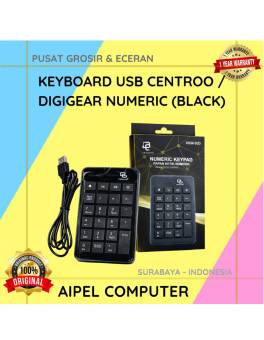
24%
A. DESKRIPSI (DESCRIPTION) Keyboard USB CENTROO Numeric adalah keyboard numeric minimalis yang dirancang khusus untuk meningkatkan produktivitas saat bekerja dengan… selengkapnya
Rp 26.000 Rp 34.000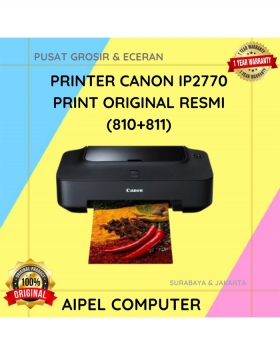
9%
SPESIFIKASI Pencetakan inkjet warna Media: A4, Letter dan lebih Mencetak foto tanpa batas tepi 4 x 6″ dalam 55 detik…. selengkapnya
Rp 910.000 Rp 1.005.000
25%
A. DESKRIPSI (DESCRIPTION) PROLINK PRO1201SFCU 1200 VA Original adalah pilihan tepat untuk Anda yang membutuhkan UPS dengan performa tinggi dan… selengkapnya
Rp 1.310.000 Rp 1.748.000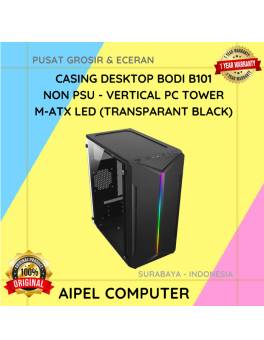
9%
A. DESKRIPSI (DESCRIPTION) Hadapi tantangan desain PC dengan Casing Desktop BODI B101, solusi sempurna untuk penyusunan sistem gaming atau workstation… selengkapnya
Rp 205.000 Rp 225.000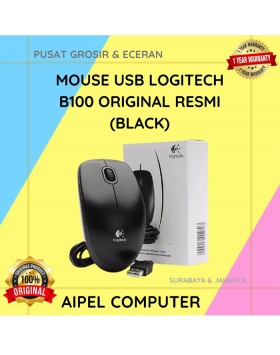
16%
A. DESKRIPSI (DESCRIPTION) Mouse LOGITECH B100 adalah perangkat input berkualitas dari LOGITECH yang hadir untuk menunjang produktivitas harian Anda. 🖱️✨… selengkapnya
Rp 54.500 Rp 65.000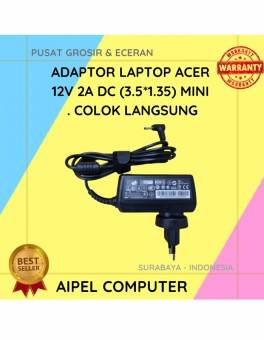
17%
A. DESKRIPSI (DESCRIPTION) Adaptor Laptop ACER 12V 2A DC (3.5 X 1.35) Mini adalah solusi yang ideal untuk pengguna laptop… selengkapnya
Rp 75.000 Rp 90.000
31%
A. DESKRIPSI (DESCRIPTION) Connector RJ45 F To F CENTROO Double Gigabit adalah konektor jaringan berkualitas tinggi yang dirancang untuk memenuhi… selengkapnya
Rp 9.000 Rp 13.000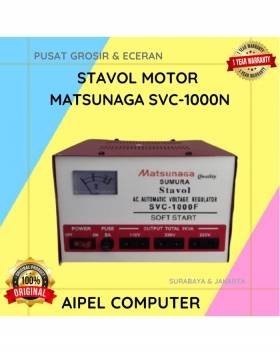
5%
A, DESKRIPSI (DESCRIPTION) Stavol Motor MATSUNAGA SVC 1000N (Red White) adalah stabilizer motor yang didesain untuk menjaga tegangan listrik Anda… selengkapnya
Rp 392.500 Rp 415.000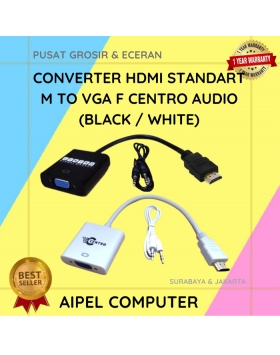
28%
A. DESKRIPSI (DESCRIPTION) Converter HDTV Standart M to VGA F CENTROO Audio adalah perangkat praktis yang berfungsi menghubungkan perangkat berport… selengkapnya
Rp 18.000 Rp 25.000
20%
AIPEL COMPUTER Switch HDTV HOBOO 1-3 HQ Manual 4K adalah perangkat andalan yang memungkinkan kamu beralih tampilan antar tiga perangkat… selengkapnya
Rp 60.000 Rp 75.000



Saat ini belum tersedia komentar.