- Orderan dibawah 500.00 via Goshop / Offline / Marketplace
Kamera Laptop Tidak Terdeteksi atau Layar Hitam? Ini Solusinya
Saat membuka aplikasi Zoom, Google Meet, atau Camera bawaan Windows, tiba tiba muncul notifikasi error seperti We Can’t Find Your Camera dengan kode galat 0xA00F4244. Atau kamera sebenarnya aktif, tetapi tampilan video hanya berupa layar hitam pekat atau gambar logo kamera tercoret.
Masalah kamera laptop tidak terdeteksi ini adalah kendala teknis harian yang sangat mengganggu, terutama saat kamu harus menghadiri kuliah daring atau rapat penting. Banyak orang mengira bahwa modul kamera di atas layar laptop mereka sudah rusak fisik. Padahal dalam kebanyakan kasus, masalah ini hanya disebabkan oleh kuncian sakelar privasi fisik, privasi aplikasi Windows yang belum diizinkan, atau driver webcam yang crash setelah pembaruan sistem. Sama halnya saat menangani masalah cara mengatasi mic laptop tidak bunyi, kamu bisa melakukan beberapa pengecekan mandiri dengan cepat di laptopmu.
Featured Snippet (Jawaban Instan):
Cara mengatasi kamera laptop tidak terdeteksi atau layar hitam paling cepat adalah dengan mengecek sakelar slider penutup privasi kamera, mengaktifkan izin akses kamera di Settings Windows (
Win + I), menekan tombol kombinasi Function di keyboard (sepertiFn + F6atauFn + F10), serta menginstal ulang driver Camera via Device Manager.
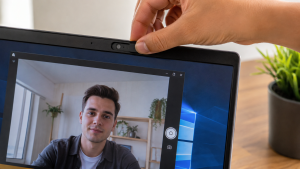
Checklist: Kenapa Kamera Laptop Kamu Tidak Mau Menyala?
Beri tanda centang pada kotak di bawah ini jika gejala berikut sesuai dengan kondisi laptop kamu saat ini:
-
[ ] Tampilan video di aplikasi meeting hanya berupa layar hitam pekat atau ikon kamera terbelah.
-
[ ] Muncul notifikasi No Camera Attached saat membuka aplikasi Camera bawaan Windows.
-
[ ] Lampu indikator LED kecil di sebelah lensa kamera tidak menyala sama sekali.
-
[ ] Kamera bisa berfungsi di satu aplikasi (seperti Skype), tetapi tidak terbaca di browser atau Zoom.
-
[ ] Kategori Cameras atau Imaging Devices hilang sepenuhnya dari Device Manager.
Rekomendasi Praktis: Jika tampilan video berbentuk layar hitam tetapi lampu indikator LED kecil di samping kamera menyala terang, masalahnya hampir selalu berada pada penutup sakelar fisik (privacy shutter) atau kuncian akses privasi perangkat lunak.
Tabel Perbandingan: Penyebab Kamera Laptop Error dan Cara Mengatasinya
Untuk membantu memetakan sumber masalah kamera pada laptop kamu, berikut perbandingannya berdasarkan gejala sistem:
| Gejala Kamera Laptop | Kemungkinan Besar Penyebabnya | Jenis Penanganan | Dampak Riil Pada Perangkat |
|---|---|---|---|
| Layar hitam, LED nyala | Penutup fisik slider tertutup / tombol Fn ter-mute | Buka slider lensa / tekan tombol kombinasi Fn | Tampilan gambar kembali muncul normal |
| Pesan “We Can’t Find Your Camera” | Akses privasi Windows dimatikan | Buka Privacy Settings & izinkan Camera | Aplikasi mendapat izin menggunakan kamera |
| Tanda seru kuning di Device Manager | Driver kamera korup atau outdated | Reinstall / Roll Back driver di Device Manager | Modul webcam kembali terbaca sistem |
| Hilang total dari Device Manager | Kabel fleksibel engsel putus atau modul rusak | Gunakan Webcam USB eksternal | Laptop kembali bisa dipakai video call |
4 Cara Mengatasi Kamera Laptop Tidak Terdeteksi atau Layar Hitam
Lakukan langkah pemulihan mandiri di bawah ini secara bertahap untuk mengaktifkan kembali webcam laptopmu:
-
Cek Sakelar Fisik dan Tombol Kombinasi Fn. Perhatikan bagian atas lensa kamera laptopmu. Beberapa tipe laptop modern memiliki slider kecil (privacy shutter) yang harus digeser manual untuk membuka lensa. Selain itu, coba tekan tombol kombinasi keyboard seperti
Fn + F6,Fn + F10, atauFn + F11(tergantung merek laptop seperti Lenovo, MSI, atau Asus) yang berfungsi mengunci sakelar elektronik kamera. -
Aktifkan Izin Akses Privasi Kamera di Windows. Buka Settings (
Win + I) > Privacy & Security > Camera. Pastikan opsi Camera access dalam posisi On. Gulir ke bawah dan pastikan aplikasi yang ingin kamu gunakan (seperti Zoom, Google Chrome, atau Microsoft Teams) sudah mendapatkan izin akses kamera. -
Reinstall Driver Kamera via Device Manager. Klik kanan tombol Start, pilih Device Manager. Perluas kategori Cameras atau Imaging devices, klik kanan pada webcam laptop kamu (misal: Integrated Camera atau HD WebCam), lalu pilih Uninstall device. Setelah selesai, restart laptopmu. Windows akan memasang kembali driver bawaan yang bersih secara otomatis saat booting.
-
Matikan Fitur Camera Protection di Antivirus. Beberapa aplikasi antivirus (seperti Kaspersky, Bitdefender, atau ESET) memiliki fitur Webcam Protection yang secara otomatis mengunci kamera agar tidak bisa diakses oleh aplikasi pihak ketiga demi alasan keamanan. Coba matikan sementara fitur tersebut di pengaturan antivirusmu.
Kapan Harus Menggunakan Webcam USB Eksternal?
Jika semua langkah troubleshooting perangkat lunak sudah dicoba namun kamera tetap tidak terdeteksi, ada kemungkinan kabel fleksibel kamera yang melewati engsel laptop kamu sudah putus tertekuk, atau modul sensor fisiknya sudah mati.
Solusi paling praktis, instan, dan hemat biaya tanpa perlu membongkar layar laptop adalah dengan menggunakan Webcam USB Eksternal. Kamu cukup mencolokkan webcam eksternal ke port USB, dan kamu bisa langsung menikmati kualitas video yang bahkan sering kali jauh lebih jernih dan terang dibanding kamera bawaan laptop.
FAQ (Pertanyaan yang Sering Diajukan)
Kenapa kamera laptop saya gambar hitam di Zoom tapi normal di aplikasi lain?
Hal ini biasanya disebabkan oleh pengaturan akses privasi di aplikasi Zoom itu sendiri yang belum diizinkan, atau pilihan Video Input Device di Settings Zoom masih mengarah ke kamera virtual seperti OBS, bukan ke kamera fisik laptop.
Apakah webcam USB eksternal kompatibel dengan semua laptop?
Ya, hampir semua webcam USB modern sudah bersifat plug and play, artinya kamu tinggal mencolokkannya ke port USB laptop Windows 10 atau Windows 11 tanpa perlu menginstal driver tambahan.
Kesimpulan
Sebagian besar kendala kamera laptop tidak terdeteksi atau layar hitam disebabkan oleh kuncian slider fisik yang tertutup, izin privasi Windows yang matikan, atau driver kamera yang terganggu sementara. Dengan menggeser penutup privasi dan mengatur ulang izin akses di Settings, kamera laptop kamu biasanya akan kembali berfungsi normal.
Belanja Webcam USB Eksternal & Aksesori Laptop di Aipel Komputer
Butuh Webcam USB eksternal resolusi HD/Full HD yang jernih, penutup kamera (privacy cover), mikrofon, hingga berbagai kebutuhan perlengkapan komputer lainnya? Dapatkan pilihan produk terlengkap dengan harga grosir ramah kantong langsung di toko kami.
Untuk cek katalog produk hardware, ketersediaan stok, atau panduan rute menuju lokasi fisik toko kami, silakan akses website resmi Aipel Komputer di Surabaya sekarang juga!
Tags: cara mengaktifkan kamera laptop, driver webcam laptop windows 10, kamera laptop layar hitam, kamera laptop tidak terdeteksi, webcam usb surabaya

Kamera Laptop Tidak Terdeteksi atau Layar Hitam? Ini Solusinya
Mouse menjadi salah satu komponen penting untuk mempermudah kita menggunakan perangkat komputer. Penting diketahui, mouse pertama kali dirancang oleh Douglas... selengkapnya
Pernahkah kamu merasa layar laptopmu mendadak terasa makin berat saat dibuka, atau terdengar suara gemertak “kreket-kreket” di bagian bawah layar... selengkapnya
Saat browsing internet menggunakan WiFi laptop dan tiba-tiba mati sendiri, tentu akan memberikan pengalaman yang kurang menyenangkan. WiFi laptop sering... selengkapnya

Cara menggunakan komputer yang tepat menjadi penting diketahui, terutama untuk para pemula. Sebagian orang awam beranggapan bahwa memulai untuk belajar... selengkapnya
Seiring perkembangan teknologi, peran komputer kini semakin diperlukan. Tak mengherankan karena ada banyak kebutuhan yang bisa dipenuhi dengan bantuan komputer.... selengkapnya
Mengalami laptop yang tiba-tiba cepat panas disertai suara kipas yang berisik tentu sangat mengganggu, apalagi saat sedang mengerjakan tugas penting.... selengkapnya

Toko komputer tidak hanya menyediakan komputer. Sektor utamanya memang bergerak dalam penjualan komputer, namun tak menutup kemungkinan toko juga menawarkan... selengkapnya

Fungsi CPU komputer menjadi penting untuk diketahui bagi para pengguna komputer dalam berbagai bidang kehidupan. Zaman sekarang ini perangkat komputer... selengkapnya

Komputer merupakan salah satu teknologi yang saat ini banyak dibutuhkan dan digunakan seseorang dalam penyelesaian tugas pekerjaannya. Untuk mendukung pengoprasian... selengkapnya
Powering on your laptop as usual, only for the screen to display the manufacturer logo followed by Windows spinning loading... selengkapnya
44%
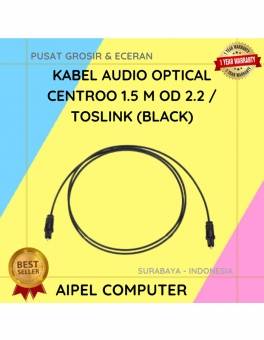
A. DESKRIPSI (DESCRIPTION) Kabel Audio Optical CENTROO 1.5M TOSLINK adalah pilihan ideal untuk menghadirkan kualitas suara digital yang jernih dan… selengkapnya
Rp 10.000 Rp 18.000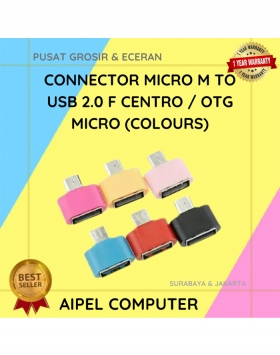
33%
A. DESKRIPSI (DESCRIPTION) Connector Micro USB Male to USB 2.0 Female CENTRO adalah konektor serbaguna yang memungkinkan Anda menghubungkan smartphone… selengkapnya
Rp 1.000 Rp 1.500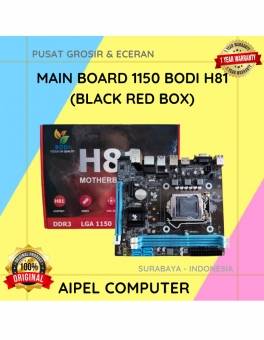
7%
A. DESKRIPSI (DESCRIPTION) Memperkenalkan BH81 Main Board 1150 BODI, pilihan ideal bagi Anda yang mencari motherboard andal untuk mengoptimalkan performa… selengkapnya
Rp 420.000 Rp 450.000
3%
A. DESKRIPSI (DESCRIPTION) Refill Ink EPSON 001 Yellow 70 ML Original 100 % adalah solusi tinta isi ulang berkualitas dengan… selengkapnya
Rp 117.000 Rp 120.000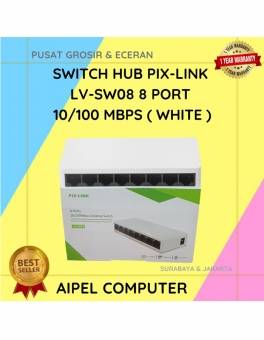
16%
A. DESKRIPSI (DESCRIPTION) Switch Hub PIX-LINK LVSW08 8 Port 10/100 MBPS (White) adalah perangkat jaringan serbaguna dengan delapan port Ethernet… selengkapnya
Rp 80.000 Rp 95.000
16%
A. DESKRIPSI (DESCRIPTION) GENAI Car Charger USB + Type-C GC-C17 PD 200W Fast Charge adalah perangkat canggih yang dirancang untuk… selengkapnya
Rp 78.000 Rp 93.000
19%
AIPEL COMPUTER – Pusat Grosir dan Eceran – Belanja Hebat dan Hemat – Harga Murah Garansi Prima * GARANSI –… selengkapnya
Rp 30.000 Rp 37.000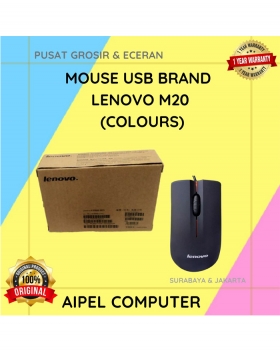
40%
A. DESKRIPSI (DESCRIPTION) Mouse Wired USB M20 (Colour Black) adalah perangkat input dengan desain sederhana dan fungsionalitas maksimal yang cocok… selengkapnya
Rp 15.000 Rp 25.000
20%
A. DESKRIPSI (DESCRIPTION) Tang Crimping CENTROO Double for Cat 6 adalah alat teknisi jaringan yang ideal untuk pemasangan kabel LAN… selengkapnya
Rp 165.000 Rp 205.000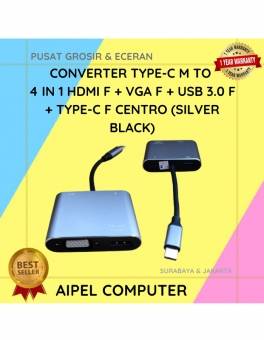
52%
A. DESKRIPSI (DESCRIPTION) Converter Type C To 4 IN 1 HOBOO – HDTV Standard + Type C + 2 Port… selengkapnya
Rp 101.000 Rp 210.000



Saat ini belum tersedia komentar.