- Orderan dibawah 500.00 via Goshop / Offline / Marketplace
Keyboard Laptop Tiba-tiba Tidak Berfungsi? Cek 4 Cara Mengatasinya
Mendapati tombol papan ketik laptop mendadak mogok saat hendak menyelesaikan dokumen penting adalah situasi yang sangat merepotkan. Kamu sudah menekan tombol berulang kali, namun kursor teks di layar tetap diam mematung tanpa memunculkan karakter huruf satu pun.
Kondisi keyboard laptop yang mendadak tidak merespons sering kali bukan disebabkan oleh kerusakan jalur membran atau tumpahan cairan, melainkan gangguan sistem perangkat lunak. Masalah ini umumnya dipicu oleh aktifnya fitur aksesibilitas Filter Keys tanpa sengaja akibat menekan tombol Shift terlalu lama, galat pada driver keyboard Windows, atau tumpukan debu mikro di sela switch. Sama halnya seperti mendiagnosis kendala cara mengatasi keyboard laptop ketik sendiri untuk memilah kerusakan fisik dengan software, kamu bisa melakukan langkah pemulihan mandiri dengan cepat.
Featured Snippet (Jawaban Instan):
Cara mengatasi keyboard laptop yang tiba-tiba tidak berfungsi adalah dengan mematikan fitur Filter Keys di menu Accessibility Windows (tekan tombol Shift kanan selama 8 detik), menghapus instalan driver keyboard di Device Manager lalu restart laptop, menyalakan On-Screen Keyboard untuk pengujian darurat, atau membersihkan sela tombol menggunakan kuas halus.
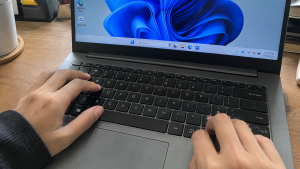
Checklist: Memastikan Jenis Kerusakan Keyboard Laptop
Beri tanda centang jika kondisi berikut sesuai dengan yang kamu alami:
-
[ ] Keyboard tidak merespons huruf sama sekali, tetapi lampu tombol NumLock atau CapsLock masih menyala.
-
[ ] Menahan tombol Shift kanan selama beberapa detik memunculkan bunyi beep dari speaker laptop.
-
[ ] Huruf baru muncul di layar hanya jika tombol ditekan sangat lama dengan tenaga ekstra.
-
[ ] Keyboard eksternal USB dapat mengetik secara normal tanpa kendala saat dihubungkan.
-
[ ] Masalah tombol macet terjadi sesaat setelah Windows selesai memasang pembaruan (update).
Rekomendasi Praktis: Kalau keyboard laptopmu mendadak tidak bisa mengetik sama sekali, jangan langsung panik membongkar tuts keyboard dengan obeng karena kait plastiknya sangat rapuh dan mudah patah. Cukup gunakan On-Screen Keyboard sementara waktu dan periksa pengaturan Filter Keys di Windows.
Tabel Perbandingan: Pemicu Keyboard Laptop Macet dan Solusinya
Berikut pemetaan penyebab keyboard laptop tidak berfungsi beserta tindakan penanganannya:
| Gejala Kerusakan | Kemungkinan Penyebab | Risiko Perangkat | Tindakan Penanganan |
|---|---|---|---|
| Harus ditekan lama baru muncul | Fitur Filter Keys Windows aktif | Menghambat kecepatan mengetik | Matikan Filter Keys di Settings |
| Semua tombol huruf mati total | Driver keyboard korup setelah update | Papan ketik terkunci sistem | Uninstall driver via Device Manager |
| Hanya baris angka yang mati | Tombol NumLock dalam status aktif | Karakter tertukar fungsi angka | Matikan NumLock lewat Fn + NumLk |
| Beberapa tuts lepas / macet | Kerak kotoran atau remah makanan | Kaki engsel kupu-kupu patah | Bersihkan dengan kuas / mini blower |
4 Cara Mengatasi Keyboard Laptop Tidak Merespons
Lakukan langkah penanganan bertahap berikut:
-
Matikan Fitur Filter Keys di Pengaturan Windows. Fitur Filter Keys dirancang untuk mengabaikan ketukan tombol yang singkat atau berulang. Sering kali fitur ini aktif tanpa sengaja saat tombol Shift kanan tertahan selama 8 detik. Buka Settings (
Win + I) > Accessibility > Keyboard, lalu pastikan sakelar Filter Keys berada di posisi Off. -
Hapus dan Pasang Ulang Driver di Device Manager. Buka Device Manager lewat menu pencarian Windows. Buka cabang Keyboards, klik kanan pada nama perangkat keyboard bawaan (biasanya bernama Standard PS/2 Keyboard), lalu pilih Uninstall device. Lakukan restart laptop. Saat proses boot ulang, Windows akan secara otomatis menginstal ulang driver yang bersih dan segar.
-
Gunakan Fitur On-Screen Keyboard untuk Solusi Darurat. Jika kamu harus mengetik kata sandi akun Windows, buka keyboard virtual di layar. Tekan tombol kombinasi Win + Ctrl + O untuk memunculkan On-Screen Keyboard. Kamu bisa mengetik sementara menggunakan klik mouse hingga papan ketik utama berhasil diperbaiki.
-
Bersihkan Debu di Bawah Tuts Menggunakan Udara Bertekanan. Balikkan laptop secara perlahan dalam sudut 45 derajat, lalu semprotkan hembusan udara dari kaleng compressed air atau mini blower di sela-sela tombol. Tindakan ini akan meniup remah kotoran yang menghalangi lempeng membran agar kontak elektrik kembali tersambung.
Kapan Keyboard Harus Diganti Baru?
Jika kamu sudah mematikan Filter Keys dan memasang ulang driver namun tombol tertentu (misalnya tombol spasi, backspace, atau huruf satu baris penuh) tetap mati, jalur sirkuit fleksibel internal (printed circuit board) di dalam keyboard kemungkinan besar telah putus atau mengalami korosi akibat kelembapan.
Mengganti Satu Set Keyboard Laptop Original di bengkel servis resmi adalah solusi permanen untuk mendapatkan kembali kenyamanan mengetik dengan pantulan tuts yang empuk dan presisi.
FAQ (Pertanyaan yang Sering Diajukan)
Kenapa keyboard USB eksternal bisa mengetik sedangkan keyboard laptop tidak?
Keyboard eksternal menggunakan driver generik USB HID mandiri yang tidak terpengaruh oleh jalur komunikasi internal PS/2 atau sirkuit kabel pita fleksibel keyboard laptop.
Apakah tumpahan sedikit air bisa langsung merusak keyboard?
Bisa. Lapisan membran di bawah tombol keyboard menggunakan lembaran plastik berlapis konduktor perak yang sangat sensitif terhadap cairan. Tetesan air tipis saja dapat memicu korsleting jalur elektrik.
Kesimpulan
Keyboard laptop yang mendadak tidak merespons umumnya disebabkan oleh aktifnya fitur Filter Keys atau driver perangkat yang bermasalah. Dengan menonaktifkan pengaturan aksesibilitas dan menyegarkan driver melalui Device Manager, keyboard laptopmu akan kembali berfungsi lancar tanpa perlu biaya perbaikan.
Ganti Keyboard Laptop Original, Servis & Aksesori di Aipel Computer
Mengalami tuts keyboard lepas, tombol spasi macet, atau ingin ganti keyboard laptop tanam original bergaransi resmi untuk semua merek? Temukan suku cadang komputer lengkap dengan harga grosir langsung di toko kami.
Untuk konsultasi teknis atau panduan rute lokasi toko fisik kami, silakan akses website resmi Aipel Komputer di Surabaya sekarang juga.
Tags: cara mengatasi keyboard laptop terkunci, ganti keyboard laptop surabaya, keyboard laptop tidak berfungsi sebagian huruf, mematikan filter keys windows 11, toko komputer surabaya, tombol keyboard laptop macet

Keyboard Laptop Tiba-tiba Tidak Berfungsi? Cek 4 Cara Mengatasinya
TP-Link SIM card seri TL-MR6400 ini mungkin menjadi pilihan yang tepat untuk Anda yang membutuhkan internet portabel tetapi tidak ingin... selengkapnya

Layar laptop bergaris bisa disebabkan oleh berbagai faktor, dan mengetahui penyebabnya akan memudahkan Anda dalam mengatasinya. Mengingat laptop adalah perangkat... selengkapnya
A laptop that’s sluggish or falling apart after just a year or two isn’t unusual — we see it constantly.... selengkapnya
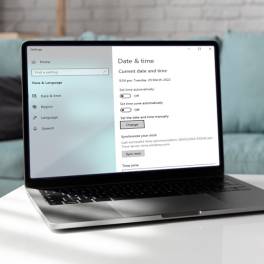
Jam di laptop tidak sesuai tentu bisa mengganggu aktivitas kita. Oleh karena itu, penting untuk segera memperbaiki jam yang tidak... selengkapnya

Berikut adalah beberapa tips dan tricks yang dapat membantu Anda memaksimalkan penggunaan WhatsApp: 1. Membuat Pesan Tertunda: Anda dapat... selengkapnya

Menjaga kinerja laptop tetap optimal penting untuk agar pengalaman pengguna tetap lancar. Cache adalah kumpulan data sementara yang digunakan untuk... selengkapnya

Berbelanja kebutuhan komponen atau peripheral di toko grosir alat komputer merupakan salah satu pilihan taktis untuk mendapatkan komponen dan peripheral... selengkapnya

Grosir komputer bergaransi menyediakan berbagai peranti dan komponen PC dengan harga terjangkau, lengkap, dan berkualitas tinggi. Pengguna di era digital... selengkapnya
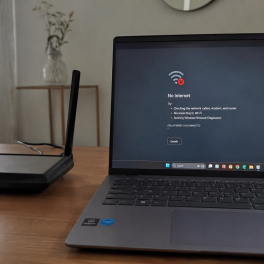
Facing an internet connection that suddenly drops while you are enjoying a streaming session or chasing a tight task deadline... selengkapnya

Membeli komputer di tempat grosir bisa lebih hemat budget karena harganya miring. Namun sebelum membeli komputer, pastikan Anda tahu apa... selengkapnya
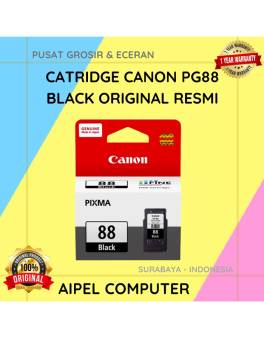
10%
A. DESKRIPSI (DESCRIPTION) Temui PG88 Canon, tinta hitam asli yang dirancang khusus untuk memenuhi kebutuhan cetak Anda dengan kualitas terbaik!… selengkapnya
Rp 181.000 Rp 200.000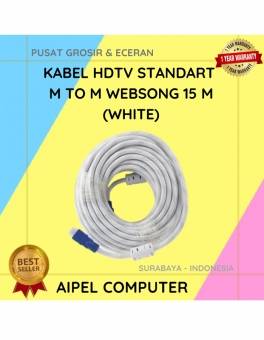
7%
A. DESKRIPSI (DESCRIPTION) Kabel HDTV Standart M To M dari WEBSONG adalah inovasi terkini yang dirancang khusus untuk menghadirkan pengalaman… selengkapnya
Rp 215.000 Rp 230.000
24%
A. DESKRIPSI (DESCRIPTION) USB HUB 7 Port 7 Switch CENTROO adalah perangkat multifungsi untuk memperluas konektivitas USB di komputer atau… selengkapnya
Rp 25.000 Rp 33.000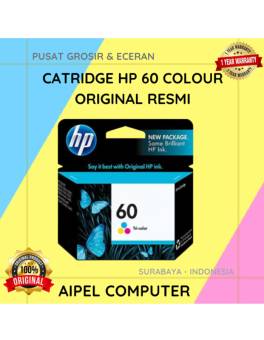
20%
AIPEL COMPUTER – Pusat Grosir dan Eceran – Belanja Hebat dan Hemat – Harga Murah Garansi Prima * GARANSI –… selengkapnya
Rp 100.000 Rp 125.000
27%
A. DESKRIPSI (DESCRIPTION) Cable USB to Type-C GENAI GL-Q30 5A 100W (White) adalah kabel pengisian berdaya besar yang siap mendukung… selengkapnya
Rp 38.000 Rp 52.000
19%
A. DESKRIPSI (DESCRIPTION) EPSON S015516 For LX-300 Original 100% adalah ribbon printer premium yang dirancang khusus untuk memberikan hasil cetakan… selengkapnya
Rp 47.000 Rp 58.000
25%
A. DESKRIPSI (DESCRIPTION) Car Mount Holder GENAI GN-Z03 (Black) adalah penyangga ponsel serbaguna yang dirancang untuk pengemudi modern yang mengutamakan… selengkapnya
Rp 51.000 Rp 68.000
5%
A. DESKRIPSI (DESCRIPTION) Docking Hard Disk FIDECO USB 3.0 + RGB LED (Black) adalah docking berdesain stylish dengan lampu RGB… selengkapnya
Rp 372.000 Rp 390.000
4%
A. DESKRIPSI (DESCRIPTION) Refill Ink BROTHER BT5000C Cyan Original adalah tinta isi ulang berkualitas tinggi yang didesain khusus untuk mencetak… selengkapnya
Rp 110.000 Rp 115.000
6%
A. DESKRIPSI (DESCRIPTION) Catridge HP 682 Black Original 100 % adalah solusi cetak handal yang dirancang untuk memberikan hasil maksimal… selengkapnya
Rp 151.000 Rp 160.000



Saat ini belum tersedia komentar.