- Orderan dibawah 500.00 via Goshop / Offline / Marketplace
Kabel Type-C Laptop Tidak Bisa Ngecas? Ini Penyebab dan 4 Solusinya
Pernahkah kamu mencoba mengisi daya laptop menggunakan kabel USB Type-C dan kepala charger HP, tetapi ikon baterai di layar tidak bergeming sama sekali? Bahkan pada beberapa kasus, muncul notifikasi peringatan bertuliskan “Slow charger” atau baterai laptop justru makin berkurang padahal posisi kabel sudah tercolok rapi.
Kondisi kabel Type-C yang tidak bisa mengisi daya laptop umumnya bukan disebabkan oleh port charger laptop yang rusak, melainkan ketidakcocokan standar daya (wattage mismatch). Sebagian besar laptop membutuhkan pasokan daya besar antara 45 Watt hingga 100 Watt dengan protokol khusus bernama USB Power Delivery (USB-PD). Jika kamu menggunakan kabel Type-C biasa milik HP yang hanya mampu mengalirkan daya 10–18 Watt, sistem laptop akan menolak pengisian tersebut demi melindungi sirkuit baterai. Sama halnya seperti memahami kendala laptop dicas tapi baterai tidak bertambah solusi untuk memastikan aliran daya berjalan stabil, kamu bisa mengenali jenis kabel Type-C yang tepat dengan mudah.
Featured Snippet (Jawaban Instan):
Cara mengatasi kabel Type-C laptop yang tidak bisa ngecas adalah dengan memastikan kabel dan kepala adaptor mendukung protokol USB Power Delivery (PD) minimal 65 Watt, menancapkan kabel ke port Type-C yang berlogo petir (Thunderbolt) atau ikon baterai, membersihkan kotoran di dalam port USB-C, serta memperbarui driver Power Management di Windows.
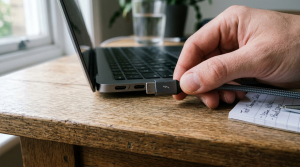
Checklist: Memastikan Port dan Kabel Type-C Laptop
Beri tanda centang jika kondisi berikut sesuai dengan yang kamu alami:
-
[ ] Ikon baterai menampilkan tanda seru kuning atau bertuliskan “Weak charging state”.
-
[ ] Laptop bisa dicas normal jika menggunakan charger adaptor bawaan pabrik (DC Barrel).
-
[ ] Kabel Type-C yang dipakai adalah kabel bawaan smartphone/HP biasa.
-
[ ] Port Type-C di laptop tidak memiliki simbol petir (Thunderbolt) atau gambar colokan listrik.
-
[ ] Laptop terasa makin panas padahal persentase baterai tidak kunjung bertambah.
Rekomendasi Praktis: Jangan sembarangan menggunakan kabel Type-C bawaan HP untuk mengisi daya laptop. Pastikan kamu membeli kabel USB-C to USB-C khusus yang memiliki chip e-Marker dan mendukung standar Power Delivery (PD) minimal 65W agar laptop terisi cepat dan aman.
Tabel Perbandingan: Jenis Kabel USB Type-C dan Kemampuannya
Berikut pemetaan jenis kabel Type-C agar kamu tidak salah membeli:
| Jenis Kabel Type-C | Daya Maksimal (Watt) | Protokol Dukungan | Status Pengisian di Laptop |
|---|---|---|---|
| Kabel HP Standar (USB-A to C) | 10W – 18W | Fast Charging HP | Gagal / Slow Charger |
| Kabel Fast Charge HP (USB-C to C) | 25W – 33W | Quick Charge / VOOC | Baterai tetap berkurang |
| Kabel USB-PD 65W (C to C) | 45W – 65W | USB Power Delivery 3.0 | Lancar & Cepat |
| Kabel Thunderbolt 4 / PD 100W | 100W – 240W | USB-PD 3.1 & DisplayPort | Sangat Cepat + Data 40Gbps |
4 Cara Mengatasi Kabel Type-C Laptop Tidak Bisa Ngecas
Lakukan langkah penanganan bertahap berikut:
-
Gunakan Pasangan Adaptor & Kabel Berstandar USB Power Delivery (PD). Pastikan kepala charger (GaN Charger) dan kabel USB-C to USB-C milikmu sama-sama mencantumkan label USB-PD dengan output minimal 65W. Jika laptopmu adalah laptop gaming, gunakan charger Type-C berdaya 100W agar pasokan listrik seimbang dengan beban kerja komponen internal.
-
Colokkan Kabel ke Port Type-C yang Tepat. Tidak semua port USB Type-C di laptop berfungsi untuk mengisi daya (power delivery). Perhatikan simbol kecil di samping lubang port. Tancapkan kabel hanya pada port yang memiliki ikon Petir (Thunderbolt 3/4), Gambar Colokan/Baterai, atau DisplayPort (DP). Port Type-C tanpa simbol umumnya hanya berfungsi untuk transfer data biasa.
-
Bersihkan Debu di Dalam Lubang Port Type-C. Kerak debu tipis atau serat kain saku yang terselip di dalam lubang port Type-C dapat menghalangi pin konektor tembaga. Gunakan tusuk gigi kayu yang tirus atau semprotan mini blower untuk mengeluarkan kotoran dari dalam port laptop secara perlahan.
-
Reset Driver Battery di Device Manager. Buka Device Manager lewat pencarian Windows. Buka cabang Batteries, klik kanan pada Microsoft ACPI-Compliant Control Method Battery, pilih Uninstall device, lalu restart laptop. Saat boot ulang, Windows akan menyegarkan ulang sistem pembacaan arus pengisian daya.
Kapan Harus Membawa Laptop ke Tempat Servis?
Jika kamu sudah menggunakan charger GaN 65W original dan kabel Thunderbolt 100W tetapi port Type-C laptop tetap tidak merespons, atau port terasa sangat longgar dan mengeluarkan bau gosong saat dicolokkan, masalahnya ada pada papan PCB internal.
Kondisi tersebut mengindikasikan IC Power USB-C (Charging Controller IC) terbakar atau kaki solderan port Type-C di motherboard terlepas, yang membutuhkan servis penggantian konektor port Type-C oleh teknisi ahli.
FAQ (Pertanyaan yang Sering Diajukan)
Apakah semua laptop yang punya colokan Type-C bisa dicas lewat Type-C?
Tidak. Pada laptop keluaran lama atau kelas entry-level, port Type-C hanya berfungsi untuk mentransfer data (Data Only). Laptop harus memiliki dukungan protokol USB-PD (Power Delivery) agar bisa diisi daya via Type-C.
Bisakah charger Type-C laptop dipakai untuk mengecas HP?
Bisa dan sangat aman! Charger Type-C berteknologi Power Delivery (PD) memiliki chip pintar yang akan menyesuaikan voltase secara otomatis (misalnya turun ke 5V/9V) sesuai batas maksimal yang mampu diterima oleh HP-mu.
Kesimpulan
Kabel Type-C laptop yang tidak bisa ngecas umumnya disebabkan oleh penggunaan kabel HP biasa yang tidak mendukung protokol USB Power Delivery (PD) 65W atau salah mencolokkan kabel ke port yang tidak mendukung fitur pengisian daya. Dengan menggunakan charger dan kabel berstandar PD 65W/100W, laptopmu akan terisi daya dengan cepat dan stabil.
Belanja Charger Type-C GaN 65W/100W, Kabel PD Original & Servis di Aipel Komputer
Butuh adaptor charger Type-C GaN 65W/100W hening bergaransi resmi, kabel USB-C to USB-C braided tahan putus, hingga jasa perbaikan port Type-C laptop yang longgar/rusak? Temukan beragam kebutuhan perlengkapan daya laptop terlengkap dengan harga bersahabat langsung di toko kami.
Untuk konsultasi teknis atau panduan rute lokasi toko fisik kami, silakan kunjungi website resmi Aipel Komputer di Surabaya sekarang juga.
Tags: beda kabel type c hp dan laptop, charger type c 65w power delivery, ganti port type c laptop surabaya, kabel type c laptop tidak bisa ngecas, penyebab laptop usb c slow charging

Kabel Type-C Laptop Tidak Bisa Ngecas? Ini Penyebab dan 4 Solusinya
Pernahkah kamu membuka dokumen berlatar putih bersih atau menjelajahi web, lalu mendadak pandangan matamu terganggu oleh noda titik terang atau... selengkapnya
Saat browsing internet menggunakan WiFi laptop dan tiba-tiba mati sendiri, tentu akan memberikan pengalaman yang kurang menyenangkan. WiFi laptop sering... selengkapnya
Pernahkah kamu menyambungkan kabel HDMI dari laptop ke TV LED atau monitor eksternal untuk menonton film atau presentasi, tetapi layar... selengkapnya
Cara mematikan laptop yang benar ternyata harus diperhatikan. Sayangnya, masih cukup banyak orang yang menyepelekan hal ini. Laptop adalah komputer... selengkapnya
Laser pointer memiliki peranan penting tersendiri untuk menunjang keperluan presentasi. Baik presentasi di lingkup pekerjaan maupun pendidikan. Kendati demikian, masih... selengkapnya

Mencetak dokumen bisa dilakukan secara mudah dengan bantuan printer. Tak hanya dokumen saja, printer juga bisa dimanfaatkan untuk mencetak foto.... selengkapnya
Bluetooth dongle merupakan perangkat yang berukuran kecil, namun dapat digunakan untuk menerima serta mengirimkan sinyal Bluetooth. Umumnya perangkat ini akan... selengkapnya

Firewall Windows adalah fitur keamanan penting yang membantu melindungi komputer dari akses tidak sah dan ancaman berbahaya. Firewall bertindak sebagai... selengkapnya
It is completely normal for a portable device to lose its efficiency over time. However, many users fail to recognize... selengkapnya

Few things are more alarming than plugging in your laptop charger only to hear a sharp sizzling noise paired with... selengkapnya
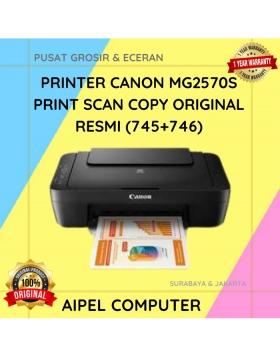
12%
A. DESKRIPSI (DESCRIPTION) Canon MG2570S merupakan printer all-in-one yang dirancang untuk mempermudah kebutuhan cetak, scan, dan copy dokumen dalam satu… selengkapnya
Rp 750.000 Rp 850.000
15%
A. DESKRIPSI (DESCRIPTION) Refill Ink EPSON 664K Black Original 100% adalah tinta hitam original dari EPSON yang cocok untuk berbagai… selengkapnya
Rp 85.000 Rp 100.000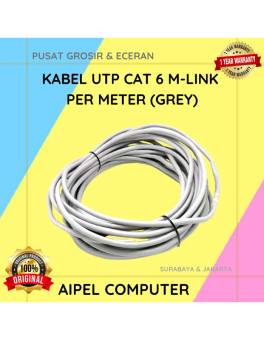
36%
A. DESKRIPSI (DESCRIPTION) Kabel UTP CAT 6 M-LINK Per Meter (Grey) adalah pilihan kabel jaringan yang cocok digunakan untuk berbagai… selengkapnya
Rp 4.500 Rp 7.000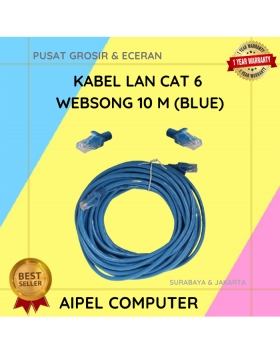
18%
A. DESKRIPSI (DESCRIPTION) Kabel LAN WEBSONG 10 M (Blue) hadir sebagai solusi sempurna untuk menunjang aktivitas digital Anda, baik di… selengkapnya
Rp 44.500 Rp 54.000
20%
A. DESKRIPSI (DESCRIPTION) Kabel LAN WEBSONG 3 meter adalah solusi praktis dan handal untuk menunjang koneksi internet stabil dan cepat… selengkapnya
Rp 18.500 Rp 23.000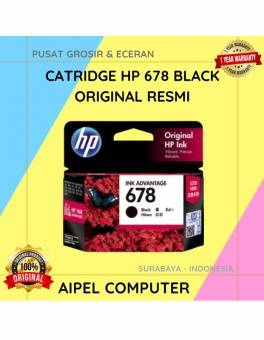
23%
A. DESKRIPSI (DESCRIPTION) Catridge HP 678 Black Original 100 % adalah pilihan terbaik untuk mencetak dokumen hitam putih dengan hasil… selengkapnya
Rp 155.000 Rp 200.000
5%
A. DESKRIPSI (DESCRIPTION) USB HUB 3.0 7 Port FIDECO Aluminium + 3IN1 (Black/Grey) adalah solusi ideal untuk Anda yang membutuhkan… selengkapnya
Rp 355.000 Rp 375.000
29%
A. DESKRIPSI (DESCRIPTION) Earphone GENAI GM-M19 adalah perangkat audio stylish yang dirancang untuk Anda yang menghargai kualitas dan kenyamanan. 🎵… selengkapnya
Rp 37.000 Rp 52.000
16%
A. DESKRIPSI (DESCRIPTION) GENAI Car Charger USB + Type-C GC-C17 PD 200W Fast Charge adalah perangkat canggih yang dirancang untuk… selengkapnya
Rp 78.000 Rp 93.000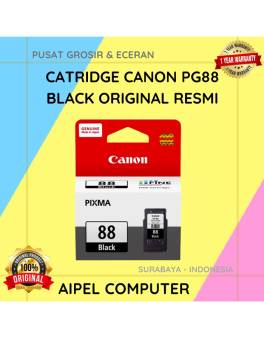
10%
A. DESKRIPSI (DESCRIPTION) Temui PG88 Canon, tinta hitam asli yang dirancang khusus untuk memenuhi kebutuhan cetak Anda dengan kualitas terbaik!… selengkapnya
Rp 181.000 Rp 200.000



Saat ini belum tersedia komentar.