- Orderan dibawah 500.00 via Goshop / Offline / Marketplace
Laptop Tidak Mau Mati Saat Dimatikan? Ini Penyebab dan Solusinya
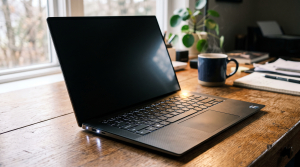
Rasa jengkel langsung muncul saat kamu sudah mengklik tombol Shut down di menu Windows dan layar laptop sudah padam sepenuhnya, namun lampu indikator power, lampu keyboard, serta hembusan kipas pendingin tetap menyala tanpa henti. Laptop menolak untuk mati total semalaman di atas meja, membuat bodi laptop tetap hangat dan daya baterai terkuras habis hingga nol persen saat dibuka kembali keesokan paginya.
Masalah laptop tidak mau mati atau gagal shutdown ini sering memaksa pengguna mengambil jalan pintas berbahaya dengan menahan tombol power secara paksa (hard shutdown). Kebiasaan mematikan paksa secara berulang sangat berisiko merusak sektor data SSD dan membuat sistem operasi rentan korup. Padahal dalam kenyataannya, kegagalan sistem untuk memutus aliran daya ini biasanya hanya dipicu oleh fitur Fast Startup Windows yang tersangkut, proses aplikasi tersembunyi yang menolak ditutup, atau versi driver Intel Management Engine Interface (IMEI) yang tidak sinkron dengan firmware motherboard. Sama halnya seperti memeriksa kendala laptop tiba-tiba mati sendiri padahal baterai masih penuh untuk menstabilkan distribusi daya, kamu bisa menormalkan kembali fungsi shutdown ini secara mandiri dengan beberapa langkah mudah.
Featured Snippet (Jawaban Instan):
Cara mengatasi laptop yang tidak mau mati saat dimatikan adalah dengan mematikan fitur Fast Startup di Control Panel Power Options, memperbarui atau menurunkan versi driver Intel Management Engine Interface via Device Manager, menjalankan perintah perbaikan sistem
sfc /scannowdi Command Prompt, serta mengecek aplikasi latar belakang yang macet.
Checklist: Kenapa Laptop Kamu Menolak untuk Mati Total?
Beri tanda centang pada kotak di bawah ini jika gejala berikut sesuai dengan kondisi laptop kamu saat ini:
-
[ ] Layar LCD sudah hitam pekat, tetapi lampu tombol power dan lampu indikator baterai tetap menyala.
-
[ ] Kipas pendingin masih terdengar berputar dan mengeluarkan hembusan angin hangat setelah laptop dimatikan.
-
[ ] Laptop langsung menyala kembali (restart otomatis) beberapa detik setelah kamu memilih opsi Shut down.
-
[ ] Muncul pesan Closing apps and shutting down yang berputar tiada henti tanpa pernah selesai.
-
[ ] Baterai laptop berkurang drastis saat ditinggal semalaman dalam kondisi seharusnya mati.
Rekomendasi Praktis: Jika laptop menolak mati dan kamu terpaksa mematikannya, tahan tombol Power selama 10 detik hingga lampu padam. Namun, segera lakukan perbaikan setelan software agar tidak perlu mengulang hard shutdown yang berisiko merusak SSD.
Tabel Perbandingan: Penyebab Laptop Gagal Shutdown dan Solusinya
Untuk memetakan pemicu sistem yang menolak memutus daya, perhatikan perbandingannya berikut ini:
| Gejala Gagal Shutdown | Kemungkinan Besar Penyebabnya | Jenis Penanganan | Dampak Riil Pada Perangkat |
|---|---|---|---|
| Layar padam, lampu/kipas nyala | Fitur Fast Startup Windows membeku | Matikan opsi Fast Startup di Control Panel | Daya listrik motherboard terputus total |
| Restart otomatis saat shutdown | Pengaturan System Failure Restart aktif | Nonaktifkan opsi Auto Restart di Windows | Laptop mati sempurna tanpa reboot |
| Layar macet di pesan Shutting down | Proses background pihak ketiga hang | Tutup paksa proses macet via Task Manager | Proses penutupan sesi sistem mulus |
| Lampu power tak pernah mati | Driver Intel Management Engine korup | Update / Rollback driver IMEI | Komunikasi daya hardware normal |
4 Cara Mengatasi Laptop Tidak Mau Mati Saat Dimatikan
Lakukan tahapan perbaikan mandiri di bawah ini secara berurutan untuk memperbaiki proses shutdown:
-
Matikan Fitur Fast Startup di Power Options. Tekan
Win + R, ketikcontrollalu tekan Enter. Buka Power Options > klik Choose what the power buttons do di panel kiri. Klik tautan bertuliskan Change settings that are currently unavailable. Di bagian bawah, hilangkan tanda centang pada kotak Turn on fast startup (recommended), lalu klik tombol Save changes. -
Update atau Pasang Ulang Driver Intel Management Engine. Klik kanan menu Start, pilih Device Manager. Buka kategori System devices. Cari driver bernama Intel(R) Management Engine Interface (atau IMEI). Klik kanan pada driver tersebut, pilih Update driver, atau pilih Properties > tab Power Management dan hilangkan centang pada opsi Allow the computer to turn off this device to save power.
-
Jalankan Pemindaian File Sistem via CMD. Buka Command Prompt (CMD) dengan memilih opsi Run as Administrator. Ketik perintah
sfc /scannowlalu tekan Enter. Biarkan Windows memindai dan memperbaiki file sistem operasi yang rusak (corrupted) yang mungkin memblokir urutan perintah shutdown. -
Gunakan Perintah Shutdown Paksa via Shortcut CMD. Jika kamu butuh mematikan laptop secara bersih tanpa merusak sistem saat tombol biasa macet, tekan
Win + R, ketik kode perintahshutdown /s /f /t 0lalu tekan Enter. Perintah ini akan menutup semua proses aplikasi secara aman dan memutus aliran daya seketika.
Kapan Harus Melakukan Reset BIOS atau Pembaruan Firmware?
Jika kamu sudah menonaktifkan fitur Fast Startup dan memperbarui seluruh driver sistem namun laptop tetap menolak memutus daya listrik motherboard, kemungkinan besar terdapat kekacauan konfigurasi pada tabel manajemen daya di dalam chip BIOS (ACPI Power Management).
Mengembalikan setelan BIOS ke konfigurasi standar (Load Optimized Defaults) atau memperbarui versi BIOS (BIOS Update) ke versi paling stabil adalah langkah konkret untuk memperbaiki komunikasi antara sistem operasi Windows dan kontroler daya fisik laptop.
FAQ (Pertanyaan yang Sering Diajukan)
Apakah mematikan paksa laptop dengan tombol power berbahaya?
Ya, jika dilakukan terlalu sering. Mematikan daya secara tiba-tiba dapat menghentikan proses tulis data SSD di tengah jalan, yang memicu kerusakan file sistem Windows (system corruption) dan partisi bad sector.
Kenapa mematikan Fast Startup membuat shutdown lebih bersih?
Fitur Fast Startup tidak benar-benar mematikan sistem secara total, melainkan membekukan (hibernasi) sesi sistem operasi ke dalam disk. Jika ada proses aplikasi yang tersangkut saat proses pembekuan ini, laptop akan gagal mematikan komponen hardware.
Kesimpulan
Laptop yang tidak mau mati saat dimatikan umumnya disebabkan oleh fitur Fast Startup yang macet, driver manajemen daya yang bentrok, atau proses latar belakang yang menolak ditutup. Dengan mematikan Fast Startup dan memperbarui driver sistem, laptop kamu akan kembali mati secara sempurna dan baterai tetap hemat.
Cek Kondisi Baterai, Tombol Power & Servis Laptop di Aipel Komputer
Laptop kamu bermasalah dengan tombol power yang macet, baterai yang drop akibat tidak bisa mati total, atau butuh instalasi sistem operasi bersih? Dapatkan layanan pengecekan perangkat keras dan suku cadang komputer terlengkap dengan harga grosir ramah kantong langsung di toko kami.
Untuk cek katalog produk hardware, ketersediaan sparepart, atau panduan rute menuju lokasi fisik toko kami, silakan akses website resmi Aipel Komputer di Surabaya sekarang juga!
Tags: cara mengatasi laptop gagal shutdown, lampu laptop nyala terus saat dimatikan, laptop tidak mau mati, mematikan fast startup windows 10, servis laptop surabaya

Laptop Tidak Mau Mati Saat Dimatikan? Ini Penyebab dan Solusinya
Seiring dengan berkembangnya teknologi, semakin banyak pula berbagai jenis kabel komputer. Kabel-kabel tersebut mempunyai kegunaan yang berbeda-beda. Walaupun setiap bentuknya... selengkapnya
Hard disk merupakan hardware atau perangkat keras yang berfungsi untuk menyimpan data pada sebuah komputer maupun laptop. Setiap komputer telah... selengkapnya
Kabel power SATA termasuk dalam komponen komputer. Kabel SATA atau Serial Advanced Technology Attachment adalah sebuah kabel standar Internasional yang... selengkapnya

Berikut adalah beberapa tips dan tricks yang dapat membantu Anda memaksimalkan penggunaan WhatsApp: 1. Membuat Pesan Tertunda: Anda dapat... selengkapnya
Prolink PRO700SFC adalah sebuah perangkat networking yang berfungsi sebagai switch dengan 7 port Gigabit Ethernet dan 1 port fiber optic.... selengkapnya
Supplier accessories komputer Surabaya kini sudah semakin banyak bermunculan. Peningkatan jumlah supplier accessories komputer ini berkaitan dengan semakin tingginya permintaan... selengkapnya
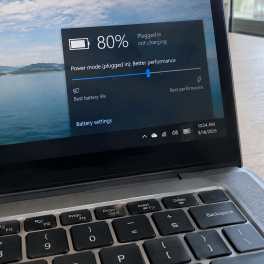
Banyak pengguna mendadak cemas saat mendapati persentase pengisian baterai laptop tertahan di angka 60% atau 80% dan menolak naik ke... selengkapnya
Kinerja komputer bisa lebih optimal apabila didukung dengan accesories yang sesuai. Maka dari itu, pastikan anda segera mencari dan membeli... selengkapnya
Cara masuk safe mode Windows 10 bisa dilakukan dengan beberapa cara. Safe Mode merupakan salah satu fitur pemecahan masalah yang... selengkapnya

Susunan kabel HDMI menjadi salah satu informasi yang sangat penting, terutama bagi Anda yang seringkali menggunakannya. Melalui susunannya inilah, jenis... selengkapnya

7%
A. DESKRIPSI (DESCRIPTION) Canon CL-811 adalah kartrid tinta warna original yang dirancang khusus untuk memberikan hasil cetakan yang tajam dan… selengkapnya
Rp 280.000 Rp 300.000
33%
A. DESKRIPSI (DESCRIPTION) Cable USB M To Micro M GENAI GL-Q26 100CM adalah kabel micro USB modern yang dirancang untuk… selengkapnya
Rp 27.000 Rp 40.000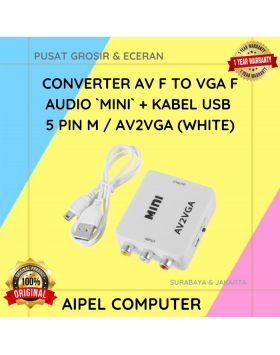
28%
A. DESKRIPSI (DESCRIPTION) AV to VGA Converter Mini adalah perangkat praktis dan efisien yang berfungsi mengubah sinyal video dari AV… selengkapnya
Rp 50.000 Rp 69.000
20%
A. DESKRIPSI (DESCRIPTION) Kabel USB 2.0 M to Printer M WEBSONG 10 M (Transparant) merupakan inovasi unggulan dari WEBSONG yang… selengkapnya
Rp 55.000 Rp 69.000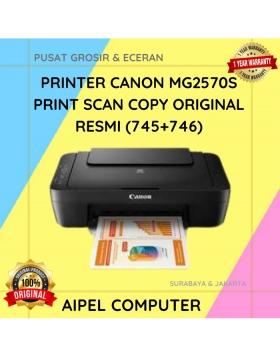
12%
A. DESKRIPSI (DESCRIPTION) Canon MG2570S merupakan printer all-in-one yang dirancang untuk mempermudah kebutuhan cetak, scan, dan copy dokumen dalam satu… selengkapnya
Rp 750.000 Rp 850.000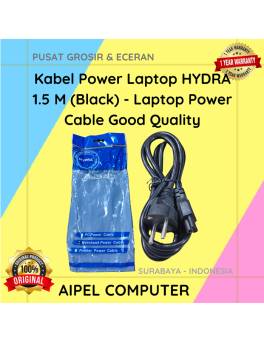
24%
A. DESKRIPSI (DESCRIPTION) Kabel Power Laptop HYDRA 1.5 M (Black) adalah solusi terbaik untuk Anda yang membutuhkan kabel power handal… selengkapnya
Rp 16.000 Rp 21.000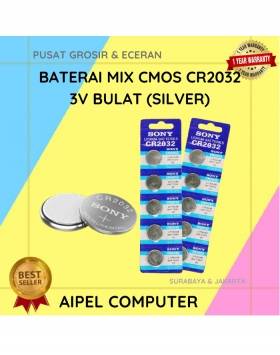
28%
A. DESKRIPSI (DESCRIPTION) Battery SONY Cmos Mix CR2032 3V Bulat (Silver) adalah solusi andal untuk menopang kebutuhan daya perangkat komputer… selengkapnya
Rp 1.800 Rp 2.500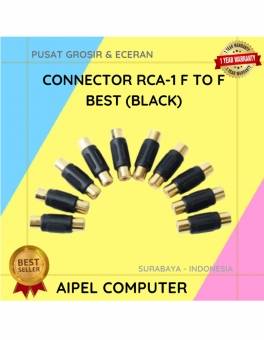
20%
A. DESKRIPSI (DESCRIPTION) Konektor RCA Female to Female adalah alat penghubung yang memungkinkan Anda menyambungkan dua kabel RCA secara langsung…. selengkapnya
Rp 4.000 Rp 5.000
22%
A. DESKRIPSI (DESCRIPTION) Car Charger GENAI GC-C15 adalah solusi cerdas bagi Anda yang butuh pengisian cepat di dalam mobil. Dengan… selengkapnya
Rp 53.000 Rp 68.000
32%
A. DESKRIPSI (DESCRIPTION) Cable USB M To Type-C M GENAI GL-Q12 5A 100 CM adalah solusi modern dari GENAI untuk… selengkapnya
Rp 17.000 Rp 25.000



Saat ini belum tersedia komentar.