- Orderan dibawah 500.00 via Goshop / Offline / Marketplace
Touchpad Laptop Loncat-Loncat dan Tidak Merespons? Ini Penyebab dan Solusinya!
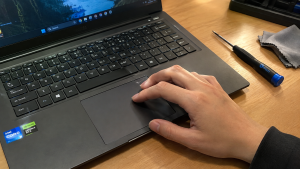
Pernahkah kamu sedang asyik mengetik dokumen atau mengedit foto, lalu kursor di layar mendadak bergerak liar, loncat-loncat sendiri, atau justru macet total tidak mau digerakkan sama sekali?
Gangguan pada touchpad sangat menguras emosi karena menghambat produktivitas harian secara instan. Sama halnya seperti mengatasi kendala mouse bluetooth laptop susah konek penyebab solusi untuk memulihkan navigasi kursor, masalah touchpad yang tidak stabil ini umumnya bukan disebabkan oleh kerusakan fisik panel, melainkan akibat gangguan listrik statis (grounding), minyak/kelembapan menumpuk, hingga eror pada driver I2C HID.
Featured Snippet (Jawaban Instan):
Penyebab utama touchpad laptop loncat-loncat dan tidak merespons adalah penumpukan minyak/kotoran pada permukaan trackpad, gangguan listrik statis akibat charger tanpa arde (grounding), eror driver Intel Serial IO / I2C HID Device, atau fitur touchpad tidak sengaja tertekan mati via tombol pintas Fn.
Checklist: Menilai Jenis Gangguan pada Touchpad Laptop
Beri tanda centang jika kondisi berikut sesuai dengan yang kamu alami:
-
[ ] Kursor loncat-loncat liar hanya saat laptop terhubung ke pengisi daya (charger).
-
[ ] Touchpad tidak merespons sama sekali, tetapi kursor bergerak lancar saat memakai mouse USB eksternal.
-
[ ] Gerakan kursor terasa tersendat-sendat dan sering melakukan click sendiri tanpa disentuh.
-
[ ] Gestures multitouch (seperti scroll dua jari atau zoom) tidak berfungsi sama sekali.
-
[ ] Touchpad normal kembali setelah bodi laptop dibiarkan dingin atau daya charger dicabut.
Rekomendasi Praktis: Jika touchpad laptopmu loncat-loncat saat dicas, jangan terburu-buru membongkar laptop. Cobalah mencabut kabel charger terlebih dahulu. Jika touchpad mendadak normal saat menggunakan daya baterai, pemicu utamanya adalah arus listrik statis (grounding issue) dari stop kontak atau adaptor pengisi daya yang tidak stabil.
Tabel Perbandingan: Penyebab Touchpad Error dan Solusi Penanganannya
| Gejala Touchpad | Kemungkinan Penyebab | Risiko Perangkat | Tindakan Penanganan |
|---|---|---|---|
| Kursor Loncat Liar Saat Dicas | Kebocoran arus / grounding buruk | Listrik statis di bodi laptop | Pakai stop kontak ber-arde / ganti charger |
| Macet Total Tanpa Respons | Tombol fungsi Fn / driver ter-disable | Navigasi kursor terhenti | Tekan tombol pintas Fn (Fn + F6/F7) / update driver |
| Tersendat & Click Sendiri | Residu minyak / cairan di permukaan | Kelembapan merusak sensor | Bersihkan permukaan dengan kain mikrofiber & alkohol |
| Fitur Gesture Hilang | Driver I2C HID / Synaptics corrupt | Fitur multitouch tidak aktif | Reinstall driver via Device Manager |
4 Cara Mengatasi Touchpad Laptop yang Loncat-Loncat dan Tidak Merespons
-
Aktifkan Kembali Touchpad via Tombol Pintas (Hotkeys). Tekan kombinasi tombol Fn + F6, Fn + F7, Fn + F9, atau tombol berikon touchpad pada keyboard (tergantung merek laptop) untuk memastikan touchpad tidak dalam status terkunci (disabled).
-
Bersihkan Permukaan Trackpad dari Residu Minyak. Matikan laptop, basahi sedikit kain mikrofiber menggunakan cairan alkohol isopropil 70%, lalu usap permukaan touchpad secara perlahan untuk menghilangkan lapisan minyak dan kelembapan yang mengganggu sensor kapasisinya.
-
Instal Ulang Driver I2C HID Device & Serial IO. Buka Device Manager > perluas kategori Human Interface Devices > klik kanan pada I2C HID Device > pilih Uninstall device. Lakukan hal serupa pada menu Mice and other pointing devices untuk driver Synaptics/ELAN. Setelah itu, restart laptop agar Windows memasang ulang driver yang bersih.
-
Atur Ulang Sensitivitas Touchpad di Settings. Buka Settings > Bluetooth & devices > Touchpad. Pastikan toggle switch Touchpad berada dalam posisi On, lalu ubah Touchpad sensitivity dari High menjadi Medium sensitivity untuk mengurangi respons gerakan liar.
Kapan Harus Membawa Laptop ke Tempat Servis?
Jika kamu sudah menginstal ulang driver dan touchpad tetap loncat-loncat meski laptop tidak sedang dicas, atau bodi bawah touchpad terasa kembung, kemungkinan besar baterai laptop di dalam casing mulai membengkak (swollen battery) dan menekan panel touchpad dari bawah.
Kondisi tersebut membutuhkan penggantian baterai internal atau modul touchpad original baru oleh teknisi profesional agar tekanan fisik menghilang dan navigasi kursor kembali presisi.
FAQ (Pertanyaan yang Sering Diajukan)
Mengapa touchpad laptop bergerak sendiri saat charger dicolok?
Hal ini disebabkan oleh kebocoran arus listrik statis (residual static charge) dari adaptor atau instalasi listrik rumah yang tidak memiliki jalur grounding (arde) yang baik.
Bolehkah membersihkan touchpad menggunakan minyak kayu putih?
Sangat tidak disarankan. Minyak kayu putih dapat merusak lapisan pelindung (matte coating) permukaan touchpad dan meninggalkan residu lengket yang memicu eror lebih parah.
Kesimpulan
Masalah touchpad laptop yang loncat-loncat atau tidak merespons umumnya disebabkan oleh gangguan listrik statis, permukaan yang kotor, atau eror pada driver pengontrol. Dengan menjaga kebersihan trackpad dan mereset driver I2C HID, navigasi kursor dapat kembali berjalan lancar.
Belanja Aksesori Laptop, Sparepart & Servis di Aipel Komputer
Membutuhkan perbaikan modul touchpad laptop, penggantian baterai membengkak, atau aksesori mouse tepercaya bergaransi resmi? Temukan suku cadang dan pelayanan terpercaya langsung di Aipel Komputer.
Untuk pemesanan komponen atau konsultasi teknis perbaikan, kunjungi website resmi Aipel Komputer sekarang juga.
Tags: cara mengatasi kursor laptop bergerak sendiri, touchpad laptop loncat loncat tidak merespons, touchpad laptop macet tidak bisa digerakkan

Touchpad Laptop Loncat-Loncat dan Tidak Merespons? Ini Penyebab dan Solusinya!
Berbelanja kebutuhan komponen atau peripheral di toko grosir alat komputer merupakan salah satu pilihan taktis untuk mendapatkan komponen dan peripheral... selengkapnya
Pernahkah kamu menyalakan laptop seperti biasa, lalu layar menampilkan logo merek laptop disusul titik-titik mutar melingkar (spinning dots) khas Windows... selengkapnya
Setelah membeli monitor dari grosir komputer berkualitas, penting untuk mengetahui cara membersihkan layar monitor dengan benar. Tanpa monitor yang bersih,... selengkapnya

Mengatasi masalah WiFi laptop hilang bisa menjadi hal yang cukup membingungkan. Jangan khawatir, karena ada berbagai metode yang bisa digunakan... selengkapnya

Mouse Logitech wireless telah menjadi favorit bagi banyak pengguna komputer. Brand ini telah meraih ketenaran yang luas di kalangan konsumen,... selengkapnya
Switch hub TP-Link memudahkan anda dalam memperluas jaringan kabel. Supaya tujuan tersebut terpenuhi dengan baik, pastikan anda memilih switch hub... selengkapnya
Tidak sedikit pengguna komputer gaming yang bahkan tak begitu peduli dengan casing PC, khususnya di bagian CPU. Padahal, casing CPU... selengkapnya
Perangkat output komputer merupakan piranti keluaran yang memiliki fungsi untuk menampilkan data dari PC. Data tersebut dapat berupa teks, gambar,... selengkapnya
Few computing issues are more frustrating than turning on your laptop, opening zero heavy programs, and finding Task Manager reporting... selengkapnya
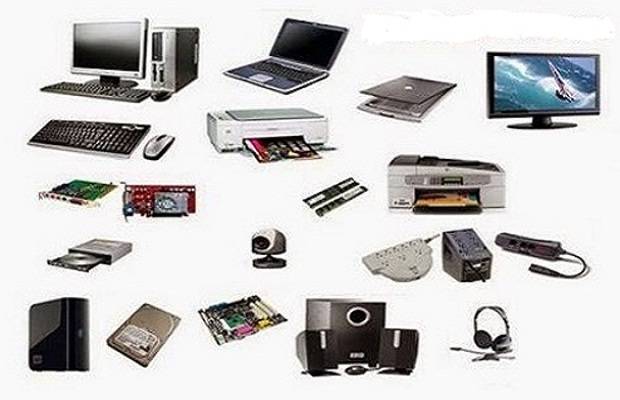
Komputer merupakan peralatan yang memudahkan sebuah pekerjaan. Setiap pekerjaan pastinya memiliki campur tangan komputer. Salah satu komponen komputer yang memiliki... selengkapnya

36%
A. DESKRIPSI (DESCRIPTION) Kabel HDTV Standart M To F adalah kabel perpanjangan berkualitas tinggi yang dirancang khusus untuk perangkat HDMI…. selengkapnya
Rp 7.000 Rp 11.000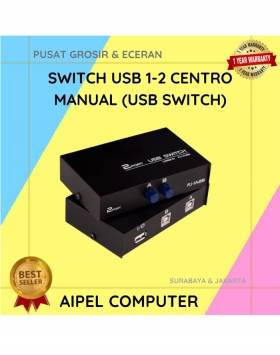
26%
A. DESKRIPSI (DESCRIPTION) Switch USB 1-2 CENTROO Manual adalah perangkat praktis yang memungkinkan dua komputer berbagi satu perangkat USB seperti… selengkapnya
Rp 37.000 Rp 50.000
40%
AIPEL COMPUTER – Pusat Grosir dan Eceran – Belanja Hebat dan Hemat – Harga Murah Garansi Prima * GARANSI –… selengkapnya
Rp 9.000 Rp 15.000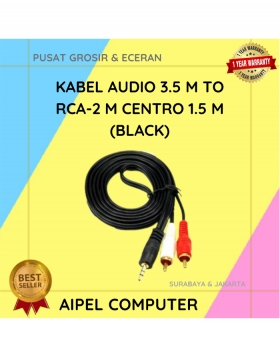
33%
A. DESKRIPSI (DESCRIPTION) Kabel Audio 3.5 M To RCA-2 M CENTROO 1.5 M (Black) adalah solusi sempurna untuk kebutuhan audio… selengkapnya
Rp 6.000 Rp 9.000
20%
A. DESKRIPSI (DESCRIPTION) Connector VGA M To M BEST / Mini Gender adalah konektor praktis yang dirancang khusus untuk menghubungkan… selengkapnya
Rp 6.000 Rp 7.500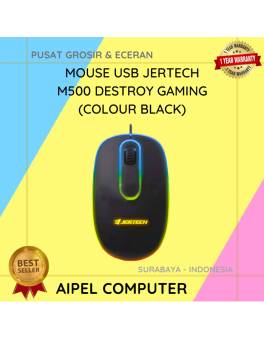
30%
A. DESKRIPSI (DESCRIPTION) Mouse USB JERTECH M500 DESTROY Gaming adalah mouse gaming berkabel yang dirancang khusus bagi pengguna yang menginginkan… selengkapnya
Rp 26.000 Rp 37.000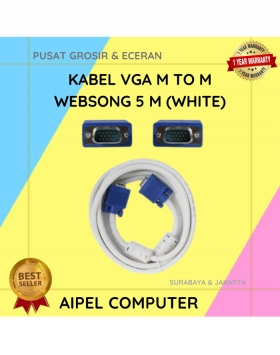
21%
A. DESKRIPSI (DESCRIPTION) Kabel VGA M To M WEBSONG 5 M (White) merupakan solusi andalan buat kamu yang butuh koneksi… selengkapnya
Rp 62.000 Rp 78.000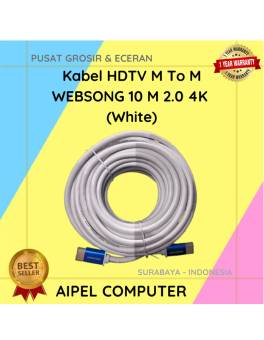
10%
AIPEL COMPUTER – Pusat Grosir dan Eceran – Belanja Hebat dan Hemat – Harga Murah Garansi Prima * GARANSI –… selengkapnya
Rp 158.000 Rp 175.000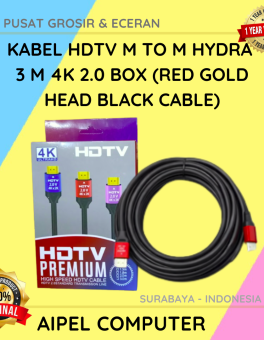
21%
AIPEL COMPUTER – Pusat Grosir dan Eceran – Belanja Hebat dan Hemat – Harga Murah Garansi Prima * GARANSI –… selengkapnya
Rp 27.000 Rp 34.000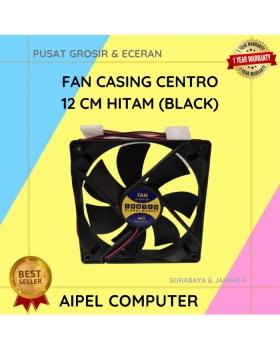
16%
A. DESKRIPSI (DESCRIPTION) Fan Casing CENTROO 12 CM Hitam adalah kipas pendingin casing yang didesain untuk memberikan sirkulasi udara optimal… selengkapnya
Rp 16.000 Rp 19.000



Saat ini belum tersedia komentar.