- Orderan dibawah 500.00 via Goshop / Offline / Marketplace
Speaker Laptop Sember atau Tidak Ada Suara? Ini Penyebab dan Solusinya!
Pernahkah kamu sedang asyik memutar video musik atau mendengarkan materi rapat, tiba-tiba suara dari speaker laptopmu mendadak pecah, berdengung (sember), atau bahkan hilang total tanpa ada suara sama sekali?
Masalah kerusakan pada pengeras suara (speaker) laptop merupakan salah satu kendala audio yang paling sering dikeluhkan pengguna. Gangguan ini umumnya bukan karena kartu suara (sound card) di dalam motherboard hancur, melainkan akibat driver audio yang galat, pengaturan enhancement suara yang tidak stabil, atau secara fisik membran speaker bagian dalam sudah mulai robek akibat sering diputar pada volume 100% dalam waktu lama.
Padahal, mirip dengan menangani kendala perangkat lunak dan keras pada jack audio laptop tidak terdeteksi suara tetap di speaker solusi, pengecekan sistematis dari sisi software hingga fisik komponen sangat diperlukan agar penanganannya tepat sasaran. Selain itu, pastikan juga perangkat input penunjukmu dalam kondisi normal, seperti panduan mengatasi kursor hilang memunculkan kembali ke layar jika mendapati kendala gabungan.
Featured Snippet (Jawaban Instan):
Penyebab utama speaker laptop sember atau tidak ada suara adalah kerusakan fisik pada membran speaker akibat volume berlebih, driver audio Realtek yang mengalami korupsi data, atau fitur audio enhancements Windows yang mengalami galat sistem.
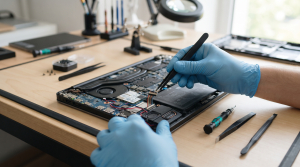
Checklist: Menilai Kondisi Kerusakan Speaker Laptop
Beri tanda centang jika kondisi berikut sesuai dengan yang kamu alami:
-
[ ] Suara terdengar pecah dan serak (sember) hanya pada tingkat volume tinggi (di atas 70%).
-
[ ] Sama sekali tidak ada suara yang keluar dari speaker internal meskipun ikon volume di Windows sudah maksimal.
-
[ ] Suara normal ketika menggunakan headset, tetapi kembali sember saat beralih ke speaker bawaan.
-
[ ] Laptop sempat terkena debu tebal atau cipratan cairan ringan di dekat kisi-kisi speaker.
Rekomendasi Praktis: Jangan terbiasa memutar musik atau film dengan volume 100% menggunakan speaker bawaan laptop! Batasi maksimal di angka 70–80% untuk mencegah kumparan magnetik di dalam speaker mengalami overheat dan merobek membran tipisnya.
Tabel Perbandingan: Jenis Kendala Speaker & Penanganannya
| Gejala Kerusakan Speaker | Kemungkinan Penyebab | Risiko Perangkat | Tindakan Penanganan Cepat |
|---|---|---|---|
| Suara Pecah / Sember di Volume Tinggi | Membran speaker robek atau kotoran debu menumpuk | Kualitas audio rusak permanen | Bersihkan kisi-kisi / ganti modul speaker |
| Tidak Ada Suara Sama Sekali | Driver audio Windows korup atau konflik | Sistem gagal mengirim sinyal audio | Reinstall atau Update driver Realtek |
| Suara Hilang Usai Update Windows | Fitur Audio Enhancements tidak kompatibel | Pemrosesan sinyal suara terhenti | Matikan opsi Enable audio enhancements |
| Suara Berdengung / Semburat | Solderan kabel speaker di motherboard lepas | Korsleting jalur sinyal audio kecil | Bongkar bodi & solder ulang kabel speaker |
4 Cara Mengatasi Speaker Laptop Sember atau Tidak Ada Suara
-
Nonaktifkan Fitur Audio Enhancements di Windows.
Klik kanan ikon speaker di pojok kanan bawah taskbar > pilih Sound settings > klik More sound settings > pilih tab Playback. Klik kanan pada Speakers > pilih Properties > buka tab Enhancements, lalu centang kotak Disable all enhancements (atau matikan Spatial Audio). Pengaturan ini sering menjadi penyebab utama suara laptop mendadak sember atau hilang usai pembaruan sistem. Di samping itu, jika kamu mendapati kendala lain pada papan ketik, pastikan tata cara penanganan keyboard laptop tidak berfungsi sebagian penyebab solusi juga diperhatikan dengan baik.
-
Jalankan Windows Audio Troubleshooter.
Masuk ke Settings > System > Troubleshoot > Other troubleshooters, lalu jalankan penelusuran masalah pada bagian Playing Audio. Biarkan Windows mendeteksi dan memperbaiki kesalahan konfigurasi keluaran suara secara otomatis.
-
Perbarui atau Install Ulang Driver Audio Realtek.
Tekan Windows + X > pilih Device Manager. Perluas kategori Sound, video and game controllers, klik kanan pada Realtek Audio, lalu pilih Uninstall device. Setelah itu, restart laptopmu agar Windows otomatis memasang ulang driver audio yang bersih dari galat.
-
Bersihkan Kisi-Kisi Speaker dari Debu Menumpuk.
Gunakan kuas berbulu sangat halus atau semprotan udara bertekanan rendah (blower) untuk membersihkan debu atau kotoran halus yang menyumbat lubang kisi-kisi speaker luar, karena kotoran yang menempel di membran bisa memicu suara bergetar aneh.
Kapan Harus Membawa Laptop ke Tempat Servis?
Jika kamu sudah menonaktifkan enhancements, menginstal ulang driver audio, memastikan tidak ada masalah sistem namun suara speaker tetap pecah parah atau mati total, komponen fisik di dalam sudah mengalami kerusakan permanen.
Kondisi tersebut membutuhkan penggantian satu set modul speaker internal baru oleh teknisi berpengalaman agar suara laptopmu kembali jernih dan normal.
FAQ (Pertanyaan yang Sering Diajukan)
Apakah speaker laptop yang sudah sember bisa diperbaiki tanpa diganti?
Jika penyebabnya hanya debu atau kotoran yang menempel di permukaan membran, pembersihan bisa membantu. Namun, jika membran kertas/plastiknya sudah robek akibat volume berlebih, satu-satunya solusi agar suara kembali normal adalah mengganti modul speaker baru.
Shop OEM Speaker Parts & Repairs at Aipel Computer
Temukan suku cadang modul speaker original bergaransi serta layanan servis perbaikan perangkat keras audio terpercaya di Surabaya langsung melalui Aipel Komputer.
Tags: cara memperbaiki speaker laptop pecah windows 11, servis speaker laptop surabaya, speaker laptop sember tidak ada suara penyebab solusi

Speaker Laptop Sember atau Tidak Ada Suara? Ini Penyebab dan Solusinya!
Memiliki komputer desktop dengan performa kencang untuk kebutuhan kerja, editing video, hingga main gim adalah impian banyak orang. Namun saat... selengkapnya

Memilih toko komputer pastinya tidak boleh sembarangan. Sebab, pemilihan toko yang tepat akan menentukan kualitas dan harga komputer yang nantinya... selengkapnya
Cara memasang pelindung layar laptop atau screen protector sebenarnya cukup mudah. Sehingga Anda bisa mencobanya sendiri tanpa harus meminta bantuan... selengkapnya

Genius komputer memiliki berbagai produk terbaik yang bisa menjadi pelengkap kebutuhan. Terdapat berbagai produk keluaran Genius seperti mouse dan keyboard.... selengkapnya
Sedang mengerjakan tugas penting, menghadiri rapat daring, atau bermain gim, tapi tiba-tiba laptop mati total secara mendadak tanpa peringatan sama... selengkapnya
Facing an internet connection that suddenly drops while you are enjoying a streaming session or chasing a tight task deadline... selengkapnya
Printer ribbon cartridge tetap menjadi pilihan yang unggul dalam berbagai aplikasi spesifik meskipun teknologi inkjet dan laserjet mendominasi pasar. Di... selengkapnya
Enjoying a movie, listening to your favorite playlist, or attending an important online meeting when your laptop audio suddenly cuts... selengkapnya

Laptop saat ini telah menjadi kebutuhan utama atau primer untuk banyak orang. Namun, penggunaan laptop yang berkelanjutan dalam waktu lama... selengkapnya

Membeli barang elektronik seperti komputer secara langsung di toko komputer adalah salah satu hal yang sangat penting untuk Anda ketahui.... selengkapnya
4%
GARANSI * AIPEL COMPUTER – Pusat Grosir & Eceran – Belanja Hebat & Hemat – Grosir Konsep Swalayan – Harga… selengkapnya
Rp 1.290.000 Rp 1.350.000
46%
A. DESKRIPSI (DESCRIPTION) Mouse Pad CENTROO 22 x 18 CM adalah aksesori komputer yang dirancang untuk meningkatkan kenyamanan dan efisiensi… selengkapnya
Rp 2.700 Rp 5.000
18%
A. DESKRIPSI (DESCRIPTION) Adaptor Laptop SAMSUNG 19V 2.1A DC (3.0×1.1) Panjang Kabel Power adalah charger serbaguna yang dirancang khusus untuk… selengkapnya
Rp 70.000 Rp 85.000
18%
AIPEL COMPUTER – Pusat Grosir dan Eceran – Belanja Hebat dan Hemat – Harga Murah Garansi Prima * GARANSI –… selengkapnya
Rp 102.000 Rp 125.000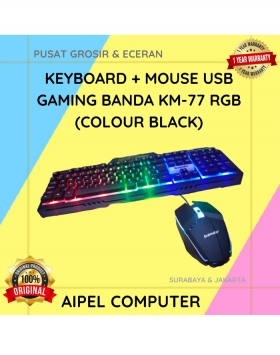
17%
GARANSI * AIPEL COMPUTER – Pusat Grosir & Eceran – Belanja Hebat & Hemat – Grosir Konsep Swalayan – Harga… selengkapnya
Rp 75.000 Rp 90.000
25%
A. DESKRIPSI (DESCRIPTION) Mouse Wireless JERTECH JR-10 IONIA adalah perangkat nirkabel berdesain modern yang menghadirkan kenyamanan luar biasa dalam genggaman…. selengkapnya
Rp 45.000 Rp 60.000
25%
A. DESKRIPSI (DESCRIPTION) DDR3 HYNIX 8 GB Longdimm 1600 MHz PC 12800 for PC Original adalah RAM pilihan tepat untuk… selengkapnya
Rp 345.000 Rp 460.000
21%
A. DESKRIPSI (DESCRIPTION) GENAI GM-Y18 adalah earphone dengan konektor Lightning yang dirancang khusus untuk pengguna iOS yang mengutamakan kenyamanan, kualitas… selengkapnya
Rp 58.000 Rp 73.000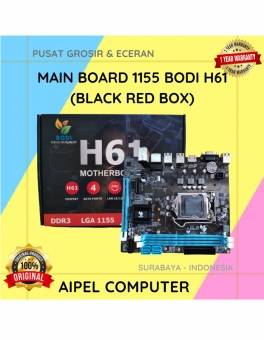
7%
A. DESKRIPSI (DESCRIPTION) BH61 Main Board 1155 BODI adalah solusi sempurna untuk Anda yang mencari motherboard yang komprehensif dan handal…. selengkapnya
Rp 325.000 Rp 350.000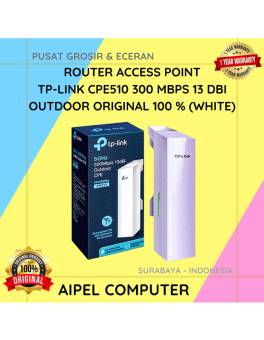
14%
A. DESKRIPSI (DESCRIPTION) TP-LINK CPE510 adalah access point outdoor yang dirancang khusus untuk solusi jaringan wireless jarak jauh dengan performa… selengkapnya
Rp 605.000 Rp 700.000



Saat ini belum tersedia komentar.