- Orderan dibawah 500.00 via Goshop / Offline / Marketplace
Jack Audio Laptop Tidak Terdeteksi? Suara Tetap di Speaker, Ini Solusinya
Saat kamu mencolokkan headset atau earphone ke laptop di ruang publik atau kantor, terkadang suara tetap keluar dari speaker internal. Padahal konektor 3.5mm sudah terpasang rapat, namun sistem operasi Windows tetap tidak mengalihkan output suara ke headphone.
Masalah jack audio laptop yang tidak terdeteksi umumnya terjadi karena dialog deteksi otomatis pada software audio belum aktif, pengaturan output default yang salah, kotoran pada area mulut lubang jack, atau driver audio yang bermasalah. Sama halnya saat mencari solusi cara mengatasi suara laptop hilang untuk menormalkan kembali sistem suara perangkatmu, kamu bisa melakukan pengecekan mandiri secara bertahap sebelum memutuskan membawa laptop ke tempat servis.
Featured Snippet (Jawaban Instan):
Cara mengatasi jack audio laptop tidak terdeteksi adalah dengan mengaktifkan dialog deteksi perangkat pada aplikasi audio laptop (seperti Realtek Audio Console atau Waves MaxxAudio), memastikan Headphone aktif sebagai Default Device di Sound Control Panel, membersihkan area lubang jack secara aman, serta memperbarui driver audio via Device Manager.
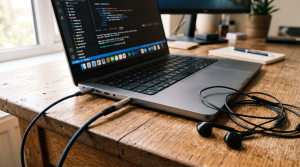
Checklist: Gejala Jack Audio Laptop Tidak Terbaca
Beri tanda centang jika kondisi berikut sesuai dengan masalah yang kamu alami:
-
[ ] Colokan 3.5mm sudah masuk penuh, tetapi audio tetap keluar dari speaker internal laptop.
-
[ ] Tidak muncul jendela konfirmasi pemilihan perangkat saat headset dicolokkan.
-
[ ] Menu Sound Settings hanya menampilkan opsi Speakers tanpa mendeteksi Headphones.
-
[ ] Suara hanya muncul di satu sisi telinga atau timbul bunyi kresek saat colokan diputar.
-
[ ] Headset berfungsi normal saat diuji pada perangkat lain (smartphone atau laptop lain).
Rekomendasi Praktis: Jika headset berfungsi normal di perangkat lain, masalah kemungkinan besar berasal dari pengaturan audio Windows, driver, atau kompatibilitas jenis konektor yang digunakan.
Tabel Perbandingan: Penyebab Jack Audio Bermasalah dan Solusinya
Berikut pemetaan penyebab umum port audio laptop tidak merespons:
|
4 Cara Mengatasi Jack Audio Laptop Tidak Terdeteksi
Lakukan langkah perbaikan berikut secara berurutan:
-
Aktifkan Dialog Deteksi pada Software Audio Bawaan. Buka menu Start dan cari aplikasi pengelola audio laptopmu (seperti Realtek Audio Console, Waves MaxxAudio Pro, Nahimic, atau DTS Audio Control). Jika aplikasi menyediakan menu pengaturan konektor lanjutan (Device Advanced Settings), pastikan opsi dialog deteksi perangkat saat jack dicolokkan berada dalam posisi aktif. Pilih opsi Headset atau Headphones saat jendela konfirmasi muncul.
-
Atur Headphone Sebagai Default Playback Device. Tekan
Win + R, ketikmmsys.cpl, lalu tekan Enter untuk membuka Sound Control Panel. Pada tab Playback, klik kanan area kosong dan centang Show Disabled Devices. Jika perangkat Headphones muncul, klik kanan lalu pilih Enable, kemudian klik Set as Default. -
Bersihkan Area Mulut Lubang Jack Audio. Debu atau serat halus yang menumpuk di area mulut port audio bisa menghalangi colokan masuk secara presisi. Matikan laptop, lalu bersihkan kotoran di sekitar lubang jack menggunakan semprotan compressed air bertenaga rendah atau kuas antistatis berbulu halus. Hindari menusuk bagian dalam port dengan benda logam tajam agar pin konektor tidak rusak.
-
Pasang Ulang Driver Audio di Device Manager. Klik kanan tombol Start, pilih Device Manager, lalu buka kategori Sound, video and game controllers. Klik kanan pada driver audio utama (seperti Realtek(R) Audio atau High Definition Audio Device), pilih Uninstall device, lalu centang opsi jika diminta. Restart laptop agar Windows menginstal ulang driver standar yang bersih.
Kapan Perlu Menggunakan USB Soundcard atau Servis Fisik?
Jika semua langkah perangkat lunak sudah dicoba namun konektor tetap sangat longgar atau pin tembaga di dalam port motherboard patah akibat kabel tersangkut, port fisik memerlukan perbaikan teknis.
Alternatif praktis tanpa harus membongkar komponen motherboard adalah menggunakan USB Audio Soundcard Adapter atau beralih ke Headset Wireless Bluetooth. Adapter USB menyediakan port audio pengganti yang langsung siap pakai melalui soket USB standar laptop.
FAQ (Pertanyaan yang Sering Diajukan)
Apa beda konektor TRS dan TRRS pada jack audio?
Konektor TRS memiliki 2 cincin isolator hitam pada batangnya dan umumnya hanya mendukung jalur output audio stereo tanpa mikrofon. Konektor TRRS memiliki 3 cincin isolator hitam yang mampu membawa jalur stereo sekaligus sinyal mikrofon dalam satu colokan.
Kenapa software audio bawaan tidak bisa dibuka di Windows?
Hal ini biasanya disebabkan oleh paket driver audio pabrikan yang belum terpasang lengkap pasca update Windows. Kamu bisa mengunduh ulang paket driver audio resmi melalui situs web dukungan atau aplikasi pembaruan laptopmu.
Kesimpulan
Jack audio laptop yang tidak terdeteksi umumnya berakar dari dialog deteksi software audio yang belum aktif, status perangkat yang tersembunyi di Windows, atau kotoran di sekitar area port 3.5mm. Dengan memeriksa pengaturan software audio dan memastikan driver terpasang dengan benar, kendala audio bocor ke speaker bisa diselesaikan dengan mudah.
Belanja Headset, USB Soundcard & Aksesori di Aipel Komputer
Butuh headset kerja dengan mikrofon jernih, earphone kabel original, USB Soundcard praktis, hingga kabel splitter audio? Dapatkan beragam perlengkapan periferal komputer berkualitas dengan harga terjangkau langsung di toko kami.
Untuk cek ketersediaan produk atau informasi lokasi toko fisik kami, silakan kunjungi website resmi Aipel Komputer di Surabaya.
Tags: colokan headset laptop tidak bunyi, earphone dicolok suara tetap keluar speaker, jack audio laptop tidak terdeteksi, realtek audio console tidak deteksi headset, usb soundcard surabaya

Jack Audio Laptop Tidak Terdeteksi? Suara Tetap di Speaker, Ini Solusinya
Pernahkah kamu mencolokkan charger ke laptop, melihat indikator pengisian daya aktif di taskbar, namun saat kursor diarahkan muncul keterangan “Plugged... selengkapnya
Cara mempercepat jaringan WiFi bisa dilakukan dengan beberapa langkah sederhana. Koneksi WiFi yang lemot sangat menghambat aktivitas sehari-hari. Terlebih sekarang... selengkapnya
Perlu untuk Anda ketahui, grosir komputer tidak hanya tersedia secara offline saja, melainkan juga online. Tentu hal ini tak mengejutkan... selengkapnya
Hardisk komputer rusak wajib menjadi perhatian penting bagi pengguna komputer. Komponen utama ini, berfungsi sebagai media penyimpanan utama seluruh data... selengkapnya
Cara mengosongkan ruang penyimpanan Windows 10 bisa diatasi dengan mudah. Bahkan Anda tidak perlu membawanya ke tukang service. Namun Anda... selengkapnya

When you try to transfer important files via a flash drive, plug in an external mouse, or connect a keyboard... selengkapnya
Sedang asyik mengetik dokumen, mengedit gambar, atau browsing di laptop, tiba tiba kursor panah mouse bergerak melayang sendiri ke sudut... selengkapnya
Tidak perlu panik saat mengalami mouse komputer bergerak sendiri, karena kini ada sederet cara mudah untuk mengatasinya tanpa bantuan profesional.... selengkapnya

Fungsi RJ45 cukup penting pada perangkat komputer. RJ atau Registered Jack merupakan standar peralatan pada jaringan. Hampir semua komponen komputer... selengkapnya
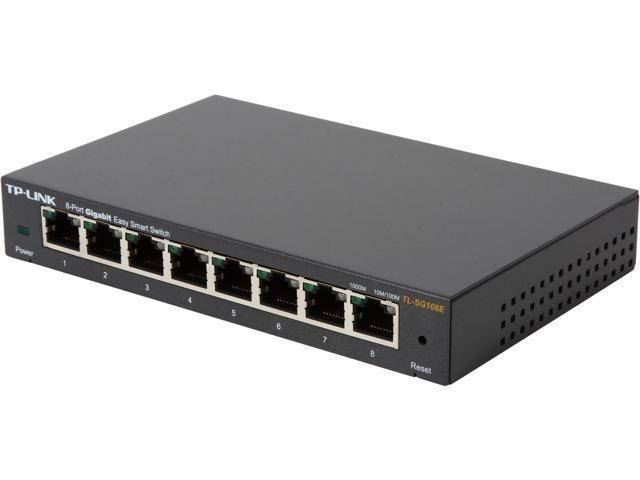
Switch hub TP-Link memudahkan anda dalam memperluas jaringan kabel. Supaya tujuan tersebut terpenuhi dengan baik, pastikan anda memilih switch hub... selengkapnya
29%
A. DESKRIPSI (DESCRIPTION) Converter USB 3.0 to LAN CENTROO 100/1000 Mbps Gigabit – Not Real (Black) adalah perangkat converter jaringan… selengkapnya
Rp 28.348 Rp 40.000
24%
A. DESKRIPSI (DESCRIPTION) USB Wifi Antena for Set Top Box or Computer 2.4GHz 300Mbps adalah adaptor WiFi eksternal yang dilengkapi… selengkapnya
Rp 28.000 Rp 37.000
21%
A. DESKRIPSI (DESCRIPTION) Kabel VGA WEBSONG 1.8 M (White) hadir sebagai pilihan terbaik untuk Anda yang membutuhkan koneksi video analog… selengkapnya
Rp 30.000 Rp 38.000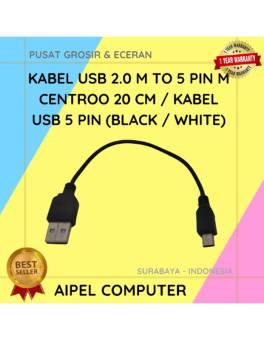
50%
AIPEL COMPUTER – Pusat Grosir dan Eceran – Belanja Hebat dan Hemat – Harga Murah Garansi Prima * GARANSI –… selengkapnya
Rp 1.500 Rp 3.000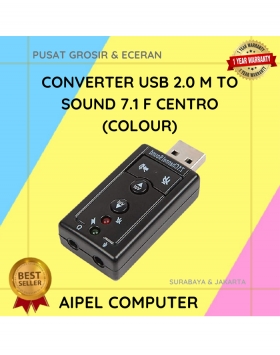
29%
A. DESKRIPSI (DESCRIPTION) Converter USB 2.0 M To Sound 7.1 F CENTROO adalah perangkat yang dirancang untuk menghubungkan perangkat USB… selengkapnya
Rp 10.000 Rp 14.000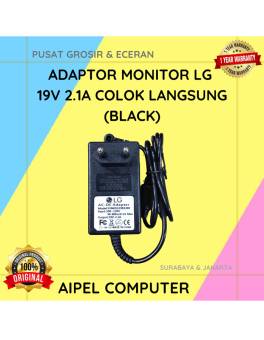
21%
A. DESKRIPSI (DESCRIPTION) Adaptor Monitor LG 19V 2.1A Colok Langsung (Black) adalah solusi daya efisien dan praktis yang dirancang khusus… selengkapnya
Rp 75.000 Rp 95.000
5%
A. DESKRIPSI (DESCRIPTION) Docking Hard Disk FIDECO YPZ04-S2H-U3 adalah docking dual bay dari FIDECO yang memungkinkan Anda memasang dua hard… selengkapnya
Rp 400.000 Rp 420.000
12%
AIPEL COMPUTER – Pusat Grosir dan Eceran – Belanja Hebat dan Hemat – Harga Murah Garansi Prima * GARANSI –… selengkapnya
Rp 110.000 Rp 125.000
23%
A. DESKRIPSI (DESCRIPTION) Refill Ink EPSON 057 Cyan Original 100 % adalah tinta isi ulang warna biru terang dari EPSON… selengkapnya
Rp 198.000 Rp 257.000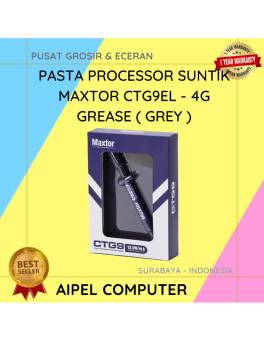
20%
A. DESKRIPSI (DESCRIPTION) Pasta Processor Suntik MAXTOR CTG9EL 4G Grease (Grey) adalah pelumas thermal pilihan untuk performa pendinginan optimal. ❄️💻… selengkapnya
Rp 48.000 Rp 60.000



Saat ini belum tersedia komentar.