- Orderan dibawah 500.00 via Goshop / Offline / Marketplace
Suara Laptop Hilang Tiba-tiba? Ini Penyebab dan Cara Mengatasinya
Lagi asyik nonton film, mendengarkan musik, atau sedang online meeting penting, tapi suara di laptop mendadak hilang total? Situasi seperti ini tentu sangat menjengkelkan. Banyak pengguna langsung panik dan mengira speaker internal laptop mereka sudah pecah atau mati total sehingga harus diganti baru.
Padahal dalam banyak kasus, masalah audio yang tidak keluar sebenarnya cuma disebabkan oleh kesalahan pengaturan volume yang tidak disengaja, bentrokan driver setelah pembaruan Windows, atau audio output yang tersambung ke perangkat lain. Sama seperti masalah perangkat bawaan lainnya seperti kendala touchpad laptop tidak berfungsi, kamu bisa melakukan pengecekan mandiri terlebih dahulu sebelum membawanya ke tempat servis.
Featured Snippet (Jawaban Instan):
Cara mengatasi suara laptop hilang paling cepat adalah dengan memeriksa ikon Mute pada taskbar, memastikan playback device berada pada posisi Speaker/Headphones bawaan, menjalankan fitur Windows Audio Troubleshooter, serta memperbarui atau menginstal ulang Realtek High Definition Audio driver melalui Device Manager.
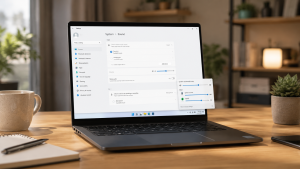
Checklist: Kenapa Suara Laptop Bisa Hilang Mendadak?
Beri tanda centang pada kotak di bawah ini jika poin-poin berikut sesuai dengan gejala yang sedang kamu alami:
-
[ ] Ikan speaker di taskbar pojok kanan bawah memiliki tanda silang merah atau berada dalam posisi Mute.
-
[ ] Laptop masih terhubung ke perangkat audio Bluetooth luar seperti earphone atau speaker tanpa disadari.
-
[ ] Suara hilang tepat setelah kamu melakukan pembaruan sistem operasi (Windows Update).
-
[ ] Suara hanya hilang pada aplikasi tertentu (misalnya Google Chrome), tetapi sistem lain berbunyi normal.
-
[ ] Terdengar bunyi kresek-kresek atau pecah sebelum suara akhirnya hilang total sama sekali.
Rekomendasi Kami: Jika ikon audio tidak bergaris silang tetapi tetap tidak ada suara, penyebab paling sering adalah playback device yang salah pilih atau driver audio yang perlu di-refresh.
Data Benchmark: Estimasi Kendala Audio Berdasarkan Respon Sistem
Untuk memberikan gambaran mengenai sumber masalah pada sistem suara laptop harian, berikut adalah perbandingan kendalanya:
| Gejala pada Sistem Audio | Kemungkinan Besar Penyebabnya | Jenis Penanganan | Dampak Riil Pada Perangkat |
|---|---|---|---|
| Tidak ada suara sama sekali | Mute, salah output, atau driver crash | Pengaturan software & driver | Suhu dan sistem normal, suara kembali jernih |
| Suara hilang di aplikasi tertentu | Pengaturan Volume Mixer terpisah | Penyesuaian aplikasi individu | Aplikasi terkait kembali mengeluarkan suara |
| Suara pecah lalu mati total | Kerusakan fisik membran speaker | Penggantian part hardware | Perlu pembongkaran bodi untuk ganti unit speaker |
4 Cara Mengatasi Suara Laptop Hilang
Kamu tidak perlu panik dulu. Coba lakukan pengecekan satu per satu menggunakan langkah praktis berikut ini untuk mengembalikan suara laptopmu:
-
Cek Pengaturan Mute dan Volume Mixer. Klik ikon speaker di pojok kanan bawah taskbar. Pastikan slider volume tidak berada di angka nol dan tombol Mute tidak aktif. Klik kanan pada ikon speaker, pilih Open Volume Mixer, lalu pastikan aplikasi yang sedang kamu buka tidak dibungkam secara terpisah.
-
Pastikan Perangkat Playback yang Dipilih Benar. Klik ikon speaker di taskbar, lalu klik ikon panah di sebelah slider volume untuk memilih perangkat keluaran suara. Pastikan kamu memilih Realtek Audio atau Speakers (High Definition Audio Device) bawaan laptop, bukan perangkat Bluetooth atau layar eksternal.
-
Jalankan Audio Troubleshooter Windows. Windows memiliki fitur bawaan yang cukup ampuh untuk mendeteksi error sistem secara otomatis. Masuk ke Settings, pilih System, lalu klik Troubleshoot. Pilih Other troubleshooters dan jalankan fitur Playing Audio untuk membiarkan sistem memperbaiki bentrokan layanan audio secara mandiri.
-
Update atau Reinstall Driver Audio. Masuk ke Device Manager dengan cara klik kanan tombol Start. Buka kategori Sound, video and game controllers, klik kanan pada nama driver audio kamu (biasanya Realtek Audio), lalu pilih Update driver. Jika belum berhasil, pilih Uninstall device, lalu restart laptopmu agar Windows mengunduh ulang driver yang bersih secara otomatis.
Tanda Masalah Audio yang Sudah Masuk Kerusakan Fisik
Kalau kamu sudah mencoba semua langkah software di atas tetapi laptop tetap tidak mengeluarkan suara sama sekali, biasanya masalahnya berada di komponen fisik, seperti:
-
Membran speaker internal sudah robek atau berkarat akibat kelembapan.
-
Kabel fleksibel speaker yang menyambung ke motherboard kendur atau terlepas.
-
Chip audio (IC Audio) di dalam motherboard mengalami kerusakan akibat lonjakan listrik.
Jika suara tetap tidak keluar bahkan ketika kamu sudah menggunakan headphone atau earphone kabel, masalah besar kemungkinan ada pada jalur IC Audio di dalam motherboard.
FAQ (Pertanyaan yang Sering Diajukan)
-
Kenapa suara laptop hilang setelah update Windows?
Ini sering terjadi karena berkas driver audio yang lama tidak kompatibel dengan pembaruan sistem operasi yang baru, sehingga komunikasi antara sistem dan hardware speaker terputus.
-
Apakah menancapkan headphone terlalu sering bisa bikin speaker laptop rusak?
Secara langsung tidak, tetapi colokan audio jack yang sudah aus kadang bisa tersangkut secara mekanis sehingga sistem keliru mengira headphone masih terpasang padahal sudah dicabut.
-
Berapa lama proses perbaikan jika speaker internal laptop harus diganti?
Proses penggantian unit speaker internal baru biasanya memakan waktu sekitar 30 hingga 60 menit saja jika stok sparepart sesuai dengan tipe laptopmu.
Kesimpulan
Sebagian besar masalah suara laptop hilang bisa diselesaikan dengan mudah melalui penyesuaian pengaturan software atau update driver. Namun, jika perbaikan perangkat lunak tidak membuah hasil dan ada indikasi kerusakan fisik pada modul speaker, membawa perangkat ke teknisi profesional adalah langkah paling aman.
Kunjungi Fisik Toko Aipel Computer
Jika speaker internal laptopmu pecah, mati total, atau butuh pembersihan komponen fisik dalam, segera bawa perangkatmu ke meja servis kami untuk mendapatkan pemeriksaan langsung secara aman.
Untuk info panduan rute jalan menuju lokasi toko kami, jam operasional layanan servis harian, atau ketersediaan sparepart speaker original, silakan akses halaman resmi Aipel Komputer di Surabaya untuk mendapatkan bantuan langsung dari tim teknisi ahli kami.
Tags: cara mengatasi suara laptop hilang, cara update driver realtek audio, driver audio laptop error, penyebab suara laptop tidak keluar, perbaiki speaker laptop mati, toko komputer surabaya

Suara Laptop Hilang Tiba-tiba? Ini Penyebab dan Cara Mengatasinya
DDR4 adalah singkatan dari Double Data Rate 4. Double Data Rate (DDR) merupakan jenis dari sebuah RAM komputer sebagai penerus... selengkapnya

Dalam pembagiannya, komputer terbagi menjadi keras, dan perangkat lunak. Perangkat keras juga biasa disebut sebagai perangkat hardware. Komponen ini... selengkapnya
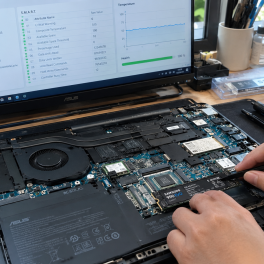
Have you noticed your SSD-equipped laptop suddenly slowing down drastically when launching applications, file transfers dropping repeatedly to 0 KB/s,... selengkapnya
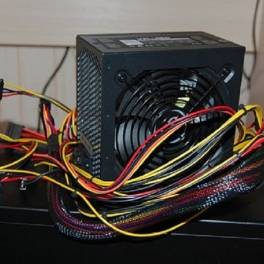
Power supply 500w menjadi pilihan terbaik sebagai pendukung aliran listrik. Setiap alat elektronik pastinya memerlukan aliran listrik supaya bisa berjalan.... selengkapnya
Waktu booting lama pada sistem operasi Windows bisa menjadi masalah yang mengganggu. Proses booting yang lambat tidak hanya menghambat produktivitas.... selengkapnya
Grosir komputer bergaransi menyediakan berbagai peranti dan komponen PC dengan harga terjangkau, lengkap, dan berkualitas tinggi. Pengguna di era digital... selengkapnya
Pernahkah Anda menekan tombol cetak pada komputer, namun tidak ada respons apa pun dari mesin printer meskipun status perangkat keras... selengkapnya
Komputer telah menjadi alat penting yang tak terpisahkan dari kehidupan sehari-hari. Perangkat ini berfungsi untuk membuat dokumen, presentasi, hingga memfasilitasi... selengkapnya

Working on an important task, attending an online meeting, or playing a game when suddenly your laptop completely cuts power... selengkapnya

Mengenal jenis mousepad menjadi penting bagi para pengguna komputer atau laptop dalam kehidupan sehari-hari agar pemakaiannya optimal. Mousepad terbagi berdasarkan... selengkapnya

12%
A. DESKRIPSI (DESCRIPTION) Kabel HDTV Standard M to M CENTROO 30 M Jaring (Red Black) adalah kabel HDMI berkualitas tinggi… selengkapnya
Rp 110.000 Rp 125.000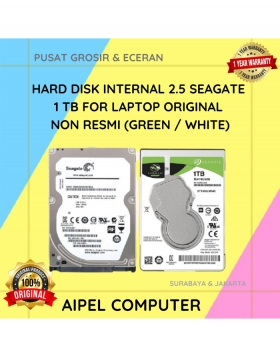
3%
A. DESKRIPSI (DESCRIPTION) Hard Disk Internal 2.5 SEAGATE 1 TB for Laptop Original (Green / White) adalah solusi penyimpanan ringkas… selengkapnya
Rp 730.000 Rp 755.000
11%
A. DESKRIPSI (DESCRIPTION) Earphone Lightning M GENAI GM-Y18-PRO adalah perangkat audio dengan konektivitas Lightning yang dirancang khusus untuk pengguna iPhone… selengkapnya
Rp 124.000 Rp 139.000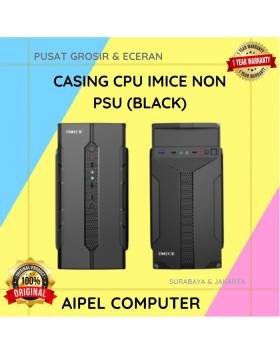
19%
A. DESKRIPSI (DESCRIPTION) Casing CPU IMICE Non PSU (Black) adalah casing modern dengan gaya minimalis dan tampilan elegan. 💼 Didesain… selengkapnya
Rp 145.000 Rp 180.000
13%
AIPEL COMPUTER – Pusat Grosir dan Eceran – Belanja Hebat dan Hemat – Harga Murah Garansi Prima * GARANSI –… selengkapnya
Rp 39.000 Rp 45.000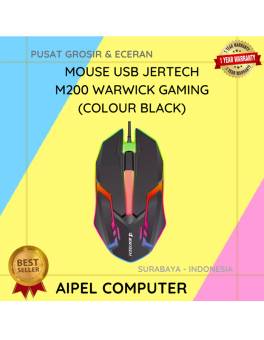
18%
A. DESKRIPSI (DESCRIPTION) Mouse USB JERTECH M200 WARWICK Gaming adalah mouse kabel yang dirancang khusus untuk memberikan performa maksimal dalam… selengkapnya
Rp 23.000 Rp 28.000
25%
A. DESKRIPSI (DESCRIPTION) DDR3 HYNIX 8 GB Longdimm 1600 MHz PC 12800 for PC Original adalah RAM pilihan tepat untuk… selengkapnya
Rp 345.000 Rp 460.000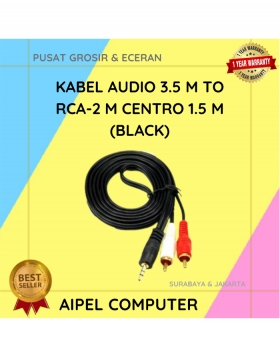
33%
A. DESKRIPSI (DESCRIPTION) Kabel Audio 3.5 M To RCA-2 M CENTROO 1.5 M (Black) adalah solusi sempurna untuk kebutuhan audio… selengkapnya
Rp 6.000 Rp 9.000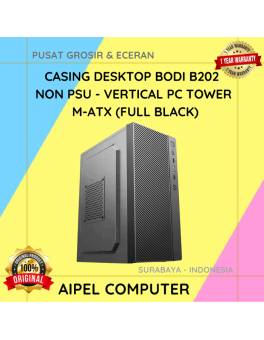
3%
A. DESKRIPSI (DESCRIPTION) Kenalkan, Casing Desktop BODI B202 Non PSU! Sebuah solusi sempurna bagi Anda yang mencari casing PC tower… selengkapnya
Rp 150.000 Rp 155.000
20%
A. DESKRIPSI (DESCRIPTION) Adaptor Laptop ACER 19V 2.1A DC adalah solusi terbaik untuk memenuhi kebutuhan daya laptop Anda. Dengan desain… selengkapnya
Rp 60.000 Rp 75.000



Saat ini belum tersedia komentar.