- Orderan dibawah 500.00 via Goshop / Offline / Marketplace
Print Spooler Windows Sering Stop? Ini 4 Cara Mengatasinya
Pernahkah Anda menekan tombol cetak pada komputer, namun tidak ada respons apa pun dari mesin printer meskipun status perangkat keras menyala normal? Saat memeriksa antrean dokumen, Anda justru menemukan pesan eror seperti The local print spooler service is not running atau sistem mendadak membeku (freeze).
Jika Anda sedang diburu waktu kerja dan membutuhkan solusi instan untuk mengaktifkan kembali fungsi cetak ini, berikut adalah ringkasan langkah cepatnya.
Featured Snippet (Jawaban Instan):
Cara mengatasi layanan Print Spooler yang sering berhenti mendadak adalah dengan membuka Services (
services.msc), menghentikan sementara layanan Print Spooler, lalu menghapus seluruh file cache dokumen di dalam folder direktoriC:\Windows\System32\spool\PRINTERS. Setelah bersih, aktifkan kembali layanan tersebut dengan menekan tombol Start dan ubah tipe Startup menjadi Automatic.
Layanan Print Spooler merupakan komponen inti sistem operasi Windows yang bertugas menjembatani komunikasi data antara aplikasi dengan perangkat keras printer, serta mengatur giliran antrean dokumen. Jika layanan ini terus-menerus mati (crash), masalahnya biasanya terletak pada tumpukan dokumen yang korup atau berkas penggerak (driver) yang rusak.
Mari simak panduan pemulihan teknis yang aman berikut untuk mengembalikan kinerja sistem Anda.
Memahami Akar Masalah Kerusakan Print Spooler
Sebelum melakukan perbaikan, penting untuk mengetahui mengapa sistem manajemen cetak ini bisa berhenti bekerja secara tiba-tiba. Berdasarkan kompilasi dokumentasi teknis resmi, ada beberapa pemicu utama yang sering terjadi di lingkungan Windows 10 maupun Windows 11:
-
Tumpukan Berkas Cache Cetak yang Korup: Dokumen yang gagal terkirim akibat kabel terputus atau jaringan tersendat di tengah jalan terkadang meninggalkan sisa berkas rusak di memori internal komputer, yang kemudian menyumbat lalu lintas dokumen berikutnya.
-
Konflik Driver Perangkat Keras yang Rusak: Pembaruan sistem operasi otomatis terkadang membuat driver bawaan printer lama menjadi tidak kompatibel lagi, sehingga memicu eror crash pada sistem utama.
-
Kerusakan Berkas Sistem Internal (System Files Corruption): Kerusakan pada komponen Windows itu sendiri yang menghentikan eksekusi perintah latar belakang secara sepihak.
Tabel Panduan: Tingkat Kerusakan Spooler vs Langkah Solusi
Gunakan tabel referensi cepat ini untuk menentukan tindakan penanganan yang paling efisien sesuai dengan gejala yang muncul pada komputer Anda:
| Indikasi Masalah pada Sistem | Potensi Sumber Masalah | Tindakan Perbaikan Utama |
|---|---|---|
| Antrean dokumen macet (Stuck Spooling) | Berkas cache dokumen korup | Kosongkan folder direktori PRINTERS |
| Layanan Spooler mati setelah update Windows | Driver tidak kompatibel | Copot pemasangan lewat Device Manager |
| Pilihan Start/Stop di Services berwarna abu-abu | Kerusakan komponen inti Windows | Jalankan perintah pemindaian sfc /scannow |
4 Cara Mengatasi Print Spooler yang Sering Berhenti
Silakan ikuti instruksi perbaikan teknis di bawah ini secara berurutan untuk memulihkan fungsi sistem pencetakan harian Anda:
1. Hapus Berkas Cache Dokumen dan Reset Layanan Spooler
Langkah pertama ini adalah cara paling efektif untuk membersihkan sumbatan dokumen. Tekan tombol Windows + R, ketik services.msc, lalu tekan enter. Cari layanan bernama Print Spooler, klik kanan, lalu pilih opsi Stop.
Selanjutnya, aktifkan File Explorer dengan menekan Windows + E dan masuklah ke jalur folder berikut: C:\Windows\System32\spool\PRINTERS. Hapus seluruh file yang berada di dalam folder tersebut hingga kosong (jangan menghapus folder utamanya). Setelah bersih, kembali ke jendela Services, klik kanan kembali pada Print Spooler, pilih Start, dan pastikan bagian Startup type disetel ke pilihan Automatic.
2. Ubah Opsi Pemulihan Otomatis (Recovery Settings)
Agar Windows secara otomatis menyalakan kembali layanan ini saat terjadi kegagalan sistem, Anda bisa mengatur fitur pemulihan internalnya. Pada jendela Print Spooler Properties di menu Services tadi, klik tab Recovery. Ubah pengaturan opsi First failure menjadi Restart the Service, opsi Second failure menjadi Restart the Service, serta atur kolom Restart service after ke angka 1 menit. Klik Apply untuk menyimpan perubahan.
3. Copot Pemasangan Driver yang Mengalami Konflik
Jika masalah dipicu oleh ketidakcocokan driver setelah pembaruan Windows, Anda perlu membersihkan berkas lama yang mengganggu. Klik kanan pada tombol Start Windows, pilih Device Manager. Cari menu berlabel Print queues atau Printers, klik kanan pada nama perangkat cetak Anda, lalu pilih Uninstall device. Setelah selesai, restart komputer Anda dan pasang kembali driver versi terbaru yang diunduh langsung dari situs web resmi produsen printer Anda.
4. Perbaiki Berkas Sistem yang Rusak Melalui Command Prompt
Jika layanan Print Spooler hilang dari daftar atau menolak untuk aktif, ada kemungkinan berkas sistem Windows Anda mengalami kerusakan internal. Buka fitur pencarian Windows, ketik cmd, klik kanan pada pilihan Command Prompt, lalu pilih Run as administrator. Ketik perintah kode sfc /scannow lalu tekan enter. Tunggu hingga proses verifikasi sistem mencapai angka 100 persen, kemudian mulai ulang komputer Anda untuk memuat ulang berkas sistem yang telah diperbaiki.
Kesalahan yang Harus Dihindari Saat Troubleshooting
Ketika antrean dokumen mendadak macet, kesalahan langkah dalam melakukan perbaikan mandiri justru bisa memicu kegagalan sistem yang lebih luas. Hindari beberapa kekeliruan berikut:
-
Menghapus Folder Utama Spool atau PRINTERS: Kesalahan fatal ini sering dilakukan pengguna. Yang harus dihapus hanyalah file sampah di dalam folder tersebut, bukan folder induknya, karena menghapus folder induk akan merusak jalur direktori Windows.
-
Mengunduh Driver dari Situs Pihak Ketiga yang Tidak Jelas: Selalu gunakan situs resmi produsen printer. Driver dari situs sembarangan sering kali tidak stabil dan rentan membawa bug yang merusak layanan latar belakang Windows.
-
Melakukan Reset PC Terlalu Cepat: Jangan terburu-buru melakukan instal ulang atau reset total sistem operasi sebelum Anda mencoba perintah pemindaian sistem dasar seperti SFC, karena masalah spooler umumnya bisa selesai dengan perbaikan minor.
Kapan Masalah Ini Membutuhkan Solusi Jangka Panjang?
Melakukan langkah troubleshooting software secara mandiri sangat membantu untuk mengatasi gangguan kecil yang bersifat sementara pada sistem operasi. Namun, apabila masalah sistem operasional ini tetap muncul berulang kali hampir setiap minggu setelah driver diperbarui dan berkas sistem diperbaiki, hal tersebut bisa menjadi indikator adanya konflik hardware yang lebih kompleks pada modul internal atau registri sistem yang korup mendalam.
Bagi ruang kerja perkantoran atau pelaku usaha yang mengandalkan kecepatan performa cetak harian, waktu yang terbuang untuk menangani kendala teknis berulang seperti ini tentu dapat menghambat penyelesaian tugas penting. Jika perbaikan software sudah tidak lagi efisien, melakukan pemeriksaan menyeluruh oleh tenaga profesional adalah pilihan terbaik.
Sebagai gambaran untuk perencanaan anggaran Anda, estimasi biaya perbaikan kesalahan sistem atau penataan ulang driver printer tingkat lanjut di wilayah Surabaya umumnya berkisar antara Rp150.000 hingga Rp300.000, tergantung pada tingkat kerumitan sistem perangkat Anda.
Untuk mendukung kelancaran pemeliharaan ekosistem teknologi di tempat kerja Anda, pastikan selalu mempercayakan kebutuhan perangkat keras pada toko terpercaya. Anda bisa menjelajahi berbagai pilihan suku cadang berkualitas serta aksesoris TI orisinal di Aipel Computer demi kenyamanan operasional kerja jangka panjang.
Kesimpulan
Layanan Print Spooler yang berhenti mendadak umumnya dipicu oleh penumpukan berkas cache yang rusak, konflik driver pasca pembaruan Windows, atau kerusakan berkas sistem internal. Sebagian besar kasus ini bisa diselesaikan secara mandiri melalui pembersihan folder direktori dokumen dan pengaturan ulang status layanan menjadi otomatis.
Namun, Anda perlu mempertimbangkan penanganan profesional atau peremajaan perangkat jika mengalami kondisi berikut:
-
Layanan spooler tetap mati secara konstan meskipun folder cache sudah dikosongkan dan komputer sudah dimulai ulang.
-
Nama layanan Print Spooler hilang sepenuhnya dari daftar sistem operasi dan gagal dimunculkan kembali lewat Command Prompt.
-
Sistem komputer mendadak membeku total (blue screen atau freeze) setiap kali kabel printer dihubungkan.
Jika seluruh langkah penanganan di atas belum juga memulihkan fungsi cetak, kemungkinan besar terdapat kendala registri yang mendalam atau masalah kompatibilitas hardware. Tim teknisi Aipel Computer siap membantu melakukan pemeriksaan menyeluruh untuk memastikan perangkat Anda kembali bekerja dengan optimal.
FAQ (Pertanyaan yang Sering Diajukan)
-
Apakah dokumen saya akan hilang jika file di dalam folder PRINTERS dihapus?
Dokumen asli Anda yang tersimpan di Word atau PDF tidak akan hilang. Yang terhapus hanyalah salinan data sementara yang mengantre di sistem cetak Windows yang memang sudah dalam kondisi macet.
-
Mengapa status Startup Type pada Print Spooler harus diubah ke Automatic?
Pilihan Automatic memastikan bahwa layanan manajemen cetak ini akan langsung aktif di latar belakang sejak pertama kali komputer dinyalakan, sehingga Anda tidak perlu mengaktifkannya secara manual setiap kali ingin mencetak.
-
Apa yang harus dilakukan jika layanan Print Spooler tidak ditemukan di Services.msc?
Kondisi ini menandakan adanya berkas sistem yang hilang. Anda harus membuka Command Prompt sebagai administrator, mengetik perintah
net start spooler, atau menjalankan pemindaiansfc /scannowuntuk memulihkannya. -
Apakah eror print spooler bisa merusak fisik mesin printer?
Tidak. Eror ini murni merupakan kendala perangkat lunak (software) di dalam sistem operasi komputer Windows Anda dan tidak memberikan dampak buruk pada komponen fisik mesin printer.
-
Mengapa fitur Printer Troubleshooter bawaan Windows kadang gagal memperbaiki eror ini?
Alat pemecah masalah bawaan hanya mendeteksi konfigurasi standar. Jika eror dipicu oleh file penggerak (driver) yang korup secara mendalam akibat pembaruan sistem, diperlukan tindakan manual seperti pencopotan driver.
Tips Tambahan untuk Menjaga Kelancaran Antrean Cetak
-
Selalu batasi jumlah antrean dokumen dan hindari mengirim perintah cetak baru secara bertubi-tubi ketika status printer masih dalam proses memuat data dokumen sebelumnya.
-
Biasakan untuk menghapus atau membatalkan (cancel) dokumen yang berstatus eror di jendela antrean sebelum Anda mematikan perangkat komputer.
-
Pastikan kabel data USB penghubung antara komputer dan printer berada dalam kondisi kokoh dan tidak longgar untuk menghindari kegagalan transfer data di tengah jalan.
Tautan Klaster Relevan (Internal Linking Deskriptif)
Bagi Anda yang sudah berhasil memulihkan sistem antrean cetak namun justru menghadapi kendala di mana perangkat terdeteksi offline oleh jaringan nirkabel, silakan pelajari panduan mengenai kenapa printer offline padahal terhubung wifi untuk menstabilkan kembali koneksi perangkat nirkabel Anda.
Tags: antrean printer macet, cara mengatasi print spooler stop, computer accessories, driver printer crash, print spooler error windows, reset printer spooler

Print Spooler Windows Sering Stop? Ini 4 Cara Mengatasinya
Pada umumnya, kebutuhan akan RAM komputer baru muncul ketika seseorang ingin meningkatkan kapasitas memori pada komputernya. Hal ini dapat dilakukan... selengkapnya

Jual PC rakitan murah – VGA card atau umumnya lebih dikenal sebagai kartu video yang sering sekali digunakan dalam memproses... selengkapnya
Typing comfortably only for the Spacebar or Enter key to suddenly feel stiff, sink without springing back up, or require... selengkapnya

Urutan tinta warna Canon sampai saat ini masih sering orang salah pahami. Apalagi ketika tinta tersebut habis dan kita membeli... selengkapnya
Flashdisk tidak terbaca merupakan masalah umum yang sering dihadapi oleh pengguna laptop atau PC. Flashdisk adalah perangkat penyimpanan data portable... selengkapnya
Membeli komputer di pusat penjualan komputer, memang tidak bisa dibilang mudah, apalagi jika budget yang Anda miliki terbatas, atau tidak... selengkapnya

Cara mengecek spek komputer penting untuk konsumen pahami sebelum membeli perangkat PC atau laptop di toko komputer. Spesifikasi komputer meliputi... selengkapnya
Facing a wireless internet connection that suddenly drops and reconnects repeatedly is definitely a huge annoyance when you are trying... selengkapnya
Kehadiran printer nirkabel (wireless printer) berbasis jaringan WiFi tentu sangat membantu produktivitas harian, baik untuk menyelesaikan tugas kuliah maupun operasional... selengkapnya

Layar laptop terbalik tentu sangat mengganggu. Jika Anda mengalami masalah ini, berikut beberapa cara untuk mengembalikan layar laptop ke posisi... selengkapnya
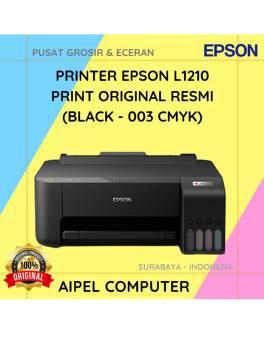
6%
A. DESKRIPSI (DESCRIPTION) Printer EPSON L1210 Print Original (Black 003 CMYK) adalah printer multifungsi dengan teknologi EcoTank yang dirancang untuk… selengkapnya
Rp 1.975.000 Rp 2.100.000
14%
A. DESKRIPSI (DESCRIPTION) Connector BNC RG59 adalah konektor profesional untuk sistem CCTV yang mengutamakan kestabilan sinyal dan kecepatan transmisi data…. selengkapnya
Rp 3.000 Rp 3.500
15%
A. DESKRIPSI (DESCRIPTION) Headphone Wireless GENAI OPENBLUE 30 Air Conduction adalah headphone revolusioner dengan teknologi air conduction yang menghadirkan audio… selengkapnya
Rp 88.000 Rp 103.000
27%
A. DESKRIPSI (DESCRIPTION) Cable USB M To Type-C M GENAI GL-Q40 adalah kabel serbaguna dengan kemampuan pengisian daya super cepat… selengkapnya
Rp 27.000 Rp 37.000
16%
GARANSI * AIPEL COMPUTER – Pusat Grosir & Eceran – Belanja Hebat & Hemat – Grosir Konsep Swalayan – Harga… selengkapnya
Rp 63.000 Rp 75.000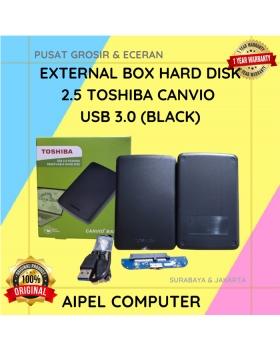
27%
A. DESKRIPSI (DESCRIPTION) External Box Hard Disk 2.5 USB 3.0 (Black) adalah casing hard disk yang dirancang untuk mempermudah mobilitas… selengkapnya
Rp 55.000 Rp 75.000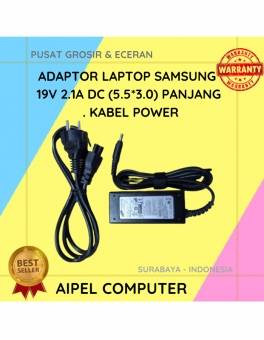
20%
A. DESKRIPSI (DESCRIPTION) Adaptor Laptop SAMSUNG 19V 2.1A DC (5.5×3.0) Panjang Kabel Power adalah pilihan ideal untuk kamu yang menginginkan… selengkapnya
Rp 60.000 Rp 75.000
6%
A. DESKRIPSI (DESCRIPTION) Docking Hard Disk FIDECO USB 3.0 adalah solusi cerdas untuk Anda yang membutuhkan koneksi cepat dan fleksibel… selengkapnya
Rp 258.000 Rp 275.000
16%
A. DESKRIPSI (DESCRIPTION) GENAI Car Charger USB + Type-C GC-C17 PD 200W Fast Charge adalah perangkat canggih yang dirancang untuk… selengkapnya
Rp 78.000 Rp 93.000
32%
A. DESKRIPSI (DESCRIPTION) Cable Type-C to Type-C GENAI GL-Q23 adalah kabel pengisian cepat dan transfer data berdaya tinggi yang dirancang… selengkapnya
Rp 34.000 Rp 50.000



Saat ini belum tersedia komentar.