- Orderan dibawah 500.00 via Goshop / Offline / Marketplace
Baterai Laptop Status “Plugged In, Not Charging”? Ini Penyebab dan Solusinya!
Pernahkah kamu mencolokkan charger ke laptop, melihat indikator pengisian daya aktif di taskbar, namun saat kursor diarahkan muncul keterangan “Plugged In, Not Charging” (Terhubung, Tidak Mengisi)?
Kendala ini sering kali membuat pengguna panik dan mengira baterai atau adaptor charger sudah rusak total. Padahal, masalah pengisian daya yang terhenti ini mirip dengan gangguan suplai daya pada kabel type c laptop tidak bisa ngecas penyebab solusi, di mana pemicunya tidak selalu berupa kerusakan hardware, melainkan bisa karena proteksi software, driver sistem yang corrupt, hingga bug pada Embedded Controller (EC).
Featured Snippet (Jawaban Instan):
Penyebab utama baterai laptop status Plugged In, Not Charging adalah aktifnya fitur pembatas pengisian daya (Battery Health Threshold) dari software vendor, driver Microsoft ACPI Battery yang mengalami eror, suhu sel baterai terlalu panas (overheating), atau kerusakan fisik pada sel baterai dan pin jack charger.
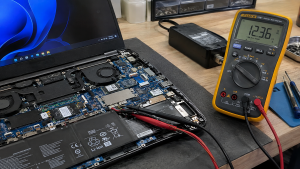
Checklist: Menilai Kondisi Pengisian Baterai Laptop
Beri tanda centang jika kondisi berikut sesuai dengan yang kamu alami:
-
[ ] Persentase baterai terhenti konstan di angka tertentu (misalnya 60%, 80%, atau 85%).
-
[ ] Lampu indikator pengisian daya menyala, tetapi angka persentase baterai tidak kunjung bertambah.
-
[ ] Laptop langsung mati mendadak saat kabel charger dicabut dari port.
-
[ ] Bodi bawah laptop terasa sangat panas menyengat saat dihubungkan ke pengisi daya.
-
[ ] Terdapat tanda silang merah atau peringatan warning pada ikon baterai di taskbar.
Rekomendasi Praktis: Jangan terburu-buru membeli baterai baru. Lakukan pengecekan software manajemen baterai bawaan pabrikan (vendor utility) terlebih dahulu untuk memastikan tidak ada batasan pengisian yang aktif.
Tabel Perbandingan: Gejala Pengisian dan Solusi Penanganannya
| Kondisi Indikator | Kemungkinan Penyebab | Dampak pada Sistem | Tindakan Penanganan |
|---|---|---|---|
| Terhenti di 60% / 80% | Fitur Battery Threshold aktif | Pengisian daya ditahan otomatis | Ubah mode ke Full Capacity di aplikasi vendor |
| Terhubung, Persen 0% | Sel baterai deep discharge / aus | Laptop tergantung total pada charger | Lakukan power reset atau ganti unit baterai |
| Gagal Terdeteksi (X) | Driver ACPI corrupt / kotor | Komunikasi sistem & baterai terputus | Uninstall driver ACPI di Device Manager |
| Pengisian Putus-Nyambung | Pin konektor / DC-Jack longgar | Aliran arus listrik tidak stabil | Servis port charger & cek tegangan adaptor |
4 Cara Mengatasi Baterai Laptop “Plugged In, Not Charging”
-
Matikan Fitur Limit Baterai di Software Vendor. Buka aplikasi pengelola sistem bawaan laptop (seperti MSI Center / Dragon Center, MyASUS, Lenovo Vantage, atau Dell Power Manager). Ubah profil pengisian dari Maximum Lifespan / Balanced Mode (60%-80%) menjadi Full Capacity Mode (100%).
-
Instal Ulang Driver Microsoft ACPI Battery. Buka Device Manager > perluas menu Batteries > klik kanan pada Microsoft ACPI-Compliant Control Method Battery > pilih Uninstall device. Setelah itu, restart laptop agar Windows memasang kembali driver yang bersih secara otomatis.
-
Lakukan Power Reset (Reset Embedded Controller). Matikan laptop sepenuhnya, cabut kabel charger, lalu tekan dan tahan tombol Power selama 30–40 detik. Langkah ini berfungsi membuang sisa muatan listrik statis (residual static charge) pada motherboard dan mereset instruksi daya internal.
-
Dinginkan Laptop dan Periksa Adaptor Charger. Jika laptop terlalu panas, sensor proteksi thermal akan menghentikan arus masuk ke sel baterai untuk mencegah akumulasi panas berlebih. Biarkan laptop dingin sejenak, lalu pastikan daya (wattage) adaptor sesuai dengan spesifikasi standar laptop.
Kapan Harus Mengganti Baterai Laptop?
Jika kamu sudah melakukan reset driver dan mematikan fitur limit, namun persentase baterai tetap 0% atau laptop mati seketika saat charger dicabut, kemungkinan besar sel baterai litium di dalamnya sudah mengalami wear level parah atau dead cell. Mengganti dengan unit baterai original baru adalah langkah terbaik agar mobilitas laptop kembali normal.
FAQ (Pertanyaan yang Sering Diajukan)
Apakah aman membiarkan baterai laptop terhenti di angka 80%?
Sangat aman dan justru direkomendasikan. Produsen merancang batas pengisian 80% untuk mengurangi tekanan voltase tinggi pada sel litium, sehingga umur pakai baterai bisa bertahan jauh lebih lama.
Mengapa laptop langsung mati saat charger dicabut padahal baterai terisi?
Hal ini menandakan bahwa sirkuit sikat daya (power switching circuit) pada motherboard bermasalah atau sel baterai sudah tidak mampu menyimpan tegangan (voltase dropping).
Kesimpulan
Masalah baterai laptop status Plugged In, Not Charging tidak selalu berarti hardware rusak. Dengan memeriksa konfigurasi software penghemat baterai, mereset driver ACPI, serta melakukan power reset, kendala pengisian daya ini sering kali dapat teratasi tanpa perlu mengganti komponen.
Belanja Baterai Laptop, Charger Original & Servis Komputer di Aipel Komputer
Membutuhkan penggantian unit baterai laptop original, adaptor charger tepercaya, atau pengecekan sirkulasi daya laptop secara menyeluruh? Temukan solusi perangkat keras tepercaya langsung di Aipel Komputer.
Tags: baterai laptop plugged in not charging, penyebab baterai laptop tidak mengisi

Baterai Laptop Status “Plugged In, Not Charging”? Ini Penyebab dan Solusinya!
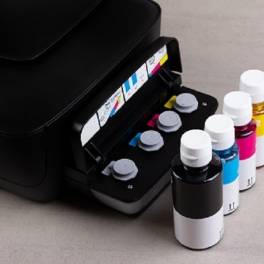
Refill ink menjadi salah satu pilihan kebanyakan orang dalam kebutuhan printer. Ink atau tinta merupakan barang terpenting untuk kebutuhan printer.... selengkapnya

Konverter USB to LAN adalah salah satu perangkat penting dalam dunia komputer maupun PC. Sama seperti komponen lainnya, perangkat tersebut... selengkapnya
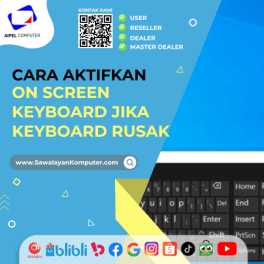
Cara aktifkan On Screen Keyboard menjadi penting untuk Anda ketahui, terutama jika pernah mengalami keyboard laptop tidak berfungsi. On Screen... selengkapnya
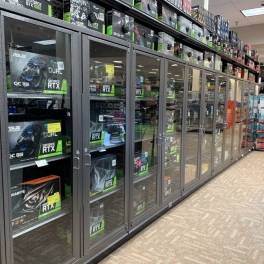
Di tiap kota besar, Anda pasti menemukan pusat perbelanjaan komputer. Bisa dibandingkan, pusat komputer ini sama seperti mall untuk keperluan... selengkapnya
Connecting your laptop to an office or café Wi-Fi network only to see a full signal bar in the taskbar,... selengkapnya
Tidak perlu panik saat mengalami mouse komputer bergerak sendiri, karena kini ada sederet cara mudah untuk mengatasinya tanpa bantuan profesional.... selengkapnya
Pernahkah kamu mencoba mengisi daya laptop menggunakan kabel USB Type-C dan kepala charger HP, tetapi ikon baterai di layar tidak... selengkapnya
Komputer merupakan peralatan yang memudahkan sebuah pekerjaan. Setiap pekerjaan pastinya memiliki campur tangan komputer. Salah satu komponen komputer yang memiliki... selengkapnya

Harga mouse laptop memang sangat beragam. Ada berbagai jenis mouse laptop yang bisa ditemukan di pusat grosir komputer. Tentu saja... selengkapnya
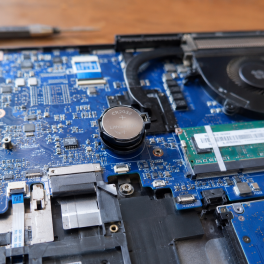
Pernahkah kamu menyalakan laptop, tetapi tanggal dan jam di sudut kanan bawah taskbar mendadak berubah kembali ke tahun lama (seperti... selengkapnya
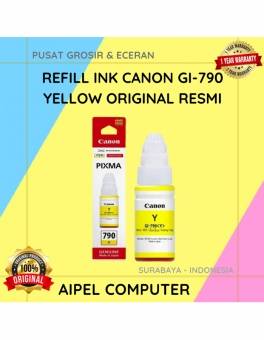
7%
A. DESKRIPSI (DESCRIPTION) Canon GI-790Y Refill Ink Kuning adalah tinta asli yang dirancang khusus untuk printer Canon Anda. Dengan kualitas… selengkapnya
Rp 102.000 Rp 110.000
30%
AIPEL COMPUTER ADDRESS (Offline Store) Ruko Manyar Mas 27 Blok C3 – C4 Jalan Raya Manyar 63C Kelurahan Menur Pumpungan… selengkapnya
Rp 42.000 Rp 60.000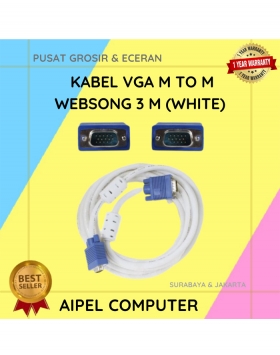
21%
A. DESKRIPSI (DESCRIPTION) Kabel VGA WEBSONG 3 M (White) merupakan solusi konektivitas visual yang ideal untuk kebutuhan presentasi, tampilan monitor… selengkapnya
Rp 42.500 Rp 54.000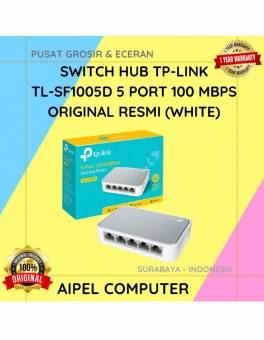
21%
A. DESKRIPSI (DESCRIPTION) Switch Hub TP-LINK TL-SF1005D 5 Port 10/100 MBPS (White) adalah perangkat jaringan yang memungkinkan Anda menghubungkan hingga… selengkapnya
Rp 87.000 Rp 110.000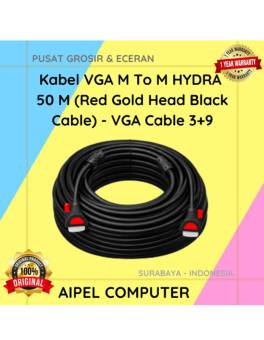
12%
AIPEL COMPUTER – Pusat Grosir dan Eceran – Belanja Hebat dan Hemat – Harga Murah Garansi Prima * GARANSI –… selengkapnya
Rp 354.000 Rp 400.000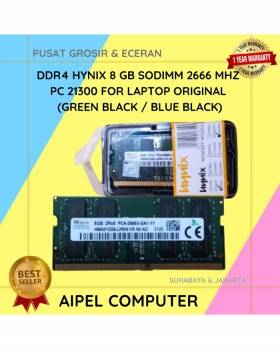
16%
A. DESKRIPSI (DESCRIPTION) DDR4 HYNIX 8 GB Sodimm 2666 MHz PC 21300 For Laptop Original adalah solusi tepat untuk Anda… selengkapnya
Rp 825.000 Rp 980.000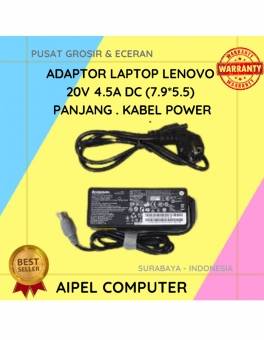
16%
A. DESKRIPSI (DESCRIPTION) Adaptor Laptop LENOVO 20V 4.5A DC (7.9*5.5) Panjang Kabel Power adalah pilihan ideal untuk Anda yang menginginkan… selengkapnya
Rp 80.000 Rp 95.000
25%
A. DESKRIPSI (DESCRIPTION) Car Mount Holder GENAI GN-Z03 (Black) adalah penyangga ponsel serbaguna yang dirancang untuk pengemudi modern yang mengutamakan… selengkapnya
Rp 51.000 Rp 68.000
50%
A. DESKRIPSI (DESCRIPTION) Packing Plastic Clip BEST 12×17 CM adalah klip plastik serbaguna dengan ukuran 12 x 17 cm yang… selengkapnya
Rp 500 Rp 1.000
33%
GARANSI * AIPEL COMPUTER – Pusat Grosir & Eceran – Belanja Hebat & Hemat – Grosir Konsep Swalayan – Harga… selengkapnya
Rp 200 Rp 300



Saat ini belum tersedia komentar.