- Orderan dibawah 500.00 via Goshop / Offline / Marketplace
Laptop Cepat Panas & Mati Sendiri? Ini Penyebab dan 4 Cara Mengatasinya
Pernahkah kamu sedang asyik bermain game favorit atau melakukan proses rendering video berat, lalu tiba-tiba laptopmu terasa sangat panas, suara kipas menderu kencang, dan dalam sekejap layar langsung mati total (blackout)? Saat mencoba dinyalakan kembali, laptop menolak menyala selama beberapa menit sampai suhunya kembali dingin.
Kondisi laptop yang cepat panas dan mati sendiri secara mendadak merupakan mekanisme perlindungan diri dari sistem operasi yang disebut Thermal Shutdown. Fungsi keselamatan ini aktif secara otomatis ketika suhu prosesor (CPU) atau kartu grafis (GPU) melampaui batas toleransi kritis (biasanya di atas 95°C hingga 100°C) demi mencegah chip prosesor meleleh. Sama halnya seperti memahami kendala laptop cepat panas dan berisik ini penyebabnya untuk menjaga kestabilan perangkat, ada beberapa langkah perbaikan efisien untuk menurunkan suhu laptopmu.
Featured Snippet (Jawaban Instan):
Cara mengatasi laptop yang cepat panas dan mati sendiri adalah dengan membersihkan gumpalan debu karpet pada lubang kipas/heatsink, mengganti thermal paste prosesor yang sudah kering, menggunakan cooling pad berkualitas saat beban kerja berat, serta membatasi persentase batas kerja prosesor (Maximum Processor State) di Power Options Windows.
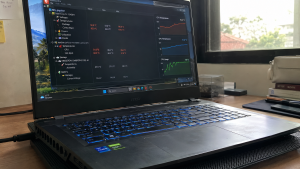
Checklist: Gejala Laptop Mengalami Panas Berlebih (Overheating)
Beri tanda centang jika kondisi berikut sesuai dengan yang kamu alami:
-
[ ] Bodi laptop di area atas keyboard terasa panas menyengat sampai tidak nyaman disentuh.
-
[ ] Suara kipas pendingin berputar sangat kencang dan melengking tanpa henti.
-
[ ] Performa game mendadak menjadi sangat patah-patah (drop FPS) sesaat sebelum laptop mati.
-
[ ] Laptop hanya bertahan menyala selama 10–20 menit saat membuka aplikasi berat.
-
[ ] Bagian bawah laptop terasa hangat meski laptop baru dinyalakan dan belum membuka aplikasi.
Rekomendasi Praktis: Kalau laptopmu sering mati sendiri akibat panas, jangan pernah memaksa memakainya di atas kasur, bantal, atau memangku laptop di atas paha. Lubang ventilasi di bawah sasis akan tertutup rapat sehingga udara panas terperangkap di dalam bodi.
Tabel Perbandingan: Penyebab Laptop Overheating dan Cara Menanganinya
Berikut pemetaan pemicu suhu laptop melonjak tinggi beserta solusinya:
| Gejala Panas | Kemungkinan Penyebab | Risiko Perangkat | Tindakan Penanganan |
|---|---|---|---|
| Kipas berisik tapi udara dingin | Lubang ventilasi tersumbat debu tebal | Panas terperangkap di dalam | Semprot ventilasi dengan mini blower |
| Suhu 90°C saat idle | Thermal paste kering & mengeras | Kerusakan permanen pada CPU/GPU | Bersihkan & oles thermal paste baru |
| Mati mendadak saat game | Batas suhu kritis (Thermal Shutdown) | Sistem mati mendadak | Pakai cooling pad & turunkan grafis |
| Bodi bawah laptop panas | Sirkulasi udara bawah terhalang | Baterai cepat kembung/rusak | Gunakan tatakan laptop (stand laptop) |
4 Cara Mengatasi Laptop Cepat Panas dan Mati Sendiri
Lakukan langkah penanganan bertahap berikut:
-
Gunakan Laptop di Atas Permukaan Keras dan Berstabilitas Tinggi. Selalu letakkan laptop di atas meja kayu atau kaca yang rata. Gunakan stand laptop atau ganjal bagian belakang bawah laptop sekitar 1–2 cm agar terdapat ruang udara yang cukup untuk dihisap oleh kipas pendingin dari bawah sasis.
-
Bersihkan Debu pada Kipas dan Kisi-Kisi Heatsink. Debu mikro yang menumpuk selama bertahun-tahun dapat membentuk “serabut karpet” yang menyumbat sirip tembaga heatsink. Bongkar penutup bawah laptop, lalu bersihkan bilah kipas dan lubang buangan udara menggunakan kuas kecil cat atau kaleng udara bertekanan (compressed air).
-
Ganti Thermal Paste Prosesor secara Berkala. Thermal paste adalah gel penghantar panas yang menjembatani permukaan CPU/GPU dengan lempeng tembaga pendingin. Gel ini umumnya akan mengering dan mengeras setelah 1 hingga 2 tahun pemakaian. Ganti thermal paste lama dengan tipe high-performance berbasis karbon atau keramik untuk menurunkan suhu hingga 15°C.
-
Atur Maximum Processor State di Windows. Buka Control Panel > Power Options > Change plan settings > Change advanced power settings. Buka cabang Processor power management > Maximum processor state. Ubah nilainya dari 100% menjadi 95% atau 90% pada mode Plugged in. Langkah ini mematikan fitur Turbo Boost agresif yang memicu suhu panas melonjak drastis.
Kapan Harus Membawa Laptop ke Tempat Servis?
Jika kamu sudah mengganti thermal paste dan membersihkan debu tetapi kipas pendingin laptop tidak berputar sama sekali (fan failure), atau pipa tembaga (heatpipe) sudah bocor gas pendinginnya, pendinginan mekanis tidak akan berjalan.
Kondisi tersebut memerlukan penggantian unit kipas pendingin (Cooling Fan Replace) atau instalasi set heatsink original baru agar proses sirkulasi panas kembali bekerja normal.
FAQ (Pertanyaan yang Sering Diajukan)
Berapa batas suhu normal laptop saat dipakai bekerja?
Suhu wajar laptop saat penggunaan santai (mengetik/browsing) berkisar antara 40°C hingga 55°C. Saat bermain game berat atau rendering, suhu berkisar antara 75°C hingga 88°C masih dianggap aman. Suhu di atas 95°C sudah tergolong berbahaya.
Apakah cooling pad benar-benar efektif mendinginkan laptop?
Efektif, terutama jenis cooling pad yang memiliki seal karet vakum (IETS/Llano) atau cooling pad dengan kipas besar yang meniup langsung ke lubang ventilasi bawah laptop, karena mampu menurunkan suhu sekitar 5°C hingga 10°C.
Kesimpulan
Laptop yang cepat panas dan mati sendiri umumnya disebabkan oleh sumbatan debu pada saluran ventilasi, thermal paste yang mengering, atau penggunaan laptop di atas permukaan kain. Dengan membersihkan sirip heatsink, mengganti pasta pendingin, dan mengatur power management Windows, laptopmu akan kembali dingin dan stabil saat dipakai bekerja keras.
Servis Laptop Overheating, Ganti Thermal Paste & Kipas di Aipel Komputer
Mengalami kendala laptop cepat panas, kipas mati/berisik kasar, butuh jasa pembersihan debu total (cleaning & repaste) menggunakan thermal paste premium bergaransi? Temukan beragam layanan perawatan dan suku cadang laptop terlengkap dengan harga bersahabat langsung di toko kami.
Untuk konsultasi teknis atau panduan rute lokasi toko fisik kami, silakan akses website resmi Aipel Komputer di Surabaya sekarang juga.
Tags: cara mengatasi thermal shutdown laptop, cooling pad laptop dingin, ganti thermal paste laptop surabaya, laptop cepat panas dan mati sendiri, laptop mati saat main game

Laptop Cepat Panas & Mati Sendiri? Ini Penyebab dan 4 Cara Mengatasinya
Pernahkah kamu hendak bergabung ke dalam rapat Zoom, Google Meet, atau panggilan video penting, tetapi saat kamera dinyalakan layarnya justru... selengkapnya
Power supply 500w menjadi pilihan terbaik sebagai pendukung aliran listrik. Setiap alat elektronik pastinya memerlukan aliran listrik supaya bisa berjalan.... selengkapnya
Hearing your laptop cooling fan roar continuously at top speed makes any workspace distracting. Warm air pushes endlessly from side... selengkapnya

Sebelum Anda memutuskan untuk mengunjungi pusat aksesoris komputer untuk membeli aksesoris komputer yang diinginkan, misalnya saja fask disk, mouse, headset,... selengkapnya
Cara mengosongkan ruang penyimpanan Windows 10 bisa diatasi dengan mudah. Bahkan Anda tidak perlu membawanya ke tukang service. Namun Anda... selengkapnya
Splitter VGA merupakan sebuah perangkat pembagi port yang berasal dari satu perangkat seperti PC atau laptop, ke beberapa monitor sekaligus... selengkapnya

Saat akan membeli mouse, toko komputer adalah tempat yang tempat. Hal itu karena biasanya mereka menyediakan cukup banyak pilihan. Dari... selengkapnya
Bagi Anda yang suka bermain game, pastinya tak asing lagi dengan splitter. Namun berbeda halnya untuk Anda yang tidak suka... selengkapnya
Keyboard Logitech K120 adalah salah satu keyboard dengan kabel yang bisa menjadi pilihan karena menawarkan berbagai kelebihan tersendiri. Nah, berikut... selengkapnya
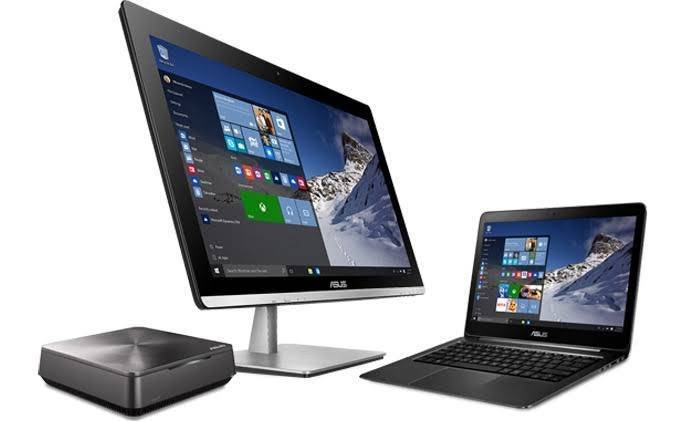
Seiring dengan berkembangnya teknologi, manusia semakin mudah dalam memenuhi berbagai macam kebutuhan nya. Mulai dari kebutuhan sehari-hari hingga barang mewah.... selengkapnya

17%
A. DESKRIPSI (DESCRIPTION) Adaptor Laptop ASUS 19V 1.58A Kotak adalah pilihan terbaik untuk menjaga kinerja laptop Anda tetap stabil dan… selengkapnya
Rp 75.000 Rp 90.000
31%
DESKRIPSI (DESCRIPTION) Mouse USB BANDA B300 Original 100% (Colour) adalah perangkat yang dirancang untuk memberikan kenyamanan maksimal dengan tampilan yang… selengkapnya
Rp 20.000 Rp 29.000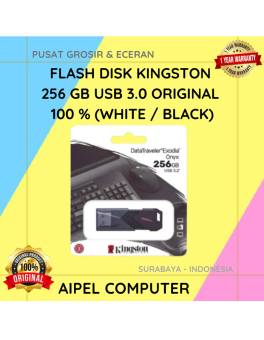
10%
A. DESKRIPSI (DESCRIPTION) Flash Disk KINGSTON 256 GB USB 3.0 Original 100 % (White / Black) adalah flash drive berkapasitas… selengkapnya
Rp 450.000 Rp 500.000
23%
A. DESKRIPSI (DESCRIPTION) Kabel power bukan cuma soal sambung-menyambung arus listrik, tapi juga tentang kenyamanan, efisiensi, dan keamanan saat digunakan…. selengkapnya
Rp 27.000 Rp 35.000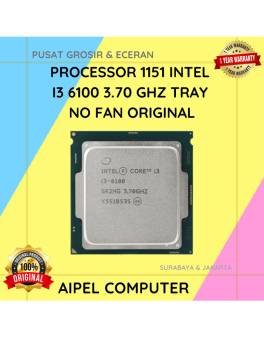
20%
A. DESKRIPSI (DESCRIPTION) Processor 1151 I3 6100 3.70 GHz Tray No Fan Original 🚀 adalah pilihan solid bagi pengguna yang… selengkapnya
Rp 172.500 Rp 215.000
50%
A. DESKRIPSI (DESCRIPTION) Packing Plastic Clip BEST 9*16 CM (Colours) adalah klip plastik serbaguna berukuran 9×16 cm yang dirancang untuk… selengkapnya
Rp 500 Rp 1.000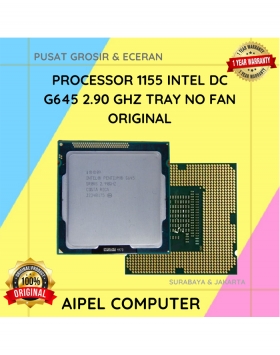
23%
A. DESKRIPSI (DESCRIPTION) Processor INTEL G645 2.90 GHz Tray No Fan Original adalah prosesor tangguh yang dirancang untuk mendukung kebutuhan… selengkapnya
Rp 47.500 Rp 62.000
43%
A. DESKRIPSI (DESCRIPTION) Connector HDTV Male to Female hadir dengan sudut fleksibel 90°, 180°, atau 270° yang dirancang khusus untuk… selengkapnya
Rp 4.000 Rp 7.000
20%
A. DESKRIPSI (DESCRIPTION) Mouse Wireless LOGITECH M331 adalah perangkat nirkabel dengan teknologi “Silent Plus” yang mengutamakan kenyamanan dan keheningan saat… selengkapnya
Rp 225.000 Rp 280.000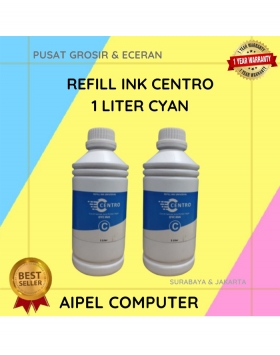
8%
A. DESKRIPSI (DESCRIPTION) Refill Ink 1 Liter Cyan CENTROO adalah tinta biru cerah berkualitas, ideal untuk cetakan desain, gambar, dan dokumen… selengkapnya
Rp 78.000 Rp 85.000



Saat ini belum tersedia komentar.