- Orderan dibawah 500.00 via Goshop / Offline / Marketplace
RAM Laptop Penuh Padahal Aplikasi Sedikit? Ini Penyebab dan Solusinya
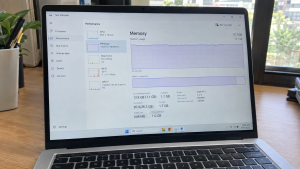
Pernahkah kamu baru menyalakan laptop, belum membuka software berat apa pun, namun saat membuka Task Manager mendapati grafik penggunaan memori RAM sudah menyentuh angka 85% hingga 95%? Akibatnya, kursor mouse terasa berat, animasi jendela Windows patah-patah, dan aplikasi peramban mendadak tertutup sendiri (force close).
Kondisi memori RAM yang penuh sesak saat sistem dalam posisi santai umumnya bukan disebabkan oleh kapasitas RAM yang kurang, melainkan fenomena kebocoran memori (memory leak). Gangguan ini terjadi ketika suatu aplikasi atau driver Windows gagal melepaskan kembali ruang memori setelah selesai digunakan, fitur SysMain yang terlalu agresif menimbun cache, atau ketiadaan alokasi memori virtual (Paging File). Sama halnya seperti mengatasi kendala laptop lemot dan lag saat multitasking agar performa harian tetap gesit, ada beberapa langkah aman untuk mengosongkan beban RAM tanpa harus langsung membeli keping memori baru.
Featured Snippet (Jawaban Instan):
Cara mengatasi RAM laptop yang penuh padahal aplikasi sedikit adalah dengan menonaktifkan layanan SysMain di Windows Services (
services.msc), mematikan fitur Fast Startup di Power Options, menghentikan aplikasi startup yang berjalan diam-diam di Task Manager, serta mengatur ukuran alokasi Virtual Memory (Paging File) secara manual.
Checklist: Gejala RAM Laptop Mengalami Kebocoran (Memory Leak)
Beri tanda centang jika kondisi berikut sesuai dengan yang kamu alami:
-
[ ] Penggunaan RAM di Task Manager sudah di atas 70% sesaat setelah laptop masuk ke desktop.
-
[ ] Angka persentase memori terus merangkak naik perlahan meski laptop ditinggal diam tanpa aktivitas.
-
[ ] Muncul peringatan sistem bertuliskan “Your computer is low on memory”.
-
[ ] Aplikasi peramban (Chrome/Edge) sering mendadak menutup sendiri atau memunculkan status Out of Memory.
-
[ ] Laptop kembali responsif dan RAM turun drastis hanya sesaat setelah perangkat di-restart.
Rekomendasi Praktis: Kalau memori RAM laptopmu mendadak merah dan hampir menyentuh 100%, jangan buru-buru panik mengira laptop harus ditambah keping RAM baru atau menginstal aplikasi pembersih RAM abal-abal yang justru bikin sistem crash. Cukup lakukan restart ulang laptop sekali untuk membersihkan tumpukan cache memori dan matikan layanan SysMain dari sistem.
Tabel Perbandingan: Pemicu RAM Penuh dan Tindakan Penanganannya
Berikut daftar penyebab umum konsumsi memori RAM melonjak tinggi beserta solusinya:
|
4 Langkah Menurunkan Penggunaan RAM Laptop yang Membengkak
Lakukan langkah optimasi sistem berikut secara berurutan:
-
Matikan Layanan SysMain di Windows Services. Tekan kombinasi tombol
Win + R, ketikservices.msc, lalu tekan Enter. Cari nama layanan bertuliskan SysMain (pada Windows versi lama bernama Superfetch). Klik dua kali pada layanan tersebut, klik tombol Stop, ubah menu Startup type menjadi Disabled, lalu klik Apply. Layanan ini sering kali terlalu rakus memuat data ke dalam RAM secara berlebihan. -
Nonaktifkan Fitur Fast Startup Windows. Fitur Fast Startup bekerja dengan cara tidak mematikan kernel Windows secara total saat shutdown, sehingga residu cache RAM yang korup terus menumpuk berhari-hari. Buka Control Panel > Power Options > Choose what the power buttons do. Klik Change settings that are currently unavailable, hilangkan centang pada kotak Turn on fast startup, lalu simpan perubahan.
-
Pangkas Program Startup yang Berjalan di Latar Belakang. Buka Task Manager (
Ctrl + Shift + Esc), lalu klik tab Startup apps. Periksa daftar aplikasi yang aktif. Matikan aplikasi seperti OneDrive, Spotify, launcher game, atau software utilitas yang tidak kamu gunakan setiap saat dengan cara klik kanan lalu pilih Disable. -
Atur Ulang Ukuran Virtual Memory (Paging File). Buka View advanced system settings lewat kolom pencarian Windows. Pada tab Advanced, klik tombol Settings di bagian Performance. Masuk ke tab Advanced lagi dan klik Change di bawah Virtual memory. Hilangkan centang Automatically manage, pilih partisi drive C:, pilih opsi Custom size, masukkan nilai Initial size sebesar 1.5 kali kapasitas RAM fisik dan Maximum size sebesar 3 kali kapasitas RAM fisik, lalu klik Set dan restart laptop.
Kapan Saatnya Harus Menambah (Upgrade) Keping RAM Fisik?
Jika kamu sudah mematikan seluruh aplikasi latar belakang dan menonaktifkan layanan SysMain namun penggunaan RAM tetap menyentuh 85% saat membuka satu software kerja utama (seperti editing dokumen besar atau software akuntansi), kapasitas bawaan laptopmu memang sudah mencapai batas maksimalnya.
Menambah keping RAM Ekstra (Upgrade ke 8GB atau 16GB Dual Channel) adalah solusi perangkat keras paling tepat untuk memberikan ruang bernapas lega bagi sistem operasi modern saat menjalankan tugas multitasking.
FAQ (Pertanyaan yang Sering Diajukan)
Apakah software pembersih RAM (RAM Cleaner) aman digunakan?
Tidak disarankan. Software pihak ketiga semacam itu bekerja dengan memaksa data di RAM dipindahkan secara kasar ke penyimpanan drive, yang justru membuat prosesor bekerja lebih berat dan laptop menjadi tersendat.
Berapa batas normal penggunaan RAM saat laptop posisi santai (idle)?
Pada sistem operasi Windows 10 atau Windows 11, konsumsi RAM yang wajar saat tidak ada aplikasi terbuka berkisar antara 25% hingga 45% (tergantung total kapasitas RAM yang terpasang).
Kesimpulan
RAM laptop yang penuh padahal aplikasi sedikit umumnya dipicu oleh penumpukan cache pada layanan SysMain, kebocoran memori driver, atau fitur Fast Startup yang aktif. Dengan mematikan layanan yang tidak diperlukan dan mengatur Virtual Memory, ruang memori kerja laptopmu akan kembali lega dan responsif.
Upgrade RAM Laptop, SSD & Konsultasi Servis di Aipel Komputer
Laptop terasa makin berat karena kapasitas RAM bawaan pas-pasan, butuh keping RAM DDR3L/DDR4/DDR5 original bergaransi resmi, atau ingin pasang SSD baru agar multitasking makin lancar? Temukan suku cadang komputer terlengkap dengan harga bersahabat langsung di toko kami.
Untuk cek kecocokan slot RAM laptopmu atau informasi lokasi toko fisik kami, kunjungi situs resmi Aipel Komputer di Surabaya sekarang juga.
Tags: cara mengatasi high memory usage windows, mematikan sysmain ram lega, penyebab memory leak laptop, ram laptop penuh padahal aplikasi sedikit

RAM Laptop Penuh Padahal Aplikasi Sedikit? Ini Penyebab dan Solusinya
Pernahkah kamu sedang asyik bekerja, mengerjakan tugas, atau bermain game, tiba-tiba sistem terhenti dan layar berubah menjadi biru dengan emotikon... selengkapnya

Sebenarnya apa saja fungsi router itu? Router menjadi salah satu perangkat yang sudah banyak digunakan di zaman modern ini. Router... selengkapnya
Untuk mengoptimalkan kinerja sistem, salah satu langkah efektif adalah dengan menghilangkan bloatware di Windows 10. Aplikasi bawaan yang tidak terpakai... selengkapnya
Hard disk laptop merupakan salah satu komponen penting dalam laptop. Bagi yang sudah sering menggunakan komputer atau laptop pasti sudah... selengkapnya
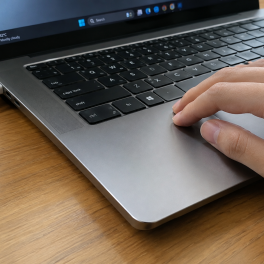
Pernahkah kamu sedang mengetik di laptop berbahan aluminium, lalu bagian pergelangan tangan atau ujung jarimu mendadak merasakan sengatan listrik halus... selengkapnya

Salah satu produk yang bisa diperoleh dari toko grosir sparepart komputer adalah motherboard. Komponen ini merupakan salah satu komponen utama... selengkapnya

Perkembangan teknologi membuka cabang bisnis baru. Peralatan-peralatan komputer menjadi komoditas bisnis yang cukup menjanjikan untuk ditekuni dengan profesinya sebagai distributor... selengkapnya
Driver Epson L121 menarik untuk kita ulas! Berbicara perihal spesifikasi printer yang irit dan berkualitas namun tetap terjangkau, maka Epson... selengkapnya
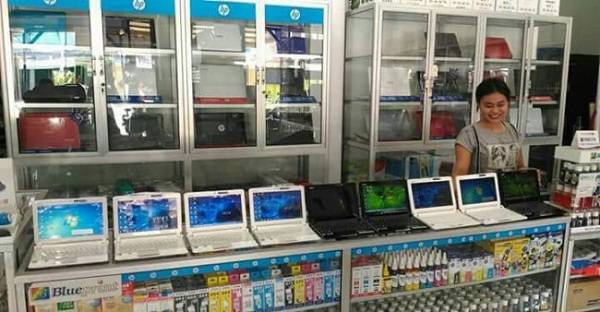
Pelayanan toko komputer Surabaya dapat anda buktikan langsung. Setiap pelayanan toko pastinya memberikan kepuasan bagi para konsumennya. Begitu juga Aipel... selengkapnya
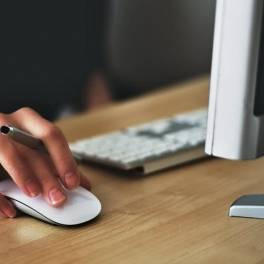
Spesifikasi dan harga komputer untuk desain grafis tentunya berbeda dengan komputer yang digunakan untuk kebutuhan lainnya. Untuk kebutuhan desain grafis,... selengkapnya

23%
A. DESKRIPSI (DESCRIPTION) Adaptor Laptop ACER 19V 3.42A DC (3.0 X 1.1) dirancang khusus untuk memenuhi kebutuhan daya laptop ACER… selengkapnya
Rp 50.000 Rp 65.000
18%
A. DESKRIPSI (DESCRIPTION) Cable USB M To Type-C 3 In 1 GENAI GL-Q03 adalah kabel multifungsi dengan panjang ekstra 2… selengkapnya
Rp 60.000 Rp 73.000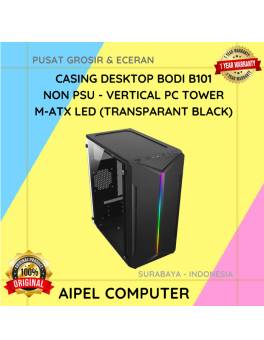
9%
A. DESKRIPSI (DESCRIPTION) Hadapi tantangan desain PC dengan Casing Desktop BODI B101, solusi sempurna untuk penyusunan sistem gaming atau workstation… selengkapnya
Rp 205.000 Rp 225.000
33%
A. DESKRIPSI (DESCRIPTION) Baut Fan Casing 8 CM atau 12 CM (Black / Silver) adalah sekrup khusus untuk pemasangan kipas… selengkapnya
Rp 200 Rp 300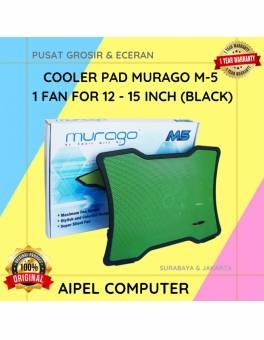
20%
A. DESKRIPSI (DESCRIPTION) Cooler Pad MURAGO M5 1 Fan For 12 – 15 Inch (Black) adalah pilihan tepat untuk menjaga… selengkapnya
Rp 60.000 Rp 75.000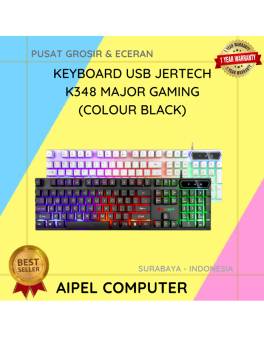
10%
A. DESKRIPSI (DESCRIPTION) Keyboard USB JERTECH K348 MAJOR Gaming Black dirancang untuk memberikan pengalaman mengetik dan bermain yang luar biasa…. selengkapnya
Rp 76.557 Rp 85.000
16%
GARANSI * AIPEL COMPUTER – Pusat Grosir & Eceran – Belanja Hebat & Hemat – Grosir Konsep Swalayan – Harga… selengkapnya
Rp 63.000 Rp 75.000
32%
A. DESKRIPSI (DESCRIPTION) Cable Type-C to Type-C GENAI GL-Q23 adalah kabel pengisian cepat dan transfer data berdaya tinggi yang dirancang… selengkapnya
Rp 34.000 Rp 50.000
33%
A. DESKRIPSI (DESCRIPTION) Cable USB M To Micro M GENAI GL-Q28 adalah kabel Micro USB dari GENAI yang mengusung teknologi… selengkapnya
Rp 22.000 Rp 33.000
28%
A. DESKRIPSI (DESCRIPTION) Kabel HDTV Standart M to M CENTROO 4K adalah pilihan terbaik untuk koneksi layar resolusi tinggi. 📽️… selengkapnya
Rp 18.000 Rp 25.000



Saat ini belum tersedia komentar.