- Orderan dibawah 500.00 via Goshop / Offline / Marketplace
Laptop Lemot dan Lag Saat Multitasking? Ini Penyebab dan Solusinya
Emosi langsung memuncak saat laptop yang tadinya berjalan lancar mendadak tersendat-sendat, patah-patah, dan mengalami freeze total begitu kamu membuka beberapa tab browser sambil mengetik dokumen dan mendengarkan musik. Kursor mouse bergerak lambat seperti bayangan, jendela aplikasi berubah warna menjadi putih pucat bertuliskan Not Responding, dan laptop membutuhkan waktu bermenit-menit hanya untuk berpindah antarjendela aplikasi.
Kekacauan performa saat multitasking ini sering membuat pengguna frustrasi dan mengira laptop mereka terkena virus berbahaya. Padahal dalam kenyataannya, kendala ini umumnya terjadi karena kapasitas memori fisik (RAM) telah habis terpakai, media penyimpanan sistem (Harddisk/SSD) mengalami bottleneck 100 persen, atau fitur memori virtual (Pagefile) Windows tidak terkonfigurasi dengan baik. Sama halnya seperti menerapkan rahasia laptop lama ngebut untuk mendongkrak performa harian, kamu bisa melakukan serangkaian optimasi mandiri agar aktivitas komputasi ganda kembali lincah dan bebas hambatan.
Featured Snippet (Jawaban Instan):
Cara mengatasi laptop lag saat multitasking adalah dengan menutup aplikasi latar belakang via Task Manager, menambah alokasi Virtual Memory (Paging File) di Windows, beralih ke mode performa tinggi (High Performance), serta melakukan upgrade RAM ke konfigurasi Dual Channel (minimal 8GB atau 16GB) dan migrasi ke SSD.
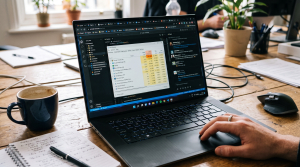
Checklist: Kenapa Laptop Kamu Berat Saat Buka Banyak Aplikasi?
Beri tanda centang pada kotak di bawah ini jika gejala berikut sesuai dengan kondisi laptop kamu saat ini:
-
[ ] Penggunaan RAM di Task Manager langsung menyentuh angka di atas 85–95% saat membuka 5 tab browser.
-
[ ] Laptop mengalami jeda beberapa detik (stuttering) setiap kali menekan kombinasi tombol Alt + Tab.
-
[ ] Aplikasi sering memunculkan jendela pesan Out of Memory atau tertutup sendiri secara mendadak.
-
[ ] Laptop masih menggunakan Harddisk (HDD) mekanik konvensional sebagai media sistem operasi.
-
[ ] Suara kipas pendingin langsung berputar kencang dan suhu bodi memanas begitu membuka dua aplikasi bersamaan.
Rekomendasi Praktis: Buka Task Manager (
Ctrl + Shift + Esc) dan periksa tab Performance. Jika kapasitas memori berada di atas 90%, sistem operasi terpaksa menggunakan ruang harddisk/SSD yang jauh lebih lambat sebagai memori cadangan (paging), yang menjadi pemicu utama laptop mendadak macet.
Tabel Perbandingan: Penyebab Utama Lag Multitasking dan Solusinya
Untuk mengenali sumber hambatan performa saat membuka banyak aplikasi, cermati perbandingannya berikut ini:
4 Cara Mengatasi Laptop Lemot Saat MultitaskingLakukan langkah perbaikan dan optimasi mandiri di bawah ini secara bertahap:
Kapan Harus Upgrade RAM Dual Channel dan SSD?Jika kamu sudah mematikan aplikasi latar belakang dan mengatur memori virtual namun laptop tetap tersenggal-senggal saat membuka software kerja esensial (seperti editing grafis, data spreadsheet ribuan baris, atau software kompilasi coding), keterbatasan perangkat keras fisik laptopmu telah mencapai batas maksimalnya. Melakukan upgrade ke RAM 8GB atau 16GB Dual Channel serta beralih ke media penyimpanan SSD NVMe M.2 adalah jalan keluar paling konkret. Arsitektur Dual Channel menggandakan jalur transfer data memori ke prosesor, membuat aktivitas membuka puluhan tab dan software berat berjalan mulus tanpa kendala lag. FAQ (Pertanyaan yang Sering Diajukan)Kenapa RAM Single Channel bikin laptop gampang lag saat multitasking?RAM Single Channel hanya memiliki satu jalur komunikasi data (64-bit) ke prosesor. Saat kamu memasang dua keping RAM (Dual Channel), jalur data meluas menjadi 128-bit, sehingga beban transfer data dari berbagai aplikasi yang terbuka sekaligus bisa diproses dua kali lebih cepat. Berapa kapasitas RAM ideal untuk multitasking lancar di Windows 10/11?Untuk kebutuhan komputasi harian standar minimal 8GB. Namun jika kamu sering membuka belasan tab browser bersamaan dengan software kerja atau aplikasi meeting, kapasitas 16GB Dual Channel adalah standar paling ideal agar bebas hambatan. KesimpulanLaptop yang mengalami lag saat multitasking umumnya dipicu oleh kehabisan kapasitas RAM, ketiadaan alokasi memori virtual yang cukup, atau kecepatan baca-tulis harddisk mekanik yang lambat. Dengan mengoptimalkan setelan Virtual Memory, mengaktifkan penghemat RAM pada browser, dan meningkatkan kapasitas hardware ke RAM Dual Channel, laptop kamu akan kembali gesit dan lancar untuk berbagai tugas simultan. Belanja RAM SODIMM, SSD Upgrade & Perlengkapan Servis di Aipel KomputerButuh upgrade RAM SODIMM DDR4/DDR5 berbagai kapasitas, SSD NVMe M.2 berkecepatan tinggi, cooling pad laptop pendingin, hingga obeng set presisi? Dapatkan pilihan suku cadang laptop terlengkap dengan harga grosir ramah kantong langsung di toko kami. Untuk cek katalog produk hardware, ketersediaan stok RAM laptopmu, atau panduan rute menuju lokasi fisik toko kami, silakan akses website resmi Aipel Komputer di Surabaya sekarang juga! |
Tags: cara mengatasi laptop lemot buka banyak aplikasi, laptop lag saat multitasking, setting virtual memory windows 10, upgrade ram dual channel laptop

Laptop Lemot dan Lag Saat Multitasking? Ini Penyebab dan Solusinya
Dealing with a slow laptop or a sluggish system when you are rushing to meet a task deadline can definitely... selengkapnya
Have you ever turned on your laptop to get some work done, only to notice the internet icon in the... selengkapnya

Grosir komputer menyediakan beragam produk untuk memenuhi setiap kebutuhan konsumen. Mulai dari hardware hingga aksesoris komputer. Apabila Anda saat ingin... selengkapnya
Tips memilih processor yang tepat tidaklah sulit. Semua bisa Anda dapatkan sesuai kebutuhan. Sama seperti memilih komponen pada komputer atau... selengkapnya
Baterai CMOS berfungsi untuk memberikan daya ke CPU yang masih erat kaitannya dengan data dari sebuah perangkat lunak. Nah, mari... selengkapnya
Cara mengatasi blue screen Windows 10 mungkin cukup membingungkan. Hal itu karena tidak semua orang memahami komputer dengan baik. Dengan... selengkapnya
Ketika membeli komputer di toko komputer terbaik dan terpercaya, pastinya bisa mendapatkan produk berkualitas. Akan tetapi, seiring berjalannya waktu, komputer... selengkapnya
Saat ini ada berbagai jenis kabel di grosir komputer dengan fungsi, kelebihan, dan kekurangan masing-masing. Adapun salah satunya yaitu kabel... selengkapnya
Kabel data atau data cable merupakan alat banyak dijumpai di toko-toko komputer. Bahkan, mungkin Anda sudah tidak asing lagi dengan... selengkapnya
Tips memilih processor di grosir komputer berikut ini jangan sampai Anda lewatkan agar bisa mendapatkan processor yang tepat. Processor merupakan... selengkapnya

15%
A. DESKRIPSI (DESCRIPTION) Refill Ink EPSON 664K Black Original 100% adalah tinta hitam original dari EPSON yang cocok untuk berbagai… selengkapnya
Rp 85.000 Rp 100.000
20%
A. DESKRIPSI (DESCRIPTION) Connector VGA M To M BEST / Mini Gender adalah konektor praktis yang dirancang khusus untuk menghubungkan… selengkapnya
Rp 6.000 Rp 7.500
23%
A. DESKRIPSI (DESCRIPTION) Mouse Pad JERTECH MP70 Gaming adalah alas mouse dengan ukuran luas dan permukaan premium yang dirancang khusus… selengkapnya
Rp 41.500 Rp 54.000
9%
GARANSI * AIPEL COMPUTER – Pusat Grosir & Eceran – Belanja Hebat & Hemat – Grosir Konsep Swalayan – Harga… selengkapnya
Rp 205.000 Rp 225.000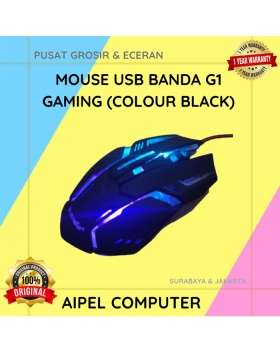
23%
A. DESKRIPSI (DESCRIPTION) Mouse USB BANDA G1 Gaming adalah pilihan sempurna bagi gamer yang menginginkan kombinasi performa tinggi dan kenyamanan…. selengkapnya
Rp 58.000 Rp 75.000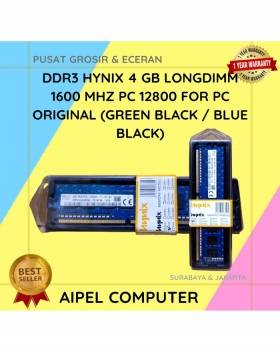
8%
A. DESKRIPSI (DESCRIPTION) DDR3 HYNIX 4GB Longdimm 1600 MHz PC 12800 adalah RAM desktop dengan performa tangguh dan daya tahan… selengkapnya
Rp 175.000 Rp 190.000
44%
A. DESKRIPSI (DESCRIPTION) Mouse Pad JERTECH MP32 Gaming 24 x 32 CM adalah aksesoris yang dirancang khusus untuk menunjang kenyamanan… selengkapnya
Rp 16.200 Rp 29.000
18%
A. DESKRIPSI (DESCRIPTION) Refill Ink CENTROO 100 ML Cyan adalah tinta isi ulang dengan warna biru muda terang yang menghadirkan… selengkapnya
Rp 14.000 Rp 17.000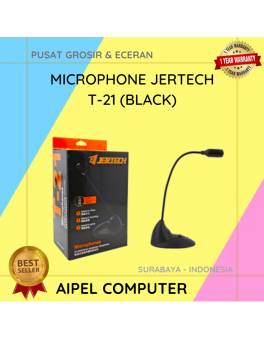
18%
A. DESKRIPSI (DESCRIPTION) Microphone JERTECH T21 Original 100 % adalah pilihan ideal untuk kamu yang menginginkan kualitas suara jernih dalam… selengkapnya
Rp 59.840 Rp 73.000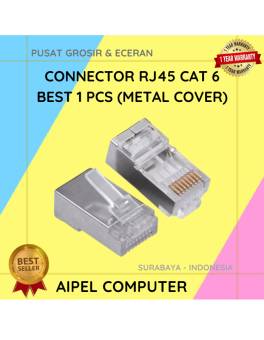
33%
A. DESKRIPSI (DESCRIPTION) Connector RJ45 CAT 6 BEST 1 PCS dengan penutup metal adalah konektor jaringan yang dirancang untuk memberikan… selengkapnya
Rp 1.000 Rp 1.500



Saat ini belum tersedia komentar.