- Orderan dibawah 500.00 via Goshop / Offline / Marketplace
Suara Laptop Hilang Tiba-tiba? Ini Penyebab dan Cara Mengatasinya
Lagi asyik nonton film, mendengarkan musik, atau sedang online meeting penting, tapi suara di laptop mendadak hilang total? Situasi seperti ini tentu sangat menjengkelkan. Banyak pengguna langsung panik dan mengira speaker internal laptop mereka sudah pecah atau mati total sehingga harus diganti baru.
Padahal dalam banyak kasus, masalah audio yang tidak keluar sebenarnya cuma disebabkan oleh kesalahan pengaturan volume yang tidak disengaja, bentrokan driver setelah pembaruan Windows, atau audio output yang tersambung ke perangkat lain. Sama seperti masalah perangkat bawaan lainnya seperti kendala touchpad laptop tidak berfungsi, kamu bisa melakukan pengecekan mandiri terlebih dahulu sebelum membawanya ke tempat servis.
Featured Snippet (Jawaban Instan):
Cara mengatasi suara laptop hilang paling cepat adalah dengan memeriksa ikon Mute pada taskbar, memastikan playback device berada pada posisi Speaker/Headphones bawaan, menjalankan fitur Windows Audio Troubleshooter, serta memperbarui atau menginstal ulang Realtek High Definition Audio driver melalui Device Manager.
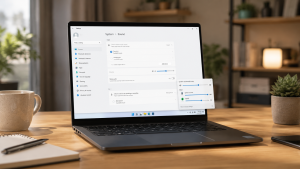
Checklist: Kenapa Suara Laptop Bisa Hilang Mendadak?
Beri tanda centang pada kotak di bawah ini jika poin-poin berikut sesuai dengan gejala yang sedang kamu alami:
-
[ ] Ikan speaker di taskbar pojok kanan bawah memiliki tanda silang merah atau berada dalam posisi Mute.
-
[ ] Laptop masih terhubung ke perangkat audio Bluetooth luar seperti earphone atau speaker tanpa disadari.
-
[ ] Suara hilang tepat setelah kamu melakukan pembaruan sistem operasi (Windows Update).
-
[ ] Suara hanya hilang pada aplikasi tertentu (misalnya Google Chrome), tetapi sistem lain berbunyi normal.
-
[ ] Terdengar bunyi kresek-kresek atau pecah sebelum suara akhirnya hilang total sama sekali.
Rekomendasi Kami: Jika ikon audio tidak bergaris silang tetapi tetap tidak ada suara, penyebab paling sering adalah playback device yang salah pilih atau driver audio yang perlu di-refresh.
Data Benchmark: Estimasi Kendala Audio Berdasarkan Respon Sistem
Untuk memberikan gambaran mengenai sumber masalah pada sistem suara laptop harian, berikut adalah perbandingan kendalanya:
| Gejala pada Sistem Audio | Kemungkinan Besar Penyebabnya | Jenis Penanganan | Dampak Riil Pada Perangkat |
|---|---|---|---|
| Tidak ada suara sama sekali | Mute, salah output, atau driver crash | Pengaturan software & driver | Suhu dan sistem normal, suara kembali jernih |
| Suara hilang di aplikasi tertentu | Pengaturan Volume Mixer terpisah | Penyesuaian aplikasi individu | Aplikasi terkait kembali mengeluarkan suara |
| Suara pecah lalu mati total | Kerusakan fisik membran speaker | Penggantian part hardware | Perlu pembongkaran bodi untuk ganti unit speaker |
4 Cara Mengatasi Suara Laptop Hilang
Kamu tidak perlu panik dulu. Coba lakukan pengecekan satu per satu menggunakan langkah praktis berikut ini untuk mengembalikan suara laptopmu:
-
Cek Pengaturan Mute dan Volume Mixer. Klik ikon speaker di pojok kanan bawah taskbar. Pastikan slider volume tidak berada di angka nol dan tombol Mute tidak aktif. Klik kanan pada ikon speaker, pilih Open Volume Mixer, lalu pastikan aplikasi yang sedang kamu buka tidak dibungkam secara terpisah.
-
Pastikan Perangkat Playback yang Dipilih Benar. Klik ikon speaker di taskbar, lalu klik ikon panah di sebelah slider volume untuk memilih perangkat keluaran suara. Pastikan kamu memilih Realtek Audio atau Speakers (High Definition Audio Device) bawaan laptop, bukan perangkat Bluetooth atau layar eksternal.
-
Jalankan Audio Troubleshooter Windows. Windows memiliki fitur bawaan yang cukup ampuh untuk mendeteksi error sistem secara otomatis. Masuk ke Settings, pilih System, lalu klik Troubleshoot. Pilih Other troubleshooters dan jalankan fitur Playing Audio untuk membiarkan sistem memperbaiki bentrokan layanan audio secara mandiri.
-
Update atau Reinstall Driver Audio. Masuk ke Device Manager dengan cara klik kanan tombol Start. Buka kategori Sound, video and game controllers, klik kanan pada nama driver audio kamu (biasanya Realtek Audio), lalu pilih Update driver. Jika belum berhasil, pilih Uninstall device, lalu restart laptopmu agar Windows mengunduh ulang driver yang bersih secara otomatis.
Tanda Masalah Audio yang Sudah Masuk Kerusakan Fisik
Kalau kamu sudah mencoba semua langkah software di atas tetapi laptop tetap tidak mengeluarkan suara sama sekali, biasanya masalahnya berada di komponen fisik, seperti:
-
Membran speaker internal sudah robek atau berkarat akibat kelembapan.
-
Kabel fleksibel speaker yang menyambung ke motherboard kendur atau terlepas.
-
Chip audio (IC Audio) di dalam motherboard mengalami kerusakan akibat lonjakan listrik.
Jika suara tetap tidak keluar bahkan ketika kamu sudah menggunakan headphone atau earphone kabel, masalah besar kemungkinan ada pada jalur IC Audio di dalam motherboard.
FAQ (Pertanyaan yang Sering Diajukan)
-
Kenapa suara laptop hilang setelah update Windows?
Ini sering terjadi karena berkas driver audio yang lama tidak kompatibel dengan pembaruan sistem operasi yang baru, sehingga komunikasi antara sistem dan hardware speaker terputus.
-
Apakah menancapkan headphone terlalu sering bisa bikin speaker laptop rusak?
Secara langsung tidak, tetapi colokan audio jack yang sudah aus kadang bisa tersangkut secara mekanis sehingga sistem keliru mengira headphone masih terpasang padahal sudah dicabut.
-
Berapa lama proses perbaikan jika speaker internal laptop harus diganti?
Proses penggantian unit speaker internal baru biasanya memakan waktu sekitar 30 hingga 60 menit saja jika stok sparepart sesuai dengan tipe laptopmu.
Kesimpulan
Sebagian besar masalah suara laptop hilang bisa diselesaikan dengan mudah melalui penyesuaian pengaturan software atau update driver. Namun, jika perbaikan perangkat lunak tidak membuah hasil dan ada indikasi kerusakan fisik pada modul speaker, membawa perangkat ke teknisi profesional adalah langkah paling aman.
Kunjungi Fisik Toko Aipel Computer
Jika speaker internal laptopmu pecah, mati total, atau butuh pembersihan komponen fisik dalam, segera bawa perangkatmu ke meja servis kami untuk mendapatkan pemeriksaan langsung secara aman.
Untuk info panduan rute jalan menuju lokasi toko kami, jam operasional layanan servis harian, atau ketersediaan sparepart speaker original, silakan akses halaman resmi Aipel Komputer di Surabaya untuk mendapatkan bantuan langsung dari tim teknisi ahli kami.
Tags: cara mengatasi suara laptop hilang, cara update driver realtek audio, driver audio laptop error, penyebab suara laptop tidak keluar, perbaiki speaker laptop mati, toko komputer surabaya

Suara Laptop Hilang Tiba-tiba? Ini Penyebab dan Cara Mengatasinya
Pernahkah kamu sedang asyik menggunakan laptop untuk bekerja atau menonton film, tiba-tiba tampilan di layar bergetar (flickering), berkedip-kedip (blinking), atau... selengkapnya
Resting your wrists on an aluminum laptop while typing only to feel a sudden prickling electric shock is startling. This... selengkapnya

Tang crimping berfungsi untuk banyak hal dalam bidang instalasi listrik dan jaringan. Seperti menggunting, mengupas, hingga menjepit kabel berjenis Unshielded... selengkapnya
Facing a wireless internet connection that suddenly drops and reconnects repeatedly is definitely a huge annoyance when you are trying... selengkapnya

Kinerja processor adalah syarat komputer Anda untuk berfungsi secara optimal. Processor yang bekerja optimal dapat mempercepat berbagai tugas dan meningkatkan... selengkapnya
Finding your laptop keyboard keys completely unresponsive when trying to finish urgent documents is frustrating. You press individual keys repeatedly,... selengkapnya
Pernahkah kamu merasakan bodi laptop semakin panas menyengat, tetapi saat kamu memeriksa lubang pembuangan (exhaust), hembusan angin dari kipas internal... selengkapnya
HDD Caddy menjadi salah satu kebutuhan dalam perangkat laptop. HDD dalam laptop atau komputer memiliki fungsi penting bagi para pengguna.... selengkapnya
Jantung serasa berhenti berdetak saat cangkir kopi, teh manis, atau segelas air mineral di samping mejamu tersenggol dan cairannya langsung... selengkapnya
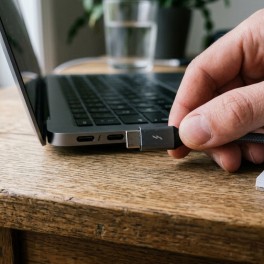
Pernahkah kamu mencoba mengisi daya laptop menggunakan kabel USB Type-C dan kepala charger HP, tetapi ikon baterai di layar tidak... selengkapnya
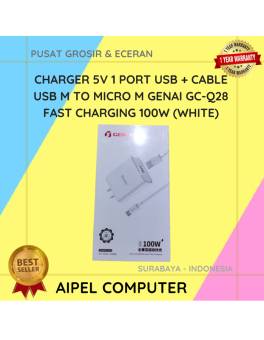
18%
A. DESKRIPSI (DESCRIPTION) GENAI Charger USB + Kabel Micro GC-Q28 Fast Charging adalah solusi pengisian daya cepat yang hadir dengan… selengkapnya
Rp 68.000 Rp 83.000
28%
AIPEL COMPUTER RJ455100 adalah konektor RJ45 untuk kabel jaringan kategori CAT5 yang hadir dalam kemasan ekonomis berisi 100 pcs. Dibuat… selengkapnya
Rp 18.000 Rp 25.000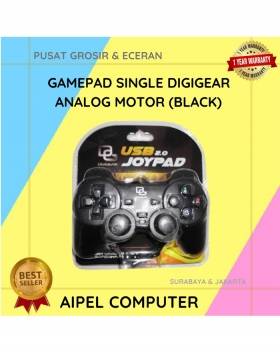
24%
A. DESKRIPSI (DESCRIPTION) Gamepad Single DIGIGEAR Analog Motor (Black) adalah kontroler gaming modern yang dirancang untuk pengalaman bermain yang lebih… selengkapnya
Rp 32.000 Rp 42.000
50%
A. DESKRIPSI (DESCRIPTION) Packing Plastic Clip BEST 12×17 CM adalah klip plastik serbaguna dengan ukuran 12 x 17 cm yang… selengkapnya
Rp 500 Rp 1.000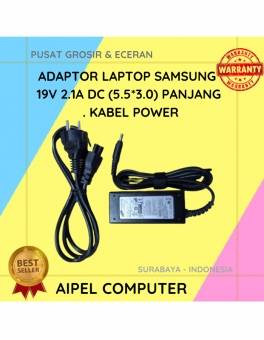
20%
A. DESKRIPSI (DESCRIPTION) Adaptor Laptop SAMSUNG 19V 2.1A DC (5.5×3.0) Panjang Kabel Power adalah pilihan ideal untuk kamu yang menginginkan… selengkapnya
Rp 60.000 Rp 75.000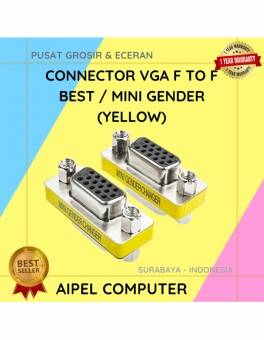
20%
A. DESKRIPSI (DESCRIPTION) Connector VGA F To F BEST / Mini Gender adalah konektor mini berkualitas tinggi yang dirancang khusus… selengkapnya
Rp 6.000 Rp 7.500
40%
AIPEL COMPUTER – Pusat Grosir dan Eceran – Belanja Hebat dan Hemat – Harga Murah Garansi Prima * GARANSI –… selengkapnya
Rp 9.000 Rp 15.000
54%
A. DESKRIPSI (DESCRIPTION) Kabel USB 2.0 M to M CENTROO 45 CM (Black) adalah solusi ideal untuk kebutuhan konektivitas Anda…. selengkapnya
Rp 5.500 Rp 12.000
8%
AIPEL COMPUTER – Pusat Grosir dan Eceran – Belanja Hebat dan Hemat – Harga Murah Garansi Prima * GARANSI –… selengkapnya
Rp 1.940.000 Rp 2.100.000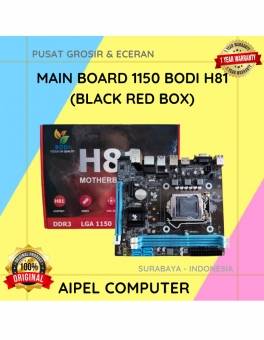
7%
A. DESKRIPSI (DESCRIPTION) Memperkenalkan BH81 Main Board 1150 BODI, pilihan ideal bagi Anda yang mencari motherboard andal untuk mengoptimalkan performa… selengkapnya
Rp 420.000 Rp 450.000



Saat ini belum tersedia komentar.