- Orderan dibawah 500.00 via Goshop / Offline / Marketplace
Layar Laptop Bergaris dan Berkedip (Blinking)? Ini Penyebab dan Solusinya!
Pernahkah kamu sedang asyik menggunakan laptop untuk bekerja atau menonton film, tiba-tiba tampilan di layar bergetar (flickering), berkedip-kedip (blinking), atau muncul garis-garis halus berwarna-warni yang mengganggu pemandangan?
Kendala pada layar monitor laptop kerap membuat pengguna khawatir layar display tersebut pecah atau rusak total. Padahal, sama seperti mengidentifikasi masalah output visual pada kabel hdmi laptop tidak terdeteksi di tv penyebab solusi, gangguan layar bergaris dan berkedip ini tidak selalu berarti panel LED-nya rusak, melainkan bisa dipicu oleh kabel fleksibel yang longgar, gangguan refresh rate, hingga driver graphics card yang bentrok.
Featured Snippet (Jawaban Instan):
Penyebab utama layar laptop bergaris dan berkedip adalah kabel fleksibel layar (EDP/LVDS cable) yang longgar atau terjepit di engsel, driver VGA/GPU yang corrupt, pengaturan refresh rate yang tidak cocok, atau kerusakan fisik pada panel LCD/LED itu sendiri.
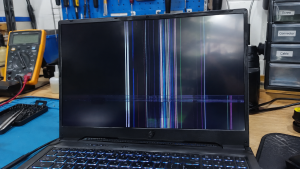
Checklist: Menilai Jenis Gangguan pada Layar Laptop
Beri tanda centang jika kondisi berikut sesuai dengan yang kamu alami:
-
[ ] Layar berkedip (blinking) hanya saat engsel laptop dibuka-tutup atau diubah sudutnya.
-
[ ] Garis-garis horizontal/vertikal bertambah banyak saat laptop panas atau menjalankan aplikasi berat.
-
[ ] Garis hilang sementara saat bagian pinggir bingkai (bezel) layar ditekan secara perlahan.
-
[ ] Tampilan layar normal dan bersih saat laptop dihubungkan ke monitor eksternal atau TV via kabel HDMI.
-
[ ] Kedipan layar makin parah setelah kamu melakukan pembaruan (update) OS Windows atau driver VGA.
Rekomendasi Praktis: Jangan menekan panel layar secara berlebihan dengan jari saat muncul garis. Lakukan uji coba sederhana dengan mencolokkan laptop ke monitor/TV eksternal via HDMI. Jika tampilan di monitor eksternal mulus tanpa garis, berarti kartu grafis (GPU) laptopmu aman dan masalah murni ada pada jalur kabel atau panel layar laptop.
Tabel Perbandingan: Gejala Layar dan Solusi Penanganannya
|
4 Cara Mengatasi Layar Laptop yang Bergaris dan Berkedip
-
Atur Ulang Refresh Rate Layanan Windows. Buka Settings > System > Display > Advanced display. Di bagian Choose a refresh rate, ubah nilainya (misalnya dari 144Hz ke 60Hz atau sebaliknya). Penyesuaian refresh rate sering kali langsung menghentikan kedipan halus (flickering) pada panel LED.
-
Rollback atau Instal Ulang Driver Kartu Grafis (GPU). Buka Device Manager > perluas Display adapters > klik kanan pada kartu grafis (Intel UHD, AMD Radeon, atau NVIDIA) > pilih Update driver. Jika kendala muncul setelah update, pilih Properties > tab Driver > klik Roll Back Driver.
-
Goyangkan Layar Secara Perlahan untuk Cek Kabel Fleksibel. Buka dan tutup engsel laptop secara perlahan sambil memperhatikan perubahan garis. Jika garis hilang-timbul seiring pergerakan engsel, dapat dipastikan kabel fleksibel (EDP cable) yang melewati engsel mengalami kerusakan fisiknya atau soketnya mulai longgar.
-
Lakukan Test via Monitor Eksternal. Tancapkan kabel HDMI dari laptop ke TV atau monitor eksternal. Jika di layar eksternal gambarnya bersih tanpa garis, artinya komponen GPU pada motherboard dalam kondisi prima, dan perbaikan cukup difokuskan pada kabel fleksibel atau penggantian panel layar.
Kapan Harus Membawa Laptop ke Tempat Servis?
Jika kamu sudah memperbarui driver grafis dan garis tetap muncul secara permanen (bahkan saat berada di tampilan BIOS sebelum masuk Windows), berarti panel LCD/LED laptop telah mengalami kerusakan fisik pada sirkuit piksel internalnya.
Kondisi tersebut membutuhkan pemasangan panel layar LCD/LED original baru atau pembenahan jalur kabel fleksibel oleh teknisi berpengalaman agar tampilan visual laptop kembali jernih dan nyaman digunakan.
FAQ (Pertanyaan yang Sering Diajukan)
Apakah layar laptop bergaris bisa sembuh sendiri dengan aplikasi?
Tidak bisa jika garis tersebut disebabkan oleh sirkuit fisik panel LED yang putus. Software hanya bisa mengatasi gangguan kedip (flickering) yang disebabkan oleh eror pada driver grafis.
Berapa lama proses penggantian layar laptop yang bergaris?
Penggantian panel LCD/LED laptop umumnya berlangsung cukup cepat (sekitar 30–60 menit) jika suku cadang panel dengan ukuran dan jumlah pin soket yang sesuai sudah tersedia.
Kesimpulan
Layar laptop bergaris dan berkedip dapat dipicu oleh masalah software seperti driver GPU yang bermasalah atau gangguan mekanis pada kabel fleksibel engsel. Pengecekan sederhana menggunakan monitor eksternal akan membantumu memastikan apakah kerusakan berada pada sistem grafis atau pada panel layar fisik.
Belanja Layar Laptop Original, Kabel Fleksibel & Servis di Aipel Komputer
Membutuhkan penggantian panel LCD/LED laptop original berbagai ukuran, penggantian kabel fleksibel EDP, atau jasa servis perbaikan tampilan layar laptop bergaransi resmi? Temukan suku cadang dan pelayanan terpercaya langsung di Aipel Komputer.
Untuk pemesanan layar pengganti atau konsultasi teknis, silakan kunjungi website resmi Aipel Komputer sekarang juga.
Tags: cara mengatasi layar laptop flickering, ganti layar laptop surabaya, layar laptop bergaris dan berkedip, penyebab layar laptop garis warna warni

Layar Laptop Bergaris dan Berkedip (Blinking)? Ini Penyebab dan Solusinya!
Contoh hardware input tentunya sangat beragam. Berikut akan kita bahas beberapa contohnya beserta fungsinya masing-masing. Komponen utama komputer terdiri atas... selengkapnya
Tidak sedikit pengguna komputer gaming yang bahkan tak begitu peduli dengan casing PC, khususnya di bagian CPU. Padahal, casing CPU... selengkapnya
Tips memilih processor yang tepat tidaklah sulit. Semua bisa Anda dapatkan sesuai kebutuhan. Sama seperti memilih komponen pada komputer atau... selengkapnya

Saat ini, sudah banyak orang yang memiliki laptop. Penggunaan perangkat yang satu ini sangat membantu untuk kegiatan sehari-hari. Baik untuk... selengkapnya
Pernahkah kamu sedang mengetik di laptop berbahan aluminium, lalu bagian pergelangan tangan atau ujung jarimu mendadak merasakan sengatan listrik halus... selengkapnya

Dari waktu ke waktu perkembangan teknologi terus berkembang lebih baik dan pesat. Dengan begitu memacu daya produksi para pengusaha di... selengkapnya

Layar monitor berwarna kuning dapat menjadi permasalahan yang mengganggu bagi para pengguna laptop maupun perangkat komputer. Masalah monitor yang satu... selengkapnya

HDMI splitter termasuk perangkat yang penting. Hanya saja, tak sedikit orang yang masih belum mengenalnya secara lebih mendalam. Untuk itu,... selengkapnya
Dalam membeli pc atau komputer baru tentunya tidak bisa dibilang mudah. Apalagi jika anda masih mempunyai budget yang terbatas, yang... selengkapnya
Pernahkah kamu menyalakan laptop, tetapi tanggal dan jam di sudut kanan bawah taskbar mendadak berubah kembali ke tahun lama (seperti... selengkapnya

25%
A. DESKRIPSI (DESCRIPTION) Car Mount Holder GENAI GN-Z07 adalah perangkat praktis yang dirancang untuk memastikan kenyamanan saat berkendara sambil tetap… selengkapnya
Rp 51.000 Rp 68.000
7%
A. DESKRIPSI (DESCRIPTION) External Case M2 NVME SATA FIDECO Dual Interface adalah casing hard disk eksternal yang dirancang khusus untuk… selengkapnya
Rp 265.000 Rp 285.000
22%
A. DESKRIPSI (DESCRIPTION) Kabel USB 2.0 M to Printer dari WEBSONG adalah solusi praktis dan modern buat kamu yang butuh… selengkapnya
Rp 12.500 Rp 16.000
44%
A. DESKRIPSI (DESCRIPTION) Kabel Audio Optical CENTROO 1.5M TOSLINK adalah pilihan ideal untuk menghadirkan kualitas suara digital yang jernih dan… selengkapnya
Rp 10.000 Rp 18.000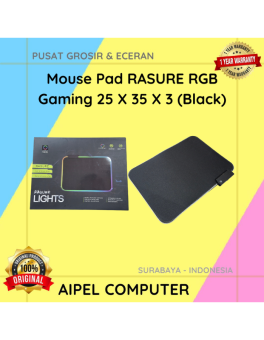
21%
A. DESKRIPSI (DESCRIPTION) Mouse Pad RASURE RGB Gaming 25 × 35 × 3 (Black) merupakan mouse pad gaming dengan desain… selengkapnya
Rp 55.000 Rp 70.000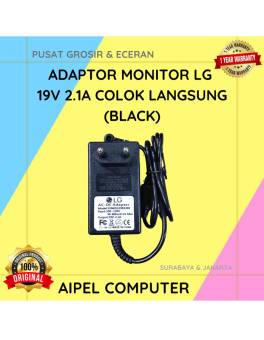
21%
A. DESKRIPSI (DESCRIPTION) Adaptor Monitor LG 19V 2.1A Colok Langsung (Black) adalah solusi daya efisien dan praktis yang dirancang khusus… selengkapnya
Rp 75.000 Rp 95.000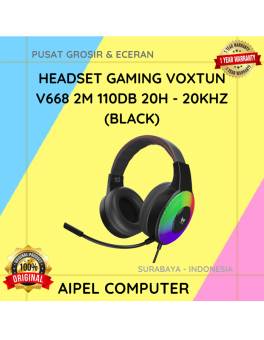
17%
A. DESKRIPSI (DESCRIPTION) Headset VOXTUN V668 adalah kombinasi sempurna antara teknologi modern dan gaya minimalis 🎧🖤. Cocok buat kamu yang… selengkapnya
Rp 125.000 Rp 150.000
24%
A. DESKRIPSI (DESCRIPTION) Cable Type-C M To M GENAI GL-Q30 adalah kabel modern berdesain elegan yang dilengkapi lampu LED sebagai… selengkapnya
Rp 42.000 Rp 55.000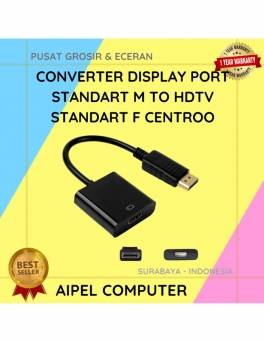
37%
A. DESKRIPSI (DESCRIPTION) Converter displayPort to HDMI CENTROO adalah solusi sempurna untuk menghubungkan perangkat DisplayPort ke layar HDMI Anda. 📺🔗… selengkapnya
Rp 24.000 Rp 38.000
8%
AIPEL COMPUTER Adaptor Laptop APPLE MAC1 45 Watt L 🌟 Adaptor Laptop APPLE MAC1 45 Watt L adalah aksesori penting… selengkapnya
Rp 180.000 Rp 195.000



Saat ini belum tersedia komentar.