- Orderan dibawah 500.00 via Goshop / Offline / Marketplace
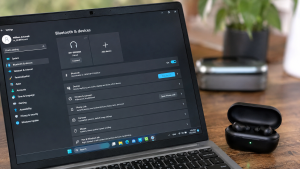
Bluetooth Laptop Tidak Bisa Connect atau Hilang, Cara Mengatasinya
Sedang ingin menghubungkan TWS, headset wireless, mouse Bluetooth, atau memindahkan berkas dari HP ke laptop, tetapi ikon Bluetooth di taskbar mendadak hilang? Atau perangkatmu terdeteksi tetapi selalu muncul notifikasi “Connection Failed” saat mencoba melakukan pairing?
Masalah Bluetooth laptop yang tidak bisa terhubung atau bahkan hilang dari sistem adalah kendala teknis harian yang sangat menyebalkan. Banyak pengguna menduga bahwa modul Bluetooth pada motherboard laptop mereka rusak fisik. Padahal dalam kebanyakan kasus, masalah ini hanya dipicu oleh driver yang crash setelah pembaruan Windows, fitur Bluetooth Support Service yang terhenti, atau penumpukan data cache koneksi nirkabel. Sama halnya seperti saat menangani suara laptop hilang atau tidak keluar, kamu bisa melakukan beberapa pemulihan mandiri dengan cepat di rumah.
Featured Snippet (Jawaban Instan):
Cara mengatasi Bluetooth laptop tidak bisa connect atau hilang paling cepat adalah dengan menjalankan Bluetooth Troubleshooter bawaan Windows, merestart fitur Bluetooth Support Service di Services (
services.msc), serta menginstal ulang driver Bluetooth via Device Manager.
Checklist: Kenapa Bluetooth Laptop Kamu Tidak Bisa Connect?
Beri tanda centang pada kotak di bawah ini jika gejala-gejala berikut sesuai dengan kondisi laptop kamu saat ini:
-
[ ] Tombol toggle On/Off Bluetooth hilang dari Action Center (Quick Settings) Windows.
-
[ ] Ikon Bluetooth hilang sepenuhnya dari Device Manager atau berada di bawah kategori Unknown Device.
-
[ ] Perangkat Bluetooth (headset/mouse) berstatus “Paired”, tetapi tidak mau terhubung (Not Connected).
-
[ ] Laptop terus-menerus memutar animasi searching tanpa bisa menemukan perangkat nirkabel di sekitar.
-
[ ] Muncul pesan galat “Bluetooth is not available on this device” saat membuka Pengaturan.
Rekomendasi Praktis: Jika kamu menggunakan perangkat audio seperti earphone atau speaker Bluetooth dan suaranya tetap tidak keluar setelah terhubung, pastikan kamu sudah mengubah opsi Default Audio Output di Windows ke perangkat Bluetooth tersebut, bukan ke speaker internal laptop.
Data Benchmark: Perbandingan Penyebab Bluetooth Laptop Error
Untuk membantu memetakan sumber masalah konektivitas nirkabel pada laptop kamu, berikut perbandingannya berdasarkan gejala sistem:
| Gejala Bluetooth | Kemungkinan Besar Penyebabnya | Jenis Penanganan | Dampak Riil Pada Perangkat |
|---|---|---|---|
| Ikon & Toggle Bluetooth Hilang | Bluetooth Support Service terhenti | Ulangi Service & atur ke Automatic | Tombol & fitur Bluetooth kembali muncul |
| Status “Paired” tapi tidak Connect | Bentrokan cache koneksi lama | Remove Device lalu pairing ulang | Koneksi kembali lancar dan stabil |
| Tanda seru kuning di Device Manager | Driver Bluetooth korup / outdated | Reinstall driver via Device Manager | Modul Bluetooth kembali terbaca sistem |
| Tidak terdeteksi sama sekali di OS | Modul Bluetooth hardware rusak | Gunakan USB Bluetooth Adapter eksternal | Laptop dapat terhubung Bluetooth kembali |
4 Cara Mengatasi Bluetooth Laptop Tidak Bisa Connect atau Hilang
Coba lakukan langkah-langkah pemulihan mandiri di bawah ini secara bertahap sebelum memutuskan membeli dongle baru:
-
Aktifkan Kembali Bluetooth Support Service. Tekan
Win + R, ketikservices.msc, lalu tekan Enter. Cari Bluetooth Support Service, klik kanan lalu pilih Properties. Ubah Startup type menjadi Automatic. Jika statusnya Stopped, klik Start, lalu klik Apply dan OK. -
Reinstall Driver Bluetooth via Device Manager. Klik kanan pada tombol Start, pilih Device Manager. Perluas menu Bluetooth, klik kanan pada adapter Bluetooth utama kamu (misal: Intel Wireless Bluetooth atau Realtek Bluetooth Adapter), lalu pilih Uninstall device. Setelah selesai, restart laptopmu. Windows akan mengunduh driver bawaan yang bersih secara otomatis.
-
Jalankan Windows Bluetooth Troubleshooter. Buka Settings (
Win + I) > Update & Security (atau System di Windows 11) > Troubleshoot > Other troubleshooters. Cari Bluetooth, lalu klik Run the troubleshooter agar Windows mendeteksi dan memperbaiki sistem otomatis. -
Hapus Perangkat (Remove Device) dan Pairing Ulang. Jika masalahnya terjadi pada satu perangkat spesifik, buka Settings > Devices > Bluetooth & other devices. Pilih perangkat yang bermasalah, klik Remove device, lalu matikan dan nyalakan kembali Bluetooth di kedua perangkat sebelum melakukan proses pairing dari awal.
Kapan Harus Menggunakan USB Bluetooth Adapter Eksternal?
Jika semua solusi perangkat lunak di atas sudah dicoba dan opsi Bluetooth tetap tidak muncul di sistem, ada kemungkinan modul Bluetooth kamu (yang pada kebanyakan laptop modern digabung jadi satu chip dengan WiFi Card) mengalami kerusakan hardware.
Solusi paling praktis, cepat, dan hemat biaya tanpa harus membongkar laptop adalah dengan menggunakan USB Bluetooth Adapter (Dongle). Kamu tinggal mencolokkan dongle mungil ini ke port USB laptop, dan fitur Bluetooth langsung bisa digunakan kembali secara plug-and-play.
FAQ (Pertanyaan yang Sering Diajukan)
Kenapa Bluetooth di Windows 10 / Windows 11 tiba-tiba hilang?
Hal ini paling sering disebabkan oleh pembaruan sistem (Windows Update) yang tidak sempurna, menyebabkan driver Bluetooth lama bentrok atau terhapus dari sistem registry.
Apakah semua USB Bluetooth Adapter kompatibel dengan semua versi Windows?
Umumnya USB Bluetooth Adapter modern sudah plug-and-play untuk Windows 10 dan Windows 11 tanpa perlu menginstal driver tambahan secara manual.
Kenapa suara di headset Bluetooth patah-patah saat terhubung ke laptop?
Gangguan sinyal patah-patah biasanya disebabkan oleh interferensi frekuensi Wi-Fi 2.4 GHz, jarak laptop yang terlalu jauh dari headset, atau daya baterai headset yang sudah hampir habis.
Kesimpulan
Sebagian besar kendala Bluetooth laptop tidak bisa connect atau hilang disebabkan oleh driver yang korup, layanan sistem yang terhenti, atau bentrokan cache pairing lama. Dengan merestart Bluetooth Support Service atau menginstal ulang driver di Device Manager, fungsi nirkabel laptop kamu biasanya dapat pulih seperti sedia kala.
Belanja USB Bluetooth Adapter, Accessories & Hardware di Aipel Komputer
Butuh USB Bluetooth Adapter original, headset nirkabel, mouse wireless, Wi-Fi card replacement, hingga perlengkapan komputer lainnya? Dapatkan berbagai pilihan aksesoris dan sparepart komputer terlengkap dengan harga grosir ramah kantong langsung di toko kami.
Untuk cek katalog produk hardware, ketersediaan stok sparepart, atau panduan rute menuju lokasi fisik toko kami, silakan kunjungi website resmi Aipel Komputer di Surabaya sekarang juga!
Tags: bluetooth laptop hilang, bluetooth laptop tidak bisa connect, cara mengaktifkan bluetooth laptop, driver bluetooth laptop windows 10

Bluetooth Laptop Tidak Bisa Connect atau Hilang, Cara Mengatasinya
Canon IP2770 printer menjadi salah satu printer yang banyak digunakan oleh masyarakat sebab kualitas cetakannya yang cukup bagus. Belum lagi... selengkapnya
Memori komputer untuk melakukan penyimpanan serta menganalisis data. Keberadaan memori tersebut menjadi komponen vital karena berperan untuk menentukan kinerja serta... selengkapnya
Kerusakan pada layar komputer bisa menjadi masalah besar bagi penggunanya. Beberapa faktor dapat menyebabkan layar komputer rusak, dan Anda bisa... selengkapnya
Having a high-performance desktop computer for work, video editing, or gaming is a goal for many tech enthusiasts. However, when... selengkapnya

Komputer merupakan salah satu teknologi yang saat ini banyak dibutuhkan dan digunakan seseorang dalam penyelesaian tugas pekerjaannya. Untuk mendukung pengoprasian... selengkapnya

Cara screenshot di komputer atau laptop tidak memerlukan kemampuan teknis yang rumit. Hanya perlu menggunakan beberapa tombol di keyboard atau... selengkapnya
Keyboard merupakan salah satu piranti keras atau hardware. Keyboard tidak hanya digunakan pada komputer, namun juga bisa digunakan pada laptop.... selengkapnya
Pernahkah kamu mencolokkan charger laptop ke stopkontak dinding, lalu tiba-tiba terdengar suara mendesis halus seperti minyak goreng panas disertai letupan... selengkapnya
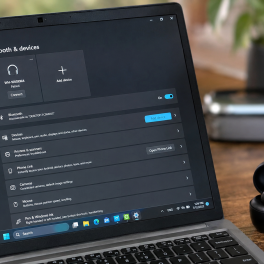
Sedang ingin menghubungkan TWS, headset wireless, mouse Bluetooth, atau memindahkan berkas dari HP ke laptop, tetapi ikon Bluetooth di taskbar... selengkapnya

Merawat monitor komputer menjadi hal yang penting dan tidak boleh dilewatkan begitu saja oleh semua pemilik dan pengguna komputer. Sebab,... selengkapnya

4%
A. DESKRIPSI (DESCRIPTION) TP-LINK CPE210 adalah perangkat outdoor dari TP-LINK yang dirancang khusus untuk kebutuhan jaringan luar ruangan dengan jangkauan… selengkapnya
Rp 404.000 Rp 420.000
19%
A. DESKRIPSI (DESCRIPTION) Charger 5V 1 Port Type-C + Cable Type-C M to M GENAI ZC045 Fast Charger PD adalah… selengkapnya
Rp 63.000 Rp 78.000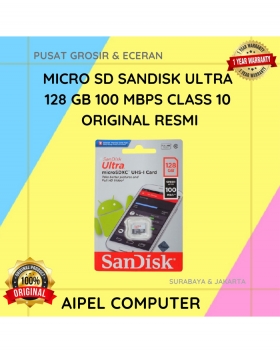
7%
A. DESKRIPSI (DESCRIPTION) Micro SD SANDISK Ultra 128 GB adalah solusi penyimpanan modern yang dirancang untuk menghadirkan kecepatan dan kapasitas… selengkapnya
Rp 375.000 Rp 405.000
18%
A. DESKRIPSI (DESCRIPTION) Adaptor compact ini didesain untuk pengguna laptop atau notebook yang membutuhkan output serupa 19.5V dan 3.34A, tetapi… selengkapnya
Rp 70.000 Rp 85.000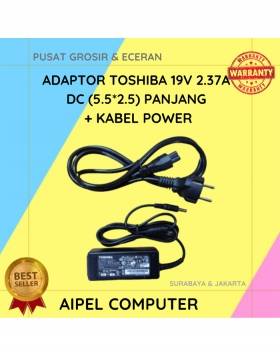
20%
A. DESKRIPSI (DESCRIPTION) Adaptor Laptop 19V 2.37A DC (5.5*2.5) adalah solusi pengisian daya yang stabil dan aman untuk laptop kesayangan… selengkapnya
Rp 60.000 Rp 75.000
21%
A. DESKRIPSI (DESCRIPTION) Adaptor Universal CENTROO 12V 3A DC 5.5 x 2.5 adalah adaptor serbaguna dengan output stabil dan desain… selengkapnya
Rp 34.000 Rp 43.000
22%
A. DESKRIPSI (DESCRIPTION) Cable USB M To Type-C 3 IN 1 GENAI GL-Q25 adalah kabel multifungsi dengan tiga konektor sekaligus:… selengkapnya
Rp 49.000 Rp 63.000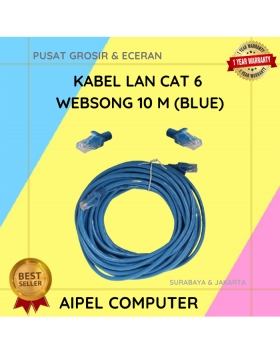
18%
A. DESKRIPSI (DESCRIPTION) Kabel LAN WEBSONG 10 M (Blue) hadir sebagai solusi sempurna untuk menunjang aktivitas digital Anda, baik di… selengkapnya
Rp 44.500 Rp 54.000
28%
AIPEL COMPUTER – Pusat Grosir dan Eceran – Belanja Hebat dan Hemat – Harga Murah Garansi Prima * GARANSI –… selengkapnya
Rp 18.000 Rp 25.000
36%
A. DESKRIPSI (DESCRIPTION) Kabel UTP CAT 6 M-LINK Per Meter (Grey) adalah pilihan kabel jaringan yang cocok digunakan untuk berbagai… selengkapnya
Rp 4.500 Rp 7.000



Saat ini belum tersedia komentar.