- Orderan dibawah 500.00 via Goshop / Offline / Marketplace
Bluetooth Laptop Tidak Bisa Connect atau Hilang, Cara Mengatasinya
Sedang ingin menghubungkan TWS, headset wireless, mouse Bluetooth, atau memindahkan berkas dari HP ke laptop, tetapi ikon Bluetooth di taskbar mendadak hilang? Atau perangkatmu terdeteksi tetapi selalu muncul notifikasi “Connection Failed” saat mencoba melakukan pairing?
Masalah Bluetooth laptop yang tidak bisa terhubung atau bahkan hilang dari sistem adalah kendala teknis harian yang sangat menyebalkan. Banyak pengguna menduga bahwa modul Bluetooth pada motherboard laptop mereka rusak fisik. Padahal dalam kebanyakan kasus, masalah ini hanya dipicu oleh driver yang crash setelah pembaruan Windows, fitur Bluetooth Support Service yang terhenti, atau penumpukan data cache koneksi nirkabel. Sama halnya seperti saat menangani suara laptop hilang atau tidak keluar, kamu bisa melakukan beberapa pemulihan mandiri dengan cepat di rumah.
Featured Snippet (Jawaban Instan):
Cara mengatasi Bluetooth laptop tidak bisa connect atau hilang paling cepat adalah dengan menjalankan Bluetooth Troubleshooter bawaan Windows, merestart fitur Bluetooth Support Service di Services (
services.msc), serta menginstal ulang driver Bluetooth via Device Manager.
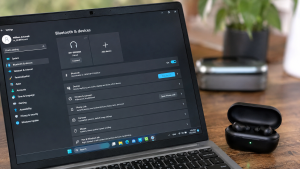
Checklist: Kenapa Bluetooth Laptop Kamu Tidak Bisa Connect?
Beri tanda centang pada kotak di bawah ini jika gejala-gejala berikut sesuai dengan kondisi laptop kamu saat ini:
-
[ ] Tombol toggle On/Off Bluetooth hilang dari Action Center (Quick Settings) Windows.
-
[ ] Ikon Bluetooth hilang sepenuhnya dari Device Manager atau berada di bawah kategori Unknown Device.
-
[ ] Perangkat Bluetooth (headset/mouse) berstatus “Paired”, tetapi tidak mau terhubung (Not Connected).
-
[ ] Laptop terus-menerus memutar animasi searching tanpa bisa menemukan perangkat nirkabel di sekitar.
-
[ ] Muncul pesan galat “Bluetooth is not available on this device” saat membuka Pengaturan.
Rekomendasi Praktis: Jika kamu menggunakan perangkat audio seperti earphone atau speaker Bluetooth dan suaranya tetap tidak keluar setelah terhubung, pastikan kamu sudah mengubah opsi Default Audio Output di Windows ke perangkat Bluetooth tersebut, bukan ke speaker internal laptop.
Data Benchmark: Perbandingan Penyebab Bluetooth Laptop Error
Untuk membantu memetakan sumber masalah konektivitas nirkabel pada laptop kamu, berikut perbandingannya berdasarkan gejala sistem:
| Gejala Bluetooth | Kemungkinan Besar Penyebabnya | Jenis Penanganan | Dampak Riil Pada Perangkat |
|---|---|---|---|
| Ikon & Toggle Bluetooth Hilang | Bluetooth Support Service terhenti | Ulangi Service & atur ke Automatic | Tombol & fitur Bluetooth kembali muncul |
| Status “Paired” tapi tidak Connect | Bentrokan cache koneksi lama | Remove Device lalu pairing ulang | Koneksi kembali lancar dan stabil |
| Tanda seru kuning di Device Manager | Driver Bluetooth korup / outdated | Reinstall driver via Device Manager | Modul Bluetooth kembali terbaca sistem |
| Tidak terdeteksi sama sekali di OS | Modul Bluetooth hardware rusak | Gunakan USB Bluetooth Adapter eksternal | Laptop dapat terhubung Bluetooth kembali |
4 Cara Mengatasi Bluetooth Laptop Tidak Bisa Connect atau Hilang
Coba lakukan langkah-langkah pemulihan mandiri di bawah ini secara bertahap sebelum memutuskan membeli dongle baru:
-
Aktifkan Kembali Bluetooth Support Service. Tekan
Win + R, ketikservices.msc, lalu tekan Enter. Cari Bluetooth Support Service, klik kanan lalu pilih Properties. Ubah Startup type menjadi Automatic. Jika statusnya Stopped, klik Start, lalu klik Apply dan OK. -
Reinstall Driver Bluetooth via Device Manager. Klik kanan pada tombol Start, pilih Device Manager. Perluas menu Bluetooth, klik kanan pada adapter Bluetooth utama kamu (misal: Intel Wireless Bluetooth atau Realtek Bluetooth Adapter), lalu pilih Uninstall device. Setelah selesai, restart laptopmu. Windows akan mengunduh driver bawaan yang bersih secara otomatis.
-
Jalankan Windows Bluetooth Troubleshooter. Buka Settings (
Win + I) > Update & Security (atau System di Windows 11) > Troubleshoot > Other troubleshooters. Cari Bluetooth, lalu klik Run the troubleshooter agar Windows mendeteksi dan memperbaiki sistem otomatis. -
Hapus Perangkat (Remove Device) dan Pairing Ulang. Jika masalahnya terjadi pada satu perangkat spesifik, buka Settings > Devices > Bluetooth & other devices. Pilih perangkat yang bermasalah, klik Remove device, lalu matikan dan nyalakan kembali Bluetooth di kedua perangkat sebelum melakukan proses pairing dari awal.
Kapan Harus Menggunakan USB Bluetooth Adapter Eksternal?
Jika semua solusi perangkat lunak di atas sudah dicoba dan opsi Bluetooth tetap tidak muncul di sistem, ada kemungkinan modul Bluetooth kamu (yang pada kebanyakan laptop modern digabung jadi satu chip dengan WiFi Card) mengalami kerusakan hardware.
Solusi paling praktis, cepat, dan hemat biaya tanpa harus membongkar laptop adalah dengan menggunakan USB Bluetooth Adapter (Dongle). Kamu tinggal mencolokkan dongle mungil ini ke port USB laptop, dan fitur Bluetooth langsung bisa digunakan kembali secara plug-and-play.
FAQ (Pertanyaan yang Sering Diajukan)
Kenapa Bluetooth di Windows 10 / Windows 11 tiba-tiba hilang?
Hal ini paling sering disebabkan oleh pembaruan sistem (Windows Update) yang tidak sempurna, menyebabkan driver Bluetooth lama bentrok atau terhapus dari sistem registry.
Apakah semua USB Bluetooth Adapter kompatibel dengan semua versi Windows?
Umumnya USB Bluetooth Adapter modern sudah plug-and-play untuk Windows 10 dan Windows 11 tanpa perlu menginstal driver tambahan secara manual.
Kenapa suara di headset Bluetooth patah-patah saat terhubung ke laptop?
Gangguan sinyal patah-patah biasanya disebabkan oleh interferensi frekuensi Wi-Fi 2.4 GHz, jarak laptop yang terlalu jauh dari headset, atau daya baterai headset yang sudah hampir habis.
Kesimpulan
Sebagian besar kendala Bluetooth laptop tidak bisa connect atau hilang disebabkan oleh driver yang korup, layanan sistem yang terhenti, atau bentrokan cache pairing lama. Dengan merestart Bluetooth Support Service atau menginstal ulang driver di Device Manager, fungsi nirkabel laptop kamu biasanya dapat pulih seperti sedia kala.
Belanja USB Bluetooth Adapter, Accessories & Hardware di Aipel Komputer
Butuh USB Bluetooth Adapter original, headset nirkabel, mouse wireless, Wi-Fi card replacement, hingga perlengkapan komputer lainnya? Dapatkan berbagai pilihan aksesoris dan sparepart komputer terlengkap dengan harga grosir ramah kantong langsung di toko kami.
Untuk cek katalog produk hardware, ketersediaan stok sparepart, atau panduan rute menuju lokasi fisik toko kami, silakan kunjungi website resmi Aipel Komputer di Surabaya sekarang juga!
Tags: bluetooth laptop hilang, bluetooth laptop tidak bisa connect, cara mengaktifkan bluetooth laptop, driver bluetooth laptop windows 10

Bluetooth Laptop Tidak Bisa Connect atau Hilang, Cara Mengatasinya
Kipas laptop yang berputar kencang dan berisik seringkali menjadi masalah yang mengganggu bagi banyak pengguna. Suara bising ini bisa mengurangi... selengkapnya
Kriteria Distributor Peralatan Komputer Memilih distributor peralatan komputer yang tepat tidak hanya akan membuat Anda mendapatkan produk berkualitas. Bisa lebih... selengkapnya
Hard disk laptop merupakan salah satu komponen penting dalam laptop. Bagi yang sudah sering menggunakan komputer atau laptop pasti sudah... selengkapnya
Komputer merupakan salah satu perangkat elektronik yang dibutuhkan oleh banyak orang. Dengan hadirnya komputer, aktivitas menjadi semakin lancar, baik itu... selengkapnya
Pointer komputer menjadi pilihan terbaik sebagai alat penunjuk. Tidak perlu menggunakan alat penunjuk seperti penggaris kayu panjang lagi. Saat ini... selengkapnya
Cara masuk safe mode Windows 10 bisa dilakukan dengan beberapa cara. Safe Mode merupakan salah satu fitur pemecahan masalah yang... selengkapnya
When you switch on your laptop, you suddenly hear an irritating high pitched buzzing, a heavy rattling noise, or a... selengkapnya

Firewall Windows adalah fitur keamanan penting yang membantu melindungi komputer dari akses tidak sah dan ancaman berbahaya. Firewall bertindak sebagai... selengkapnya
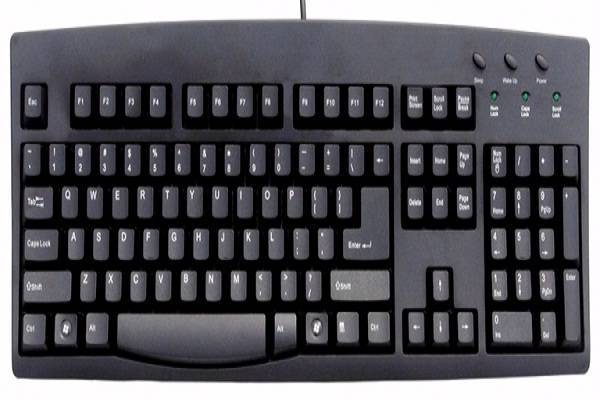
Keyboard merupakan salah satu piranti keras atau hardware. Keyboard tidak hanya digunakan pada komputer, namun juga bisa digunakan pada laptop.... selengkapnya

Votre mouse saat ini memang banyak diminati. Mouse ini termasuk salah satu media hardware-nya komputer dan berperan penting sebagai alat... selengkapnya

11%
AIPEL COMPUTER – Pusat Grosir dan Eceran – Belanja Hebat dan Hemat – Harga Murah Garansi Prima * GARANSI –… selengkapnya
Rp 104.500 Rp 117.000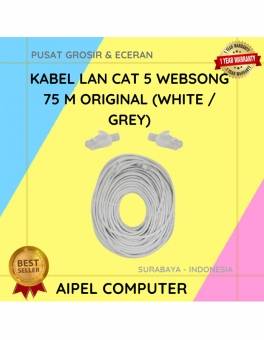
9%
A. DESKRIPSI (DESCRIPTION) Kabel Lan Websong hadir untuk Anda yang mendambakan koneksi stabil, cepat, dan andal dalam setiap aktivitas digital…. selengkapnya
Rp 155.000 Rp 170.000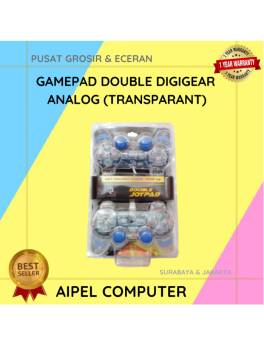
18%
AIPEL COMPUTER – Pusat Grosir dan Eceran – Belanja Hebat dan Hemat – Harga Murah Garansi Prima * GARANSI –… selengkapnya
Rp 70.000 Rp 85.000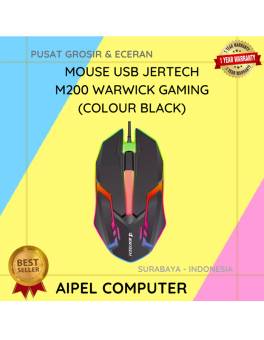
18%
A. DESKRIPSI (DESCRIPTION) Mouse USB JERTECH M200 WARWICK Gaming adalah mouse kabel yang dirancang khusus untuk memberikan performa maksimal dalam… selengkapnya
Rp 23.000 Rp 28.000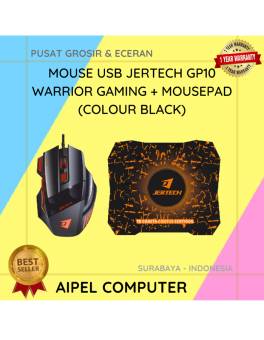
13%
A. DESKRIPSI (DESCRIPTION) Mouse USB JERTECH GP10 WARRIOR Gaming + Mousepad adalah perangkat andalan yang dirancang khusus untuk para gamer… selengkapnya
Rp 91.500 Rp 105.000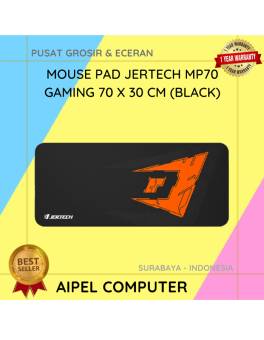
23%
A. DESKRIPSI (DESCRIPTION) Mouse Pad JERTECH MP70 Gaming adalah alas mouse dengan ukuran luas dan permukaan premium yang dirancang khusus… selengkapnya
Rp 41.500 Rp 54.000
32%
GARANSI * AIPEL COMPUTER – Pusat Grosir & Eceran – Belanja Hebat & Hemat – Grosir Konsep Swalayan – Harga… selengkapnya
Rp 17.000 Rp 25.000
23%
A. DESKRIPSI (DESCRIPTION) USB Wifi CENTROO adalah adaptor jaringan berperforma tinggi yang dirancang untuk memberikan koneksi internet stabil dan cepat…. selengkapnya
Rp 30.000 Rp 39.000
31%
A. DESKRIPSI (DESCRIPTION) Kabel Audio 3.5 M-2 To F BEST adalah kabel splitter audio praktis yang dirancang untuk membagi satu… selengkapnya
Rp 5.500 Rp 8.000
25%
AIPEL COMPUTER – Pusat Grosir dan Eceran – Belanja Hebat dan Hemat – Harga Murah Garansi Prima * GARANSI –… selengkapnya
Rp 4.500 Rp 6.000



Saat ini belum tersedia komentar.