- Orderan dibawah 500.00 via Goshop / Offline / Marketplace
WiFi Laptop Sering Putus Nyambung? Ini Penyebab dan Cara Mengatasinya
Sedang asyik bekerja, menghadiri rapat daring, atau menonton video di laptop, tiba tiba koneksi internet terputus sendiri. Indikator sinyal WiFi di taskbar berubah jadi tanda seru kuning atau No Internet Connection, lalu beberapa detik kemudian terhubung kembali secara otomatis.
Masalah WiFi laptop sering putus nyambung ini adalah gangguan konektivitas harian yang sangat menjengkelkan. Banyak orang menyangka bahwa koneksi yang tidak stabil ini selalu bersumber dari penyedia layanan internet atau router yang rusak. Padahal dalam banyak kasus, kendala WiFi terputus sendiri ini dipicu oleh fitur penghemat daya Windows yang terlalu agresif, driver adapter jaringan yang korup, atau gangguan frekuensi sinyal nirkabel. Sama halnya saat mencari cara mengatasi wifi lemot di rumah, kamu bisa melakukan beberapa pemulihan mandiri dengan cepat di laptopmu.
Featured Snippet (Jawaban Instan):
Cara mengatasi WiFi laptop sering putus nyambung paling cepat adalah dengan mematikan fitur Power Saver pada WiFi Adapter di Device Manager, melakukan reset TCP/IP dan flush DNS via Command Prompt, serta menginstal ulang driver Wireless Network Adapter.
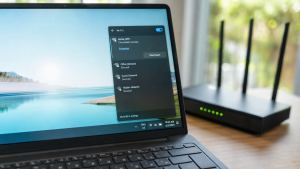
Checklist: Kenapa Koneksi WiFi Laptop Kamu Sering Terputus?
Beri tanda centang pada kotak di bawah ini jika gejala berikut sesuai dengan kondisi laptop kamu saat ini:
-
[ ] WiFi sering terputus sendiri saat laptop sedang digunakan dengan daya baterai tanpa charger.
-
[ ] Koneksi internet terputus setiap kali laptop bangun dari mode Sleep atau Hibernate.
-
[ ] Sinyal WiFi di laptop tampak penuh, tetapi selalu muncul notifikasi No Internet, Secured.
-
[ ] Perangkat lain seperti smartphone tetap terhubung lancar ke WiFi yang sama tanpa kendala.
-
[ ] Laptop harus di restart terlebih dahulu agar bisa mendeteksi sinyal WiFi kembali.
Rekomendasi Praktis: Jika hanya laptop kamu yang sering terputus sedangkan perangkat lain lancar di jaringan WiFi yang sama, masalah hampir dipastikan berada pada pengaturan sistem operasi atau hardware penerima sinyal di laptopmu.
Tabel Perbandingan: Penyebab WiFi Laptop Sering Putus Nyambung
Untuk membantu memetakan sumber masalah koneksi internet pada laptop kamu, berikut perbandingannya berdasarkan gejala sistem:
| Gejala Koneksi WiFi | Kemungkinan Besar Penyebabnya | Jenis Penanganan | Dampak Riil Pada Perangkat |
|---|---|---|---|
| Putus saat pakai baterai | Windows mematikan WiFi adapter demi hemat daya | Uncheck Allow computer to turn off this device | Koneksi WiFi tetap menyala stabil |
| Sinyal penuh tapi No Internet | Penumpukan cache IP atau DNS crash | Flush DNS & Netsh Reset via CMD | Jalur koneksi data kembali bersih |
| Sering disconnect di area ramai | Interferensi frekuensi 2.4 GHz | Pindah ke frekuensi 5 GHz pada router | Sinyal lebih minim gangguan |
| Hilang total dari Device Manager | Modul WiFi card internal aus/rusak | Pakai USB WiFi Adapter eksternal | Laptop kembali mendapat tangkapan sinyal |
4 Cara Mengatasi WiFi Laptop Sering Putus Nyambung
Lakukan langkah pemulihan mandiri di bawah ini secara bertahap untuk menstabilkan kembali koneksi internet di laptopmu:
-
Matikan Fitur Hemat Daya WiFi Adapter. Klik kanan tombol Start, pilih Device Manager. Perluas menu Network adapters, klik kanan pada adapter Wireless kamu (misal: Intel Wi-Fi atau Realtek Wireless), lalu pilih Properties. Buka tab Power Management, dan hilangkan centang pada opsi Allow the computer to turn off this device to save power, lalu klik OK.
-
Lakukan Flush DNS dan Reset TCP/IP. Buka Command Prompt (CMD) sebagai Administrator. Ketik perintah
netsh winsock resetlalu tekan Enter. Lanjutkan dengan ketikipconfig /flushdnslalu tekan Enter. Langkah ini akan membersihkan sisa cache koneksi internet yang macet. -
Ubah Network Profile ke Private. Buka Settings > Network & Internet > Wi-Fi. Klik pada nama jaringan WiFi yang sedang terhubung, lalu ubah profil dari Public menjadi Private. Profil Public memiliki batasan keamanan ketat dari Windows yang kadang memutuskan koneksi secara tiba tiba.
-
Reinstall Driver Wireless Adapter. Di Device Manager, klik kanan pada Wireless Network Adapter kamu, pilih Uninstall device. Centang opsi hapus driver jika ada, lalu restart laptopmu. Windows akan memasang kembali driver bawaan yang bersih saat laptop menyala.
Kapan Harus Menggunakan USB WiFi Adapter Eksternal?
Jika semua langkah troubleshooting perangkat lunak sudah dicoba namun WiFi laptop masih terus terputus, ada kemungkinan modul Wi-Fi Card internal yang tertanam pada motherboard laptop kamu sudah mengalami degradasi fisik atau lemah dalam menangkap sinyal.
Solusi paling praktis dan hemat biaya tanpa perlu membongkar bodi laptop adalah dengan menggunakan USB WiFi Adapter (Dongle). Cukup pasang adapter mungil ini ke port USB laptop, dan kamu bisa kembali menikmati koneksi internet nirkabel yang stabil dan kencang.
FAQ (Pertanyaan yang Sering Diajukan)
Kenapa WiFi laptop sering putus sendiri saat memakai mode baterai?
Secara bawaan, Windows memiliki sistem manajemen daya yang akan mematikan daya ke komponen nirkabel (Wi-Fi Adapter) secara berkala saat laptop tidak terhubung ke charger demi menghemat daya baterai.
Apakah frekuensi WiFi 5 GHz lebih stabil daripada 2.4 GHz?
Ya, frekuensi 5 GHz menawarkan kecepatan lebih tinggi dan jauh lebih bebas dari interferensi gelombang perangkat lain (seperti Bluetooth atau microwave), meskipun jangkauan jaraknya sedikit lebih pendek dibanding 2.4 GHz.
Kesimpulan
Sebagian besar kendala WiFi laptop sering putus nyambung disebabkan oleh fitur power saving Windows yang aktif, driver jaringan yang korup, atau penumpukan cache IP. Dengan mematikan penghemat daya pada adapter dan melakukan flush DNS, koneksi internet di laptop kamu biasanya akan kembali lancar tanpa hambatan.
Belanja USB WiFi Adapter & Aksesori Jaringan di Aipel Komputer
Butuh USB WiFi Adapter original berkecepatan tinggi, router WiFi, kabel LAN, hingga berbagai kebutuhan perlengkapan jaringan dan komputer lainnya? Dapatkan pilihan produk terlengkap dengan harga grosir ramah kantong langsung di toko kami.
Untuk cek katalog produk hardware, ketersediaan stok, atau panduan rute menuju lokasi fisik toko kami, silakan akses website resmi Aipel Komputer di Surabaya sekarang juga!
Tags: cara mengatasi wifi laptop terputus sendiri, driver wifi laptop windows 10, usb wifi adapter surabaya, wifi laptop no internet secured, wifi laptop sering putus nyambung

WiFi Laptop Sering Putus Nyambung? Ini Penyebab dan Cara Mengatasinya

Mouse kabel tidak berfungsi tentu menjadi masalah yang sangat menyebalkan sehingga harus diatasi dengan segera. Mouse sendiri merupakan perangkat keras... selengkapnya
Opening a blank document or browsing clean web pages only to spot a distracting bright dot or faint white patch... selengkapnya
Running out of battery in the middle of work is frustrating, especially when you don’t have access to a charger.... selengkapnya

Setelah membeli monitor dari grosir komputer berkualitas, penting untuk mengetahui cara membersihkan layar monitor dengan benar. Tanpa monitor yang bersih,... selengkapnya

Motherboard merupakan salah satu komponen terpenting dalam komputer dan laptop. Saking pentingnya, motherboard yang mengalami kerusakan akan menyebabkan masalah fatal... selengkapnya

Saat ini hampir semua orang menggunakan komputer untuk kegiatan sehari-hari. Entah itu pelajar, mahasiswa, atau untuk bekerja. Meski demikian, tidak... selengkapnya
Kipas laptop berisik merupakan kerusakan yang wajib diketahui. Sebab, hal ini akan sangat mengganggu pemilik dan orang lain di sekitarnya.... selengkapnya

Para gamers sejati, wajib tahu beberapa perbedaan gamepad dan joystick agar pemakaiannya bisa sesuai dan semakin optimal. Dalam dunia game,... selengkapnya

CPU nyala monitor mati, kira-kira apa yang menyebabkan hal tersebut bisa terjadi? Ketika kita menyalakan PC dan CPU berfungsi dengan... selengkapnya
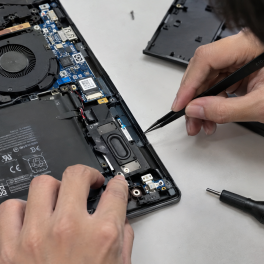
Pernahkah kamu sedang asyik mendengarkan musik atau menonton film, lalu tiba-tiba suara dari speaker laptopmu mendadak pecah, bergetar sember (crackle),... selengkapnya

8%
AIPEL COMPUTER – Pusat Grosir dan Eceran – Belanja Hebat dan Hemat – Harga Murah Garansi Prima * GARANSI –… selengkapnya
Rp 185.000 Rp 200.000
14%
A. DESKRIPSI (DESCRIPTION) Router Wireless Access Point TP-LINK DECO E4 3-Pack AC1200 adalah sistem wifi mesh pintar yang dirancang untuk… selengkapnya
Rp 1.035.000 Rp 1.200.000
25%
A. DESKRIPSI (DESCRIPTION) Keyboard USB Jertech DK500 SPORTS Mini Multimedia adalah keyboard mini multifungsi yang menggabungkan desain sporty dengan performa… selengkapnya
Rp 59.653 Rp 80.000
18%
A. DESKRIPSI (DESCRIPTION) Flash Disk SANDISK 64 GB adalah perangkat penyimpanan praktis yang mampu menampung berbagai file penting dengan mudah… selengkapnya
Rp 159.000 Rp 195.000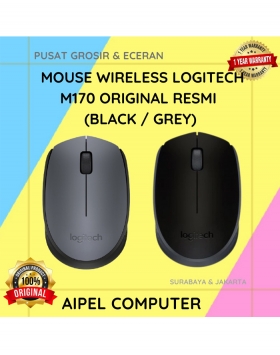
4%
A. DESKRIPSI (DESCRIPTION) Mouse Wireless LOGITECH M170 adalah perangkat input nirkabel yang praktis dan elegan, ideal untuk menunjang aktivitas komputasi… selengkapnya
Rp 125.000 Rp 130.000
8%
A. DESKRIPSI (DESCRIPTION) Adaptor Laptop ASUS 19V 6.32A DC dengan konektor 4.5mm x 3.0mm adalah pilihan ideal bagi pengguna yang… selengkapnya
Rp 185.000 Rp 200.000
45%
A. DESKRIPSI (DESCRIPTION) Splitter ADSL 1-2 CENTROO HXSP-III adalah perangkat yang dirancang untuk memisahkan sinyal ADSL dari sinyal telepon biasa…. selengkapnya
Rp 6.000 Rp 11.000
5%
A. DESKRIPSI (DESCRIPTION) Stavol Motor MATSUNAGA SVC-500N (Red White) adalah stabilizer canggih yang dirancang untuk menjaga kestabilan listrik di rumah… selengkapnya
Rp 343.000 Rp 360.000
21%
GARANSI * AIPEL COMPUTER – Pusat Grosir dan Eceran – Belanja Hebat dan Hemat – Harga Murah Garansi Prima *… selengkapnya
Rp 55.000 Rp 70.000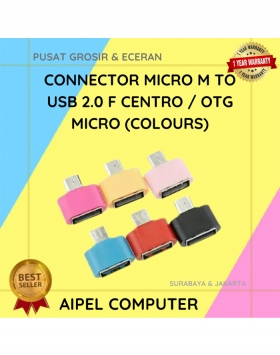
33%
A. DESKRIPSI (DESCRIPTION) Connector Micro USB Male to USB 2.0 Female CENTRO adalah konektor serbaguna yang memungkinkan Anda menghubungkan smartphone… selengkapnya
Rp 1.000 Rp 1.500



Saat ini belum tersedia komentar.