- Orderan dibawah 500.00 via Goshop / Offline / Marketplace
Speaker Laptop Sember, Kresek-Kresek, atau Tidak Ada Suara? Ini Penyebab dan Solusinya!
Pernahkah kamu sedang asyik mendengarkan musik atau menonton film, lalu tiba-tiba suara dari speaker laptopmu mendadak pecah, bergetar sember (crackle), berdengung aneh, atau bahkan mati total tidak mengeluarkan suara sama sekali?
Masalah kerusakan pada speaker laptop ini merupakan kendala akustik yang sangat mengganggu kenyamanan. Padahal, mirip dengan menangani masalah gangguan audio pada speaker laptop pecah atau berdengung penyebab dan solusinya, suara sember atau hilang ini tidak selalu berarti modul speaker internal harus langsung diganti baru. Sering kali masalah ini dipicu oleh pengaturan audio enhancement yang berlebihan, membran karet speaker yang robek akibat volume maksimal, atau konflik pada driver suara Windows.
Featured Snippet (Jawaban Instan):
Penyebab utama speaker laptop sember atau tidak ada suara adalah robeknya membran karet penggerak speaker akibat volume yang sering digeber 100%, tumpukan debu padat menutupi rongga grill speaker, driver Realtek Audio korup, atau masalah pada pengaturan Spatial Sound Windows.
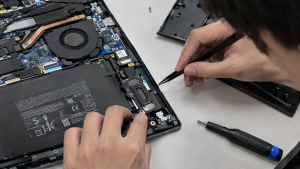
Checklist: Menilai Kondisi Kerusakan Speaker Laptop
Beri tanda centang jika kondisi berikut sesuai dengan yang kamu alami:
-
[ ] Suara terdengar pecah dan bergetar mengganggu (sember) saat volume diatur di atas 70%.
-
[ ] Muncul bunyi dengung (humming) konstan meskipun tidak ada file media yang sedang diputar.
-
[ ] Ikon suara di taskbar memunculkan tanda silang merah atau peringatan “No Audio Output Device is Installed”.
-
[ ] Suara normal saat menggunakan headset, tetapi langsung pecah atau bisu saat kembali ke speaker internal.
-
[ ] Laptop pernah tersiram cairan atau berada di lingkungan berkelembapan tinggi.
Rekomendasi Praktis: Jangan pernah membiasakan memutar musik atau film dengan tingkat volume mencapai 100% dalam waktu lama, terutama pada laptop tipis modern. Ukuran speaker internal yang kecil membuat membran karetnya sangat rentan robek dan meleleh akibat panas gulungan sepul (voice coil) yang berlebihan.
Tabel Perbandingan: Penyebab Speaker Rusak dan Solusi Penanganannya
| Gejala Kerusakan Speaker | Kemungkinan Penyebab | Risiko Perangkat | Tindakan Penanganan |
|---|---|---|---|
| Suara Sember / Pecah di Volume Tinggi | Membran karet speaker robek / getas | Kualitas audio rusak permanen | Batasi volume max 80% / ganti modul speaker |
| Tidak Ada Suara Sama Sekali | Driver audio korup / layanan Audio Service mati | Sistem gagal memproses sinyal suara | Restart Windows Audio Service & reinstall driver |
| Bunyi Dengung / Letupan Kecil | Hambatan sinyal ground / korsleting fleksibel | Suara latar belakang berisik | Periksa jalur kabel fleksibel speaker ke motherboard |
| Tanda Silang Merah di Ikon Sound | Audio Controller disabled di BIOS/Device Manager | Kartu suara tidak terbaca sistem | Aktifkan kembali perangkat via Device Manager |
4 Cara Mengatasi Speaker Laptop yang Sember atau Tidak Berbunyi
-
Matikan Fitur Audio Enhancements & Spatial Sound. Buka Settings > System > Sound > klik pada speaker yang sedang aktif. Cari menu Enhancements atau Spatial Sound (seperti Windows Sonic for Headphones atau Dolby Atmos), lalu ubah pengaturannya menjadi Off. Fitur peningkatan suara digital ini sering kali membuat sistem kerja speaker internal bekerja terlalu berat hingga sember.
-
Restart Windows Audio Service. Tekan Windows + R, ketik
services.msclalu tekan Enter. Gulir ke bawah dan cari layanan bernama Windows Audio dan Windows Audio Endpoint Builder. Klik kanan pada masing-masing layanan tersebut lalu pilih Restart. Langkah ini akan menyegarkan kembali aliran data suara sistem operasi. -
Reinstall atau Update Driver Audio di Device Manager. Tekan Windows + X > pilih Device Manager. Perluas kategori Sound, video and game controllers. Klik kanan pada Realtek Audio (atau kartu suara utamamu) > pilih Uninstall device. Setelah itu restart laptopmu agar Windows otomatis memasang ulang driver suara yang bersih dari glitch.
-
Bersihkan Debu di Lubang Grill Speaker. Kotoran debu atau remah halus yang menumpuk di balik kisi-kisi penutup (grill) speaker dapat menekan membran secara fisik dan menghasilkan suara bergetar sember. Bersihkan menggunakan kuas halus secara perlahan sambil meniupnya dengan compressed air.
Kapan Harus Membawa Laptop ke Tempat Servis?
Jika kamu sudah mencoba mereset layanan audio, mengganti driver, dan suara tetap pecah atau sama sekali tidak keluar meski indikator volume Windows bergerak normal, berarti fisik membran speaker telah jebol atau gulungan kabel tembaganya putus.
Kondisi tersebut membutuhkan penggantian satu set modul speaker internal original baru oleh teknisi berpengalaman agar suara laptopmu kembali jernih, empuk, dan normal digunakan.
FAQ (Pertanyaan yang Sering Diajukan)
Apakah speaker laptop yang jebol bisa diperbaiki dengan dileim?
Secara teori bisa jika robekannya sangat kecil menggunakan lem khusus fleksibel. Namun, hasil suaranya jarang kembali sempurna karena berat lem akan mengubah keseimbangan getaran membran. Penggantian modul speaker baru adalah solusi terbaik.
Mengapa suara laptop saya tiba-tiba hilang setelah melakukan update Windows?
Pembaruan Windows terkadang mengganti driver audio bawaan pabrik dengan generic driver yang tidak cocok dengan spesifikasi chip amplifier laptopmu. Menginstal ulang driver resmi dari situs produsen laptop akan mengembalikan suaranya.
Kesimpulan
Speaker laptop yang sember atau tidak berbunyi sebagian besar disebabkan oleh robeknya membran fisik akibat volume berlebih, konflik driver audio, atau pengaturan peningkatan suara yang tidak stabil. Menjaga batas volume di bawah 80% dan merawat kebersihan driver akan memperpanjang umur komponen akustik laptopmu.
Belanja Speaker Laptop Original, Aksesori Audio & Servis di Aipel Komputer
Membutuhkan penggantian modul speaker internal laptop original bergaransi resmi, speaker Bluetooth eksternal berkualitas, atau jasa servis perbaikan audio profesional? Temukan suku cadang dan pelayanan terpercaya langsung di Aipel Komputer.
Tags: cara mengatasi suara laptop pecah kresek kresek, penyebab speaker laptop mati total, speaker laptop sember tidak ada suara

Speaker Laptop Sember, Kresek-Kresek, atau Tidak Ada Suara? Ini Penyebab dan Solusinya!
Cara aktifkan On Screen Keyboard menjadi penting untuk Anda ketahui, terutama jika pernah mengalami keyboard laptop tidak berfungsi. On Screen... selengkapnya
Router WiFi adalah perangkat yang tidak terpisahkan dari jaringan internet. Adanya router memungkinkan beberapa perangkat bisa terkoneksi ke internet. Di... selengkapnya
Mouse pad bantal merupakan salah satu aksesoris komputer dan laptop yang pastinya sudah tidak asing lagi bagi Anda bukan? Bahkan... selengkapnya
Have you ever been enjoying music or watching a film when suddenly your laptop speakers start crackling, producing harsh buzzing... selengkapnya
Mouse menjadi salah satu komponen penting untuk mempermudah kita menggunakan perangkat komputer. Penting diketahui, mouse pertama kali dirancang oleh Douglas... selengkapnya

Konverter USB to LAN adalah salah satu perangkat penting dalam dunia komputer maupun PC. Sama seperti komponen lainnya, perangkat tersebut... selengkapnya
Laptop gaming dikenal karena kinerjanya yang tinggi dan kemampuannya menjalankan game-game berat. Namun, performa yang tinggi ini sering kali menghasilkan... selengkapnya

Layar komputer blank hitam tapi hidup tiba-tiba bisa menjadi masalah yang membingungkan. Indikasi umum dari kondisi ini adalah lampu indikator... selengkapnya
Sedang terburu-buru ingin menyelesaikan pekerjaan atau tugas kuliah, tapi saat dinyalakan, laptop malah macet total di layar logo Windows dengan... selengkapnya
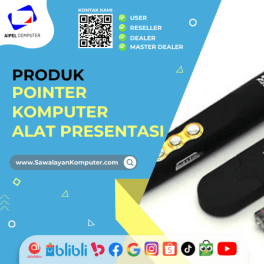
Pointer komputer menjadi pilihan terbaik sebagai alat penunjuk. Tidak perlu menggunakan alat penunjuk seperti penggaris kayu panjang lagi. Saat ini... selengkapnya
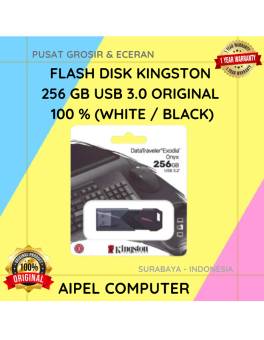
10%
A. DESKRIPSI (DESCRIPTION) Flash Disk KINGSTON 256 GB USB 3.0 Original 100 % (White / Black) adalah flash drive berkapasitas… selengkapnya
Rp 450.000 Rp 500.000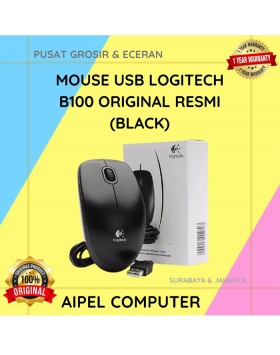
16%
A. DESKRIPSI (DESCRIPTION) Mouse LOGITECH B100 adalah perangkat input berkualitas dari LOGITECH yang hadir untuk menunjang produktivitas harian Anda. 🖱️✨… selengkapnya
Rp 54.500 Rp 65.000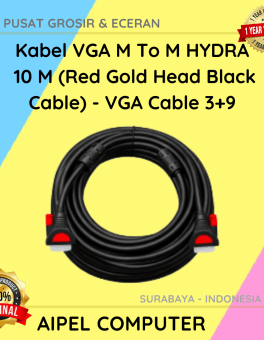
14%
AIPEL COMPUTER ADDRESS (Offline Store) Ruko Manyar Mas 27 Blok C3 – C4 Jalan Raya Manyar 63C Kelurahan Menur Pumpungan… selengkapnya
Rp 69.000 Rp 80.000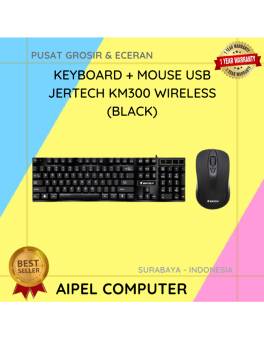
2%
A. DESKRIPSI (DESCRIPTION) KM300 Wireless adalah pasangan keyboard dan mouse yang menghadirkan keseimbangan antara desain elegan dan performa tinggi. 💼🔋… selengkapnya
Rp 131.648 Rp 135.000
14%
A. DESKRIPSI (DESCRIPTION) Kabel Audio Optical CENTROO 10 M OD 5.0 Toslink adalah kabel digital optik berkualitas tinggi yang dirancang… selengkapnya
Rp 95.000 Rp 110.000
31%
A. DESKRIPSI (DESCRIPTION) Connector RJ45 F To F CENTROO Double Gigabit adalah konektor jaringan berkualitas tinggi yang dirancang untuk memenuhi… selengkapnya
Rp 9.000 Rp 13.000
24%
A. DESKRIPSI (DESCRIPTION) Cable Type-C M To M GENAI GL-Q30 adalah kabel modern berdesain elegan yang dilengkapi lampu LED sebagai… selengkapnya
Rp 42.000 Rp 55.000
60%
A. DESKRIPSI (DESCRIPTION) Pasta Processor Suntik Kecil / Silicon Grease Small Injection (Grey / Silver) adalah solusi ideal untuk kebutuhan… selengkapnya
Rp 2.000 Rp 5.000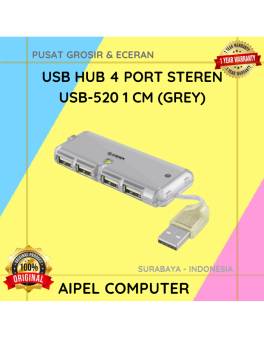
37%
A. DESKRIPSI (DESCRIPTION) USB Hub 4 Port STEREN USB-520 1 CM (Grey) adalah perangkat pendukung konektivitas yang mampu mengubah satu… selengkapnya
Rp 12.000 Rp 19.000
21%
A. DESKRIPSI (DESCRIPTION) Adaptor Monitor LG 19V 1.3A Colok Langsung (Black) adalah perangkat penyuplai daya kompak yang cocok untuk kebutuhan… selengkapnya
Rp 75.000 Rp 95.000



Saat ini belum tersedia komentar.