- Orderan dibawah 500.00 via Goshop / Offline / Marketplace
Laptop Lemot dan Lag Saat Multitasking? Ini Penyebab dan Solusinya
Emosi langsung memuncak saat laptop yang tadinya berjalan lancar mendadak tersendat-sendat, patah-patah, dan mengalami freeze total begitu kamu membuka beberapa tab browser sambil mengetik dokumen dan mendengarkan musik. Kursor mouse bergerak lambat seperti bayangan, jendela aplikasi berubah warna menjadi putih pucat bertuliskan Not Responding, dan laptop membutuhkan waktu bermenit-menit hanya untuk berpindah antarjendela aplikasi.
Kekacauan performa saat multitasking ini sering membuat pengguna frustrasi dan mengira laptop mereka terkena virus berbahaya. Padahal dalam kenyataannya, kendala ini umumnya terjadi karena kapasitas memori fisik (RAM) telah habis terpakai, media penyimpanan sistem (Harddisk/SSD) mengalami bottleneck 100 persen, atau fitur memori virtual (Pagefile) Windows tidak terkonfigurasi dengan baik. Sama halnya seperti menerapkan rahasia laptop lama ngebut untuk mendongkrak performa harian, kamu bisa melakukan serangkaian optimasi mandiri agar aktivitas komputasi ganda kembali lincah dan bebas hambatan.
Featured Snippet (Jawaban Instan):
Cara mengatasi laptop lag saat multitasking adalah dengan menutup aplikasi latar belakang via Task Manager, menambah alokasi Virtual Memory (Paging File) di Windows, beralih ke mode performa tinggi (High Performance), serta melakukan upgrade RAM ke konfigurasi Dual Channel (minimal 8GB atau 16GB) dan migrasi ke SSD.
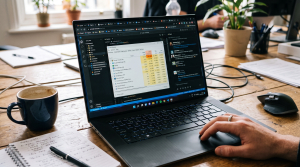
Checklist: Kenapa Laptop Kamu Berat Saat Buka Banyak Aplikasi?
Beri tanda centang pada kotak di bawah ini jika gejala berikut sesuai dengan kondisi laptop kamu saat ini:
-
[ ] Penggunaan RAM di Task Manager langsung menyentuh angka di atas 85–95% saat membuka 5 tab browser.
-
[ ] Laptop mengalami jeda beberapa detik (stuttering) setiap kali menekan kombinasi tombol Alt + Tab.
-
[ ] Aplikasi sering memunculkan jendela pesan Out of Memory atau tertutup sendiri secara mendadak.
-
[ ] Laptop masih menggunakan Harddisk (HDD) mekanik konvensional sebagai media sistem operasi.
-
[ ] Suara kipas pendingin langsung berputar kencang dan suhu bodi memanas begitu membuka dua aplikasi bersamaan.
Rekomendasi Praktis: Buka Task Manager (
Ctrl + Shift + Esc) dan periksa tab Performance. Jika kapasitas memori berada di atas 90%, sistem operasi terpaksa menggunakan ruang harddisk/SSD yang jauh lebih lambat sebagai memori cadangan (paging), yang menjadi pemicu utama laptop mendadak macet.
Tabel Perbandingan: Penyebab Utama Lag Multitasking dan Solusinya
Untuk mengenali sumber hambatan performa saat membuka banyak aplikasi, cermati perbandingannya berikut ini:
4 Cara Mengatasi Laptop Lemot Saat MultitaskingLakukan langkah perbaikan dan optimasi mandiri di bawah ini secara bertahap:
Kapan Harus Upgrade RAM Dual Channel dan SSD?Jika kamu sudah mematikan aplikasi latar belakang dan mengatur memori virtual namun laptop tetap tersenggal-senggal saat membuka software kerja esensial (seperti editing grafis, data spreadsheet ribuan baris, atau software kompilasi coding), keterbatasan perangkat keras fisik laptopmu telah mencapai batas maksimalnya. Melakukan upgrade ke RAM 8GB atau 16GB Dual Channel serta beralih ke media penyimpanan SSD NVMe M.2 adalah jalan keluar paling konkret. Arsitektur Dual Channel menggandakan jalur transfer data memori ke prosesor, membuat aktivitas membuka puluhan tab dan software berat berjalan mulus tanpa kendala lag. FAQ (Pertanyaan yang Sering Diajukan)Kenapa RAM Single Channel bikin laptop gampang lag saat multitasking?RAM Single Channel hanya memiliki satu jalur komunikasi data (64-bit) ke prosesor. Saat kamu memasang dua keping RAM (Dual Channel), jalur data meluas menjadi 128-bit, sehingga beban transfer data dari berbagai aplikasi yang terbuka sekaligus bisa diproses dua kali lebih cepat. Berapa kapasitas RAM ideal untuk multitasking lancar di Windows 10/11?Untuk kebutuhan komputasi harian standar minimal 8GB. Namun jika kamu sering membuka belasan tab browser bersamaan dengan software kerja atau aplikasi meeting, kapasitas 16GB Dual Channel adalah standar paling ideal agar bebas hambatan. KesimpulanLaptop yang mengalami lag saat multitasking umumnya dipicu oleh kehabisan kapasitas RAM, ketiadaan alokasi memori virtual yang cukup, atau kecepatan baca-tulis harddisk mekanik yang lambat. Dengan mengoptimalkan setelan Virtual Memory, mengaktifkan penghemat RAM pada browser, dan meningkatkan kapasitas hardware ke RAM Dual Channel, laptop kamu akan kembali gesit dan lancar untuk berbagai tugas simultan. Belanja RAM SODIMM, SSD Upgrade & Perlengkapan Servis di Aipel KomputerButuh upgrade RAM SODIMM DDR4/DDR5 berbagai kapasitas, SSD NVMe M.2 berkecepatan tinggi, cooling pad laptop pendingin, hingga obeng set presisi? Dapatkan pilihan suku cadang laptop terlengkap dengan harga grosir ramah kantong langsung di toko kami. Untuk cek katalog produk hardware, ketersediaan stok RAM laptopmu, atau panduan rute menuju lokasi fisik toko kami, silakan akses website resmi Aipel Komputer di Surabaya sekarang juga! |
Tags: cara mengatasi laptop lemot buka banyak aplikasi, laptop lag saat multitasking, setting virtual memory windows 10, upgrade ram dual channel laptop

Laptop Lemot dan Lag Saat Multitasking? Ini Penyebab dan Solusinya

Baterai CMOS CR2032 merupakan baterai ringan yang berbentuk lingkaran serta berukuran kecil dan memiliki tegangan operasi sebesar 3 V. Biasanya... selengkapnya

Harga komputer gaming tentunya akan tergantung dengan spesifikasi yang komputer tersebut miliki. Untuk para gamers, tentu saja membutuhkan komputer yang... selengkapnya
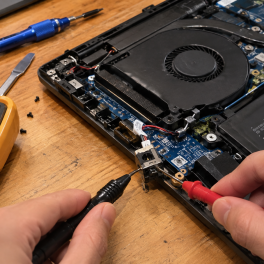
Pernahkah kamu harus memutar, menahan, atau menumpuk ujung kabel charger laptop dengan buku hanya supaya indikator pengisian daya tetap menyala?... selengkapnya

Mengelola Pesan dan Grup di WhatsApp A. Organisasi dan Manajemen Pesan WhatsApp menjadi tempat utama bagi banyak orang dalam... selengkapnya

Printer ribbon cartridge tetap menjadi pilihan yang unggul dalam berbagai aplikasi spesifik meskipun teknologi inkjet dan laserjet mendominasi pasar. Di... selengkapnya

Genius komputer memiliki berbagai produk terbaik yang bisa menjadi pelengkap kebutuhan. Terdapat berbagai produk keluaran Genius seperti mouse dan keyboard.... selengkapnya

Salah satu produk yang bisa diperoleh dari toko grosir sparepart komputer adalah motherboard. Komponen ini merupakan salah satu komponen utama... selengkapnya

USB Hub merupakan salah satu perangkat yang digunakan sebagai perantara. Perantara ini diperlukan untuk menghubungkan antara perangkat eksternal dengan komputer.... selengkapnya

Sebagian dari Anda mungkin bertanya-tanya, bagaimana cara mengatasi masalah penyimpanan komputer penuh dengan mudah dan aman? Kapasitas penyimpanan komputer yang... selengkapnya

Komputer tidak ada suara jelas mengganggu penggunaannya. Hal ini karena pengguna jadi kesulitan dalam memanfaatkan aplikasi tertentu. Misalnya saja YouTube... selengkapnya
25%
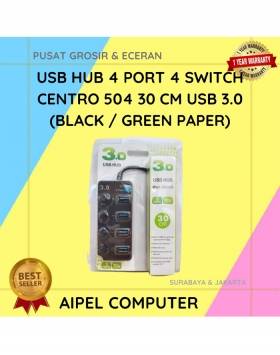
A. DESKRIPSI (DESCRIPTION) USB Hub 4 Port 4 Switch CENTROO 504 adalah perangkat serbaguna untuk memperluas koneksi USB Anda. Dengan… selengkapnya
Rp 45.000 Rp 60.000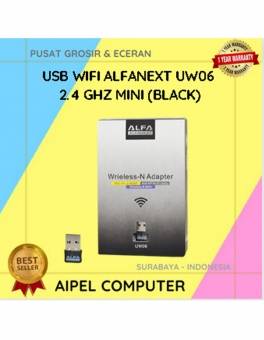
24%
A. DESKRIPSI (DESCRIPTION) USB Wifi ALFANEXT 2.4GHz Mini adalah adaptor nirkabel mungil namun bertenaga yang membantu perangkat Anda terkoneksi ke… selengkapnya
Rp 28.000 Rp 37.000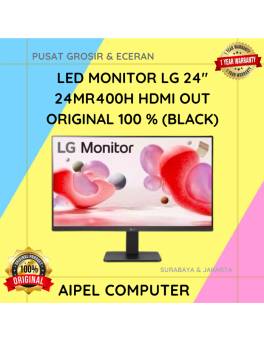
10%
A. DESKRIPSI (DESCRIPTION) LED Monitor LG 24″ HDTV + VGA Out (Black) adalah pilihan ideal untuk Anda yang menginginkan layar… selengkapnya
Rp 1.125.000 Rp 1.250.000
25%
A. DESKRIPSI (DESCRIPTION) Adaptor Universal CENTROO 9V 0.6A DC 3.5 x 1.35 adalah adaptor berkualitas tinggi yang dirancang untuk berbagai… selengkapnya
Rp 15.000 Rp 20.000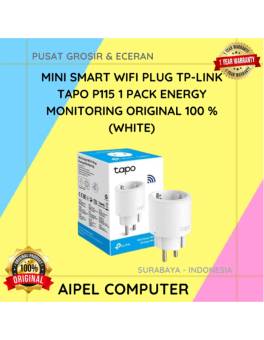
4%
AIPEL COMPUTER – Pusat Grosir dan Eceran – Belanja Hebat dan Hemat – Harga Murah Garansi Prima * GARANSI –… selengkapnya
Rp 135.000 Rp 140.000
25%
A. DESKRIPSI (DESCRIPTION) USB Hub 4 Port CENTROO adalah perangkat tambahan ideal untuk memperluas konektivitas komputer Anda. 💻💠 Didesain dengan… selengkapnya
Rp 27.000 Rp 36.000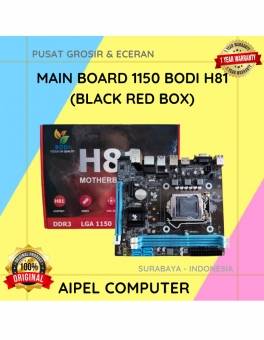
7%
A. DESKRIPSI (DESCRIPTION) Memperkenalkan BH81 Main Board 1150 BODI, pilihan ideal bagi Anda yang mencari motherboard andal untuk mengoptimalkan performa… selengkapnya
Rp 420.000 Rp 450.000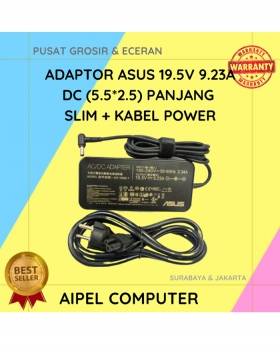
7%
A. DESKRIPSI (DESCRIPTION) Adaptor Laptop ASUS 19.5V 9.23A DC adalah perangkat pengisi daya berkualitas tinggi yang dirancang khusus untuk memberikan… selengkapnya
Rp 275.000 Rp 295.000
24%
AIPEL COMPUTER – Pusat Grosir dan Eceran – Belanja Hebat dan Hemat – Harga Murah Garansi Prima * GARANSI –… selengkapnya
Rp 47.000 Rp 62.000
32%
A. DESKRIPSI (DESCRIPTION) Cable USB M To Type-C M GENAI GL-Q12 5A 100 CM adalah solusi modern dari GENAI untuk… selengkapnya
Rp 17.000 Rp 25.000



Saat ini belum tersedia komentar.