- Orderan dibawah 500.00 via Goshop / Offline / Marketplace
SSD Laptop Lambat atau Status Read Only (Tidak Bisa Simpan File)? Ini Penyebab dan Solusinya!
Pernahkah kamu menyadari bahwa laptop yang sudah menggunakan SSD mendadak terasa sangat lambat saat membuka aplikasi, proses transfer file sering drop hingga 0 KB/s, atau saat hendak menyimpan dokumen baru muncul notifikasi eror “Disk is Write Protected” / “Read Only”?
Masalah SSD yang mendadak lambat atau terkunci dalam mode Read Only ini kerap membingungkan pengguna yang menganggap SSD tidak bisa rusak seperti Harddisk (HDD). Padahal, mirip dengan menangani masalah performa sistem booting pada laptop stuck di logo windows penyebab solusi, kendala SSD lambat dan terkunci ini merupakan mekanisme pertahanan terakhir (safety feature) dari controller SSD saat kesehatan chip memori NAND Flash berada dalam kondisi kritis.
Featured Snippet (Jawaban Instan):
Penyebab utama SSD laptop lambat atau terkunci dalam status Read Only adalah batas umur penulisan (Total Bytes Written / TBW) sudah habis, fitur TRIM tidak aktif, NAND Flash mengalami bad block, atau kapasitas SSD terlalu penuh (di atas 90%).
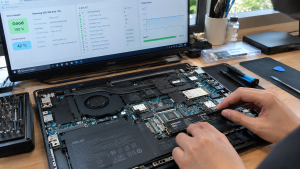
Checklist: Menilai Kondisi Kesehatan SSD Laptop
Beri tanda centang jika kondisi berikut sesuai dengan yang kamu alami:
-
[ ] File baru yang disalin ke SSD mendadak hilang saat laptop di-restart.
-
[ ] Merekam/menyimpan dokumen selalu gagal dengan notifikasi “Write Protected” atau “Access Denied”.
-
[ ] Kecepatan transfer file mendadak drop tajam dari ratusan MB/s menjadi 0 KB/s lalu menggantung (freeze).
-
[ ] Aplikasi diagnostik (seperti CrystalDiskInfo) menunjukkan indikator kesehatan SSD berwarna Kuning (Caution) atau Merah (Bad).
-
[ ] Sisa kapasitas penyimpanan drive C: berada di bawah 10% dari total kapasitas.
Rekomendasi Praktis: Jika SSD-mu sudah terkunci dalam status Read Only, segera backup seluruh data penting ke flashdisk, harddisk eksternal, atau cloud storage. Mode Read Only adalah kesempatan terakhir dari controller SSD agar data di dalamnya masih bisa dibaca dan disalin sebelum chip memori mati total (dead drive).
Tabel Perbandingan: Gejala Penurunan SSD dan Solusi Penanganannya
| Gejala SSD | Kemungkinan Penyebab | Risiko Perangkat | Tindakan Penanganan |
|---|---|---|---|
| Transfer File Drop ke 0 KB/s | Fitur TRIM mati / overheating | System lag / freeze | Aktifkan TRIM via CMD & pasang heatsink pad |
| Terlock Status Read Only | Batas TBW habis / NAND Bad Block | SSD siap mati total | Backup data segera & ganti SSD baru |
| Sangat Lemot Saat Booting | Kapasitas SSD penuh (>90%) | Performa Windows menurun | Hapus file sampah / jalankan Disk Cleanup |
| Blue Screen Crash acak | Controller SSD/Firmware corrupt | Korupsi file sistem | Update firmware SSD via aplikasi vendor |
4 Cara Mengatasi SSD Laptop yang Lambat dan Status Read Only
-
Segera Selamatkan Data ke Media Penyimpanan Lain. Karena status Read Only menandakan chip NAND Flash tidak lagi bisa menerima penulisan data baru, tancapkan harddisk eksternal atau flashdisk, lalu salin seluruh dokumen penting milikmu sekarang juga sebelum SSD mati permanen.
-
Aktifkan Perintah TRIM di Windows Command Prompt. Buka Command Prompt (Run as administrator), ketik perintah
fsutil behavior query DisableDeleteNotifylalu tekan Enter. Jika hasilnya0, berarti TRIM sudah aktif. Jika hasilnya1, ketik perintahfsutil behavior set DisableDeleteNotify 0untuk mengaktifkan fitur pembersihan garbage collection SSD secara otomatis. -
Kosongkan Kapasitas SSD (Beri Ruang Bebas Min. 20%). SSD membutuhkan ruang kosong (over-provisioning) untuk memproses perpindahan data secara cepat. Hapus file besar yang tidak terpakai atau pindahkan ke penyimpanan eksternal agar kapasitas SSD tidak melebihi 80% dari batas maksimal.
-
Hapus Status Write Protect via Diskpart (Jika Masih Terkunci). Buka Command Prompt (Admin) > ketik
diskpart> Enter. Ketiklist disk>select disk X(pilih nomor SSD-mu). Ketik perintahattributes disk clear readonlylalu tekan Enter. Jika perintah berhasil tetapi status Read Only tetap muncul kembali pasca restart, berarti SSD sudah mengalami kerusakan fisik hardware.
Kapan Harus Mengganti SSD Laptop?
Jika aplikasi diagnostik CrystalDiskInfo menunjukkan Health Status berada di angka 0% atau Bad, serta perintah Diskpart gagal membuka proteksi penulisan, maka SSD tersebut telah mencapai akhir masa pakai (end of life).
Kondisi tersebut membutuhkan penggantian unit SSD M.2 NVMe/SATA original baru dan instal ulang OS Windows oleh teknisi profesional agar laptopmu kembali bekerja super cepat.
FAQ (Pertanyaan yang Sering Diajukan)
Bisakah SSD yang sudah Read Only di-format ulang agar normal kembali?
Tidak bisa. Mode Read Only disetel langsung oleh microcode controller SSD di tingkat firmware untuk mengunci sel memori yang aus agar data lama tidak hilang terhapus.
Apa itu TBW (Total Bytes Written) pada SSD?
TBW adalah estimasi batas ketahanan total jumlah data yang bisa dituliskan ke dalam SSD sepanjang umur pakainya (misalnya 150 TBW atau 300 TBW). Jika batas kuota tersebut tercapai, SSD akan otomatis masuk ke mode Read Only.
Kesimpulan
SSD laptop yang mendadak lambat atau masuk ke status Read Only merupakan sinyal peringatan bahwa kesehatan chip NAND Flash sedang menurun atau kuota TBW telah habis. Melakukan backup data seawal mungkin dan menjaga ketersediaan ruang penyimpanan bebas akan mencegah kehilangan data berharga.
Belanja SSD Original, Upgrade & Servis Laptop di Aipel Komputer
Membutuhkan penggantian SSD M.2 NVMe/SATA original berkecepatan tinggi, jasa backup data penting, atau instalasi OS Windows bergaransi resmi? Temukan suku cadang dan pelayanan profesional langsung di Aipel Komputer.
Untuk pemesanan komponen, upgrade SSD, atau layanan servis perbaikan, kunjungi situs resmi Aipel Komputer sekarang juga.
Tags: cara mengatasi ssd read only write protected, penyebab kecepatan ssd drop 0 kbps, ssd laptop lambat read only penyebab

SSD Laptop Lambat atau Status Read Only (Tidak Bisa Simpan File)? Ini Penyebab dan Solusinya!
Printer HP 2335 menjadi pilihan yang tepat bagi Anda yang sedang mencari alat cetak. Printer HP merupakan salah satu produk... selengkapnya

Untuk memaksimalkan kinerja dan fungsi dari komputer, dibutuhkan berbagai aksesoris yang lengkap. Di Surabaya telah ada distributor aksesoris toko komputer... selengkapnya

Working on an important document or playing a game when suddenly a stream of repeated letters appears across your screen... selengkapnya

Tips Membeli Aksesoris Laptop Untuk menunjang penggunaannya, komputer memiliki beberapa aksesoris yang banyak macamnya dengan fungsi berbeda-beda. Contoh aksesoris yang... selengkapnya
Emosi langsung memuncak saat laptop yang tadinya berjalan lancar mendadak tersendat-sendat, patah-patah, dan mengalami freeze total begitu kamu membuka beberapa... selengkapnya
Masalah monitor berkedip pada Windows 10 adalah salah satu masalah yang sering dialami oleh pengguna. Monitor yang berkedip-kedip tidak hanya... selengkapnya
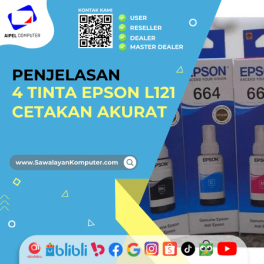
Epson L121 merupakan salah satu printer yang banyak digunakan. Printer ini memberikan hasil cetak yang cepat, banyak, dan berkualitas. Supaya... selengkapnya

Ada berbagai cara untuk mengatasi keyboard laptop terkunci. Berikut ini akan kita bahas beberapa metode yang bisa Anda coba untuk... selengkapnya

Mouse atau tetikus adalah perangkat penting yang mempengaruhi pengalaman pada penggunaan komputer sehari-hari. Saat memilih antara mouse kabel dan mouse... selengkapnya
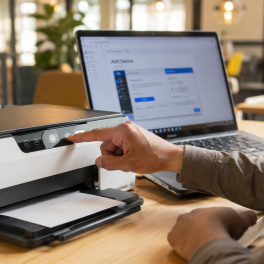
Pernahkah Anda menekan tombol cetak pada komputer, namun tidak ada respons apa pun dari mesin printer meskipun status perangkat keras... selengkapnya
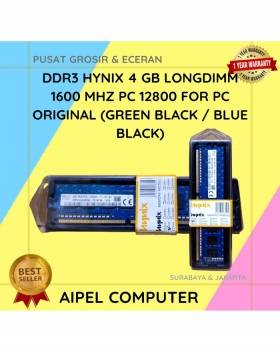
8%
A. DESKRIPSI (DESCRIPTION) DDR3 HYNIX 4GB Longdimm 1600 MHz PC 12800 adalah RAM desktop dengan performa tangguh dan daya tahan… selengkapnya
Rp 175.000 Rp 190.000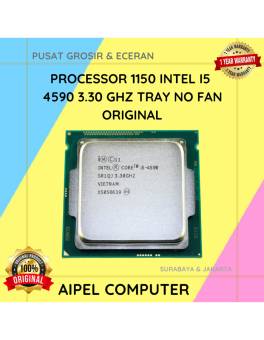
9%
A. DESKRIPSI (DESCRIPTION) Processor I5 4590 3.30 GHz Tray No Fan Original adalah unit prosesor performa menengah yang cocok untuk… selengkapnya
Rp 290.000 Rp 320.000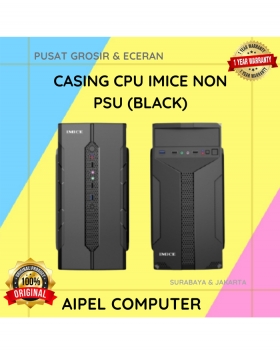
6%
GARANSI * AIPEL COMPUTER – Pusat Grosir & Eceran – Belanja Hebat & Hemat – Grosir Konsep Swalayan – Harga… selengkapnya
Rp 1.590.000 Rp 1.700.000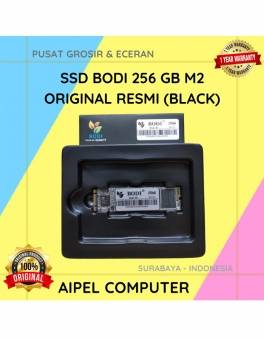
2%
A. DESKRIPSI (DESCRIPTION) Temukan performa maksimal di dalam penyimpanan yang epik dengan SSD BODI 256 GB M2! 🚀 Dikemas dalam… selengkapnya
Rp 610.000 Rp 625.000
40%
A. DESKRIPSI (DESCRIPTION) Kabel Audio Optical CENTROO 3M OD 2.2 / TOSLINK adalah kabel digital berkualitas tinggi yang didesain untuk… selengkapnya
Rp 12.000 Rp 20.000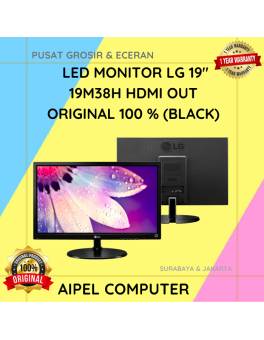
5%
AIPEL COMPUTER – Pusat Grosir dan Eceran – Belanja Hebat dan Hemat – Harga Murah Garansi Prima * GARANSI –… selengkapnya
Rp 1.045.000 Rp 1.100.000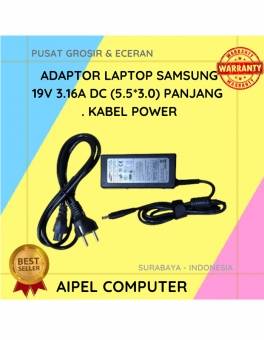
19%
A. DESKRIPSI (DESCRIPTION) Adaptor Laptop SAMSUNG 19V 3.16A DC (5.5×3.0) Panjang Kabel Power adalah solusi pengisian daya yang mampu mendukung… selengkapnya
Rp 65.000 Rp 80.000
33%
A. DESKRIPSI (DESCRIPTION) Mouse USB CENTROO Optical Gaming adalah mouse gaming berkualitas tinggi yang dirancang dengan sensor presisi dan desain… selengkapnya
Rp 12.000 Rp 18.000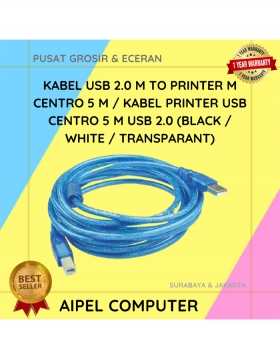
25%
A. DESKRIPSI (DESCRIPTION) Kabel Printer USB 2.0 CENTROO 5M adalah solusi ideal untuk Anda yang membutuhkan konektivitas stabil antara perangkat… selengkapnya
Rp 21.000 Rp 28.000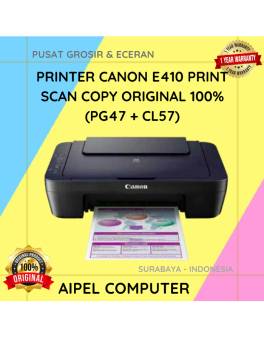
2%
A. DESKRIPSI (DESCRIPTION) Dengan desain yang kompak dan efisien, printer Canon E410 siap menjadi sahabat setia di rumah maupun kantor… selengkapnya
Rp 702.000 Rp 715.000



Saat ini belum tersedia komentar.