- Orderan dibawah 500.00 via Goshop / Offline / Marketplace
Port USB Laptop Tidak Berfungsi atau Tidak Merespons? Ini Solusinya
Saat ingin memindahkan data penting lewat flashdisk, menghubungkan mouse eksternal, atau menyambungkan keyboard ke laptop, tiba tiba perangkat tidak terbaca sama sekali. Lampu indikator di flashdisk tidak menyala, atau muncul notifikasi galat yang menyatakan USB Device Not Recognized.
Masalah port USB laptop tidak berfungsi ini adalah gangguan teknis harian yang sangat menghambat produktivitas kerja. Banyak pengguna langsung mengira bahwa lubang port USB mereka sudah patah atau papan sirkuit motherboard terbakar. Padahal dalam kebanyakan kasus, kendala port USB tidak merespons ini hanya dipicu oleh fitur USB Selective Suspend Windows yang mematikan aliran daya secara sepihak, tumpukan debu di pin kuningan port, atau driver Universal Serial Bus Controller yang crash. Sama halnya saat mengatasi masalah bluetooth laptop tidak bisa connect atau hilang untuk memulihkan konektivitas nirkabel, kamu bisa melakukan beberapa perbaikan mandiri dengan cepat di rumah.
Featured Snippet (Jawaban Instan):
Cara mengatasi port USB laptop tidak berfungsi paling cepat adalah dengan mematikan fitur USB Selective Suspend di Power Options, menginstal ulang driver USB Host Controller via Device Manager, membersihkan kotoran pada pin kuningan port USB, serta melakukan Hard Reset untuk membuang sisa listrik statis pada jalur daya USB.
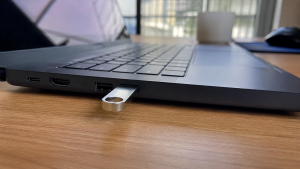
Checklist: Kenapa Port USB Laptop Kamu Tidak Merespons?
Beri tanda centang pada kotak di bawah ini jika gejala berikut sesuai dengan kondisi laptop kamu saat ini:
-
[ ] Flashdisk atau mouse tidak menyala sama sekali saat dicolokkan ke port USB tertentu.
-
[ ] Muncul pesan galat USB Device Not Recognized atau Power Surge on the USB Port.
-
[ ] Port USB terasa sangat longgar atau koneksi sering terputus jika kabel tersenggol sedikit.
-
[ ] Perangkat USB yang sama berfungsi dengan normal saat dicoba di port lain atau laptop berbeda.
-
[ ] Seluruh deretan port USB di laptop mati bersamaan setelah laptop bangun dari mode Sleep.
Rekomendasi Praktis: Jika hanya satu port USB yang mati sementara port lainnya normal, kemungkinan besar masalahnya adalah kotoran debu atau solderan fisik port tersebut longgar. Namun jika semua port USB mati serempak, kendala hampir pasti berasal dari sistem driver atau manajemen daya Windows.
Tabel Perbandingan: Penyebab Port USB Laptop Error dan Penanganannya
Untuk membantu mengenali sumber masalah pada jalur koneksi USB laptop kamu, berikut perbandingannya berdasarkan gejala fisik dan sistem:
4 Cara Mengatasi Port USB Laptop Tidak BerfungsiLakukan langkah pemulihan mandiri di bawah ini secara bertahap untuk memulihkan fungsi colokan USB laptopmu:
Kapan Harus Menggunakan USB Type C Hub Eksternal?Jika salah satu port USB Type A standar di laptop kamu memang sudah mengalami kerusakan fisik pada solderan pin motherboard, kamu tidak perlu terburu buru membongkar komponen laptop. Laptop keluaran terbaru umumnya memiliki port USB Type C yang masih berfungsi normal dan memiliki kecepatan transfer data jauh lebih kencang. Kamu cukup menggunakan USB Type C Hub Multiport Adapter untuk mengubah satu lubang Type C menjadi beberapa port USB 3.0 ekstra, slot kartu memori, hingga colokan HDMI tambahan secara instan. FAQ (Pertanyaan yang Sering Diajukan)Kenapa muncul peringatan Power Surge on the USB Port?Peringatan ini muncul saat perangkat USB yang dicolokkan menarik daya listrik melebihi batas aman port laptop, atau terdapat korsleting kecil di dalam lubang port USB tersebut. Segera cabut perangkat untuk mencegah kerusakan sirkuit. Apakah penggunaan USB Hub bisa merusak port USB laptop?Tidak, asalkan kamu menggunakan USB Hub berkualitas. Namun jika kamu menghubungkan banyak perangkat yang butuh daya besar secara bersamaan (seperti beberapa harddisk eksternal), disarankan memakai Powered USB Hub yang memiliki adaptor listrik mandiri. KesimpulanPort USB laptop yang tidak berfungsi atau tidak merespons umumnya dipicu oleh fitur penghemat daya yang memutus arus, driver Universal Serial Bus Controller yang korup, atau tumpukan debu pada pin kontak. Dengan menonaktifkan USB Selective Suspend dan menginstal ulang driver di Device Manager, fungsi transfer data USB laptop kamu biasanya akan langsung pulih. Belanja USB Hub, Converter & Aksesori Komputer di Aipel KomputerButuh USB Hub multi port, Converter Type C to USB 3.0, Flashdisk original berkecepatan tinggi, kabel data, hingga perlengkapan komputer lainnya? Dapatkan pilihan produk aksesoris komputer terlengkap dengan harga grosir ramah kantong langsung di toko kami. Untuk cek katalog produk hardware, ketersediaan stok, atau panduan rute menuju lokasi fisik toko kami, silakan akses website resmi Aipel Komputer di Surabaya sekarang juga! |
Tags: cara mengatasi usb device not recognized, driver usb laptop windows 10, port usb laptop longgar, port usb laptop tidak berfungsi

Port USB Laptop Tidak Berfungsi atau Tidak Merespons? Ini Solusinya

Membersihkan layar LCD laptop, komputer, maupun TV tidak bisa menggunakan LCD Cleaner sembarangan. Penggunaan cleaner ini sangat direkomendasikan agar layar... selengkapnya
Connecting your laptop to an office or café Wi-Fi network only to see a full signal bar in the taskbar,... selengkapnya
USB flashdisk merupakan perangkat keras yang kerap menjadi buruan di grosir komputer. Perangkat eksternal komputer berukuran kecil ini memang bukan... selengkapnya
Perlu kamu ketahui, sparepart laptop ini tentunya sangat beragam dan mempunyai fungsi masing-masing. Nah, dari beberapa sparepart tersebut akan disatukan... selengkapnya

Memilih Distributor Komputer Terbaik Keberadaan distributor komputer di kota-kota besar kini semakin menjamur. Fenomena ini membuat daftar distributor komputer semakin... selengkapnya
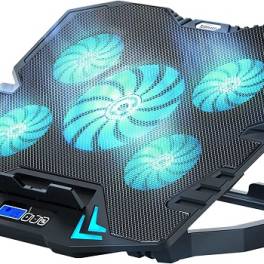
Belum banyak orang yang mengetahui betapa pentingnya manfaat cooler pad untuk perangkat keras yang mereka gunakan selama sehari-hari. Mereka menganggap... selengkapnya
Salah satu produk yang akan Anda temukan di pusat komputer murah adalah PC Rakitan. Seperti namanya, maka jenis PC ini... selengkapnya
Cara melihat spesifikasi PC sebenarnya sangat mudah. Ini menjadi salah satu tips komputer yang wajib dipahami. Sebab, bisa saja bermanfaat.... selengkapnya
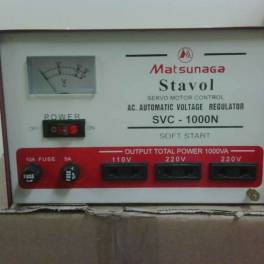
Stabilizer atau stavolt memiliki peran penting yang perlu dipahami oleh individu yang berurusan dengan perangkat elektronik dan listrik dalam kehidupan... selengkapnya
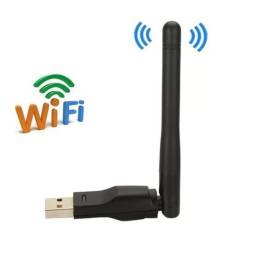
Komputer atau PC membutuhkan USB WiFi supaya terhubung dengan jaringan internet. Sudah menjadi hal lumrah jika sekarang ini kebutuhan internet... selengkapnya

15%
A. DESKRIPSI (DESCRIPTION) Headphone Wireless GENAI OPENBLUE 30 Air Conduction adalah headphone revolusioner dengan teknologi air conduction yang menghadirkan audio… selengkapnya
Rp 88.000 Rp 103.000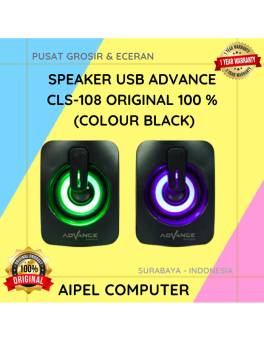
22%
A. DESKRIPSI (DESCRIPTION) Speaker USB Advance CLS108 adalah perangkat audio yang dirancang untuk memberikan pengalaman mendengarkan yang lebih hidup dan… selengkapnya
Rp 45.000 Rp 58.000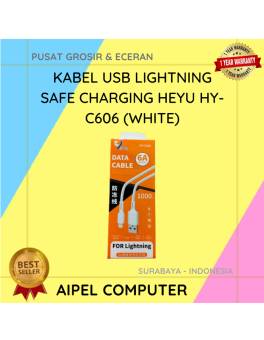
61%
A. DESKRIPSI (DESCRIPTION) Kabel USB Lightning HEYU HY-C606 Safe Charging (White) adalah kabel berkualitas tinggi yang dirancang khusus untuk perangkat… selengkapnya
Rp 7.000 Rp 18.000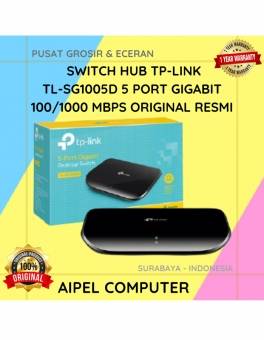
13%
A. DESKRIPSI (DESCRIPTION) Switch Hub TP-LINK 5 Port Gigabit 1000 MBPS adalah perangkat jaringan yang dirancang untuk memberikan koneksi internet… selengkapnya
Rp 175.000 Rp 200.000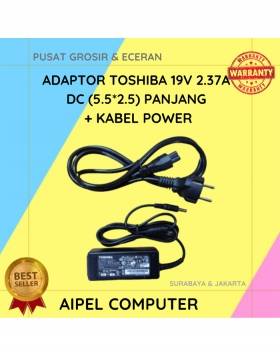
20%
A. DESKRIPSI (DESCRIPTION) Adaptor Laptop 19V 2.37A DC (5.5*2.5) adalah solusi pengisian daya yang stabil dan aman untuk laptop kesayangan… selengkapnya
Rp 60.000 Rp 75.000
17%
A. DESKRIPSI (DESCRIPTION) Adaptor Laptop HP 19V 4.74A DC (7.4*5.0) Panjang Jarum Kabel Power adalah pilihan ideal bagi kamu yang… selengkapnya
Rp 75.000 Rp 90.000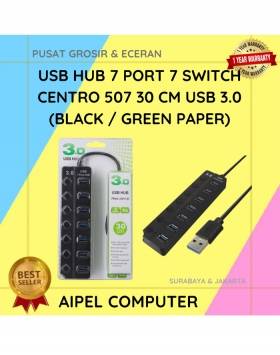
20%
A. DESKRIPSI (DESCRIPTION) USB Hub 7 Port 7 Switch CENTROO 507 adalah perangkat ekspansi port USB yang fungsional dan bergaya…. selengkapnya
Rp 60.000 Rp 75.000
27%
A. DESKRIPSI (DESCRIPTION) Mouse Wireless JERTECH JR-11 FIORA adalah mouse elegan berteknologi tinggi yang dirancang untuk menghadirkan kenyamanan maksimal dalam… selengkapnya
Rp 36.500 Rp 50.000
17%
A. DESKRIPSI (DESCRIPTION) Adaptor ini memiliki output 65 W (19.5 V, 3.34 A) tapi dengan bodi konektor bulat besar 7.4×5.0 mm—mirip seperti pada… selengkapnya
Rp 75.000 Rp 90.000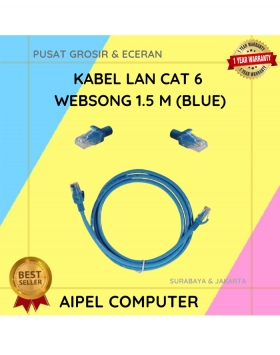
35%
A. DESKRIPSI (DESCRIPTION) Kabel LAN Websong CAT 6 adalah pilihan pas buat kamu yang butuh koneksi stabil, cepat, dan pastinya… selengkapnya
Rp 13.000 Rp 20.000



Saat ini belum tersedia komentar.