- Orderan dibawah 500.00 via Goshop / Offline / Marketplace
Port USB Laptop Tidak Terdeteksi atau Longgar? Ini Penyebab dan Solusinya!
Pernahkah kamu mencolokkan flashdisk, mouse, atau keyboard eksternal ke laptop, tetapi perangkat tersebut sama sekali tidak terbaca, lampu flashdisk tidak menyala, atau kamu harus memutar dan menahan kabel ke arah tertentu agar koneksinya terhubung?
Masalah port USB yang longgar atau “suka memilih perangkat” ini merupakan kendala sepele yang sering membuat frustrasi. Padahal, mirip dengan menangani masalah konektivitas daya pada kabel type c laptop tidak bisa ngecas penyebab solusi, kendala port USB tidak terdeteksi ini jarang disebabkan oleh kerusakan controller motherboard secara penuh, melainkan akibat penumpukan debu padat di dalam lubang port, pin kuningan yang teroksidasi, hingga fitur Selective Suspend di Windows yang mematikan arus USB.
Featured Snippet (Jawaban Instan):
Penyebab utama port USB laptop tidak terdeteksi atau longgar adalah gumpalan debu/serat di dalam lubang port, pin kuningan konektor teroksidasi hitam, fitur USB Selective Suspend aktif di Windows, atau klem pengunci besi port USB yang mekar.
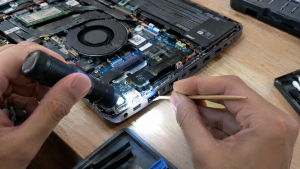
Checklist: Menilai Kondisi Port USB Laptop
Beri tanda centang jika kondisi berikut sesuai dengan yang kamu alami:
-
[ ] Perangkat baru terdeteksi jika kabel colokan USB ditekuk atau didorong sedikit ke atas/bawah.
-
[ ] Muncul notifikasi “USB Device Not Recognized” di sudut kanan bawah Windows.
-
[ ] Port USB tidak merespons sama sekali, tetapi perangkat normal saat dicolokkan ke port USB sebelah.
-
[ ] Colokan flashdisk terasa sangat longgar (oglak-aglik) saat dimasukkan ke dalam lubang port.
-
[ ] Port USB kembali berfungsi normal setelah laptop di-restart atau di-buang listrik statisnya.
Rekomendasi Praktis: Jangan mencoba mengorek bagian dalam port USB menggunakan benda berbahan logam (seperti jarum pentul atau klip kertas besi). Sentuhan logam keras dapat membuat pin kuningan di dalam port USB bengkok atau memicu arus pendek (short circuit) pada motherboard.
Tabel Perbandingan: Penyebab Port USB Error dan Solusi Penanganannya
| Gejala Port USB | Kemungkinan Penyebab | Risiko Perangkat | Tindakan Penanganan |
|---|---|---|---|
| Tidak Terbaca + Colokan Longgar | Gumpalan debu / klem pengunci mekar | Arus listrik terputus | Bersihkan debu & kencangkan klem port |
| Notifikasi “USB Not Recognized” | Driver USB Controller corrupt / lembap | Komunikasi data gagal | Uninstall driver USB via Device Manager |
| Mati Otomatis Saat Baterai Low | Fitur USB Selective Suspend aktif | Penghematan daya mematikan port | Matikan Selective Suspend di Power Options |
| Mati Permanen Pasca Tersenggol | Solderan kaki port USB retak/patah | Short circuit pada motherboard | Servis ganti modul USB Board baru |
4 Cara Mengatasi Port USB Laptop yang Tidak Terdeteksi dan Longgar
-
Bersihkan Kotoran & Debu di Dalam Lubang Port. Matikan laptop. Gunakan senter untuk mengintip ke dalam lubang port USB. Gunakan tusuk gigi kayu halus yang dilapisi sedikit alkohol isopropil 70% untuk mengeluarkan gumpalan serat kain atau debu padat yang menghalangi pin kuningan.
-
Matikan Fitur USB Selective Suspend di Windows. Buka Control Panel > Power Options > klik Change plan settings pada plan aktif > pilih Change advanced power settings. Perluas menu USB settings > USB selective suspend setting > ubah pengaturannya menjadi Disabled pada mode On battery dan Plugged in.
-
Instal Ulang Driver USB Hub di Device Manager. Tekan Windows + X > pilih Device Manager. Perluas kategori Universal Serial Bus controllers. Klik kanan pada USB Root Hub atau Generic USB Hub > pilih Uninstall device. Setelah itu restart laptop agar Windows memasang ulang driver yang bersih.
-
Kencangkan Klem Pengunci Besi Port USB. Jika colokan flashdisk terasa sangat longgar, matikan laptop. Gunakan tusuk gigi kayu secara perlahan untuk menekan sedikit klem plat besi di bagian atas dalam port USB ke arah bawah agar cengkeramannya kembali rapat dan menggigit colokan flashdisk.
Kapan Harus Membawa Laptop ke Tempat Servis?
Jika kamu sudah menginstal ulang driver dan membersihkan kotoran tetapi port USB tetap tidak terbaca, atau terdapat bagian lidah plastik di dalam port yang patah, berarti fisik konektor USB tersebut telah rusak parah.
Kondisi tersebut membutuhkan penggantian modul USB Port Board baru oleh teknisi terpercaya agar transmisi daya dan data perangkat eksternalmu kembali stabil.
FAQ (Pertanyaan yang Sering Diajukan)
Apakah aman mencolokkan USB Hub cabang ke laptop yang port-nya sudah longgar?
Sangat tidak disarankan. Port yang longgar memiliki aliran listrik yang tidak stabil. Menggunakan USB Hub cabang pada port yang longgar berisiko membuat flashdisk atau harddisk eksternalmu mengalami corrupt data.
Mengapa port USB 3.0 (warna biru) suka tidak terbaca saat dicolokkan perangkat USB 2.0 lama?
Port USB 3.0 memiliki dua lapis pin konektor internal (pin daya USB 2.0 di depan dan pin data USB 3.0 di belakang). Jika port kotor, pin bagian depan sering kali terhalang sehingga perangkat USB 2.0 gagal terdeteksi.
Kesimpulan
Port USB laptop yang tidak terdeteksi atau longgar umumnya dipicu oleh penumpukan debu, pengaturan penghemat daya Windows, atau klem besi port yang mulai mekar. Dengan membersihkan lubang port dan mereset driver USB Controller, koneksi perangkat eksternalmu akan kembali lancar.
Belanja Flashdisk, USB Hub & Servis Laptop di Aipel Komputer
Membutuhkan flashdisk original bergaransi resmi, USB Hub berkualitas, atau jasa servis perbaikan port USB laptop terpercaya? Temukan suku cadang dan pelayanan profesional langsung di Aipel Komputer.
Untuk pemesanan aksesori, flashdisk, atau layanan servis perbaikan, kunjungi situs resmi Aipel Komputer sekarang juga.
Tags: cara mengatasi usb device not recognized, ganti port usb laptop surabaya, penyebab port usb laptop tidak bisa membaca flashdisk, port usb laptop tidak terdeteksi longgar

Port USB Laptop Tidak Terdeteksi atau Longgar? Ini Penyebab dan Solusinya!

Few laptop quirks are more annoying than typing on a desk only for your display panel to wobble back and... selengkapnya
Layar laptop blank putih bisa menjadi masalah yang mengganggu bagi pengguna. Masalah ini dapat disebabkan oleh berbagai faktor. Namun, Anda... selengkapnya
Pernahkah kamu sedang asyik menggunakan laptop untuk bekerja atau menonton film, tiba-tiba tampilan di layar bergetar (flickering), berkedip-kedip (blinking), atau... selengkapnya
TP-Link SIM card seri TL-MR6400 ini mungkin menjadi pilihan yang tepat untuk Anda yang membutuhkan internet portabel tetapi tidak ingin... selengkapnya

Sebagaimana yang kita tahu bahwa harga komputer bervariasi. Tak sedikit yang telah membuktikan bahwa kualitas mempengaruhi harganya. Semakin baik kualitasnya,... selengkapnya
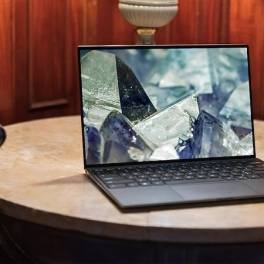
Toko komputer baik online maupun offline juga menyediakan berbagai aksesoris komputer maupun laptop yang penting dan berguna. Salah satu aksesorisnya... selengkapnya
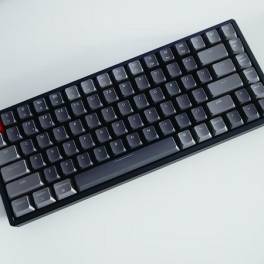
Toko komputer tentunya menyediakan berbagai aksesoris komputer. Misalnya yaitu mouse, kabel USB, printer, keyboard, dan lainnya. Aksesoris tersebut tentunya penting... selengkapnya
Komputer lengkap murah generasi pertama dibuat pada tahun 1937 ditemukan oleh Charles Babbage. Ketika itu Ia bisa menciptakan sebuah mesin... selengkapnya
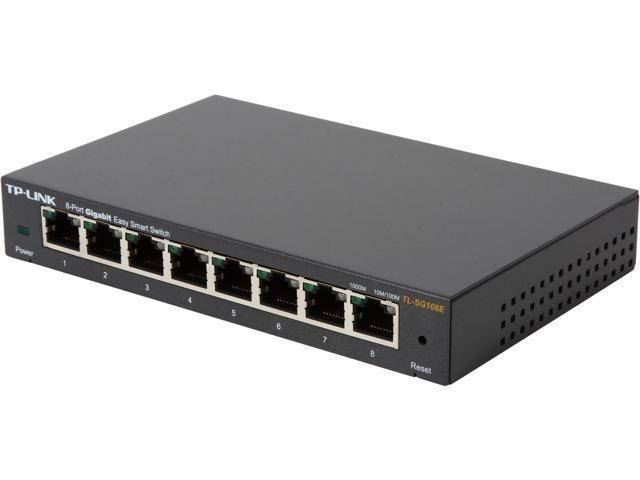
Switch hub TP-Link memudahkan anda dalam memperluas jaringan kabel. Supaya tujuan tersebut terpenuhi dengan baik, pastikan anda memilih switch hub... selengkapnya

Cara screenshot di komputer atau laptop tidak memerlukan kemampuan teknis yang rumit. Hanya perlu menggunakan beberapa tombol di keyboard atau... selengkapnya

29%
A. DESKRIPSI (DESCRIPTION) Kabel USB 3.0 M to Micro B M BEST adalah solusi modern untuk kebutuhan konektivitas data yang… selengkapnya
Rp 12.000 Rp 17.000
26%
AIPEL COMPUTER Switch HDTV HOBOO 1-5 Manual 4K adalah alat pengalih sinyal berkualitas tinggi yang memungkinkan Anda menghubungkan lima perangkat… selengkapnya
Rp 78.000 Rp 105.000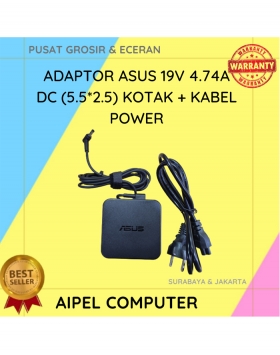
14%
A. DESKRIPSI (DESCRIPTION) Adaptor Laptop ASUS 19V 4.74A DC dengan desain kotak adalah solusi andal untuk menjaga performa perangkat Anda… selengkapnya
Rp 95.000 Rp 110.000
14%
A. DESKRIPSI (DESCRIPTION) Splitter VGA CENTROO 1-4 adalah perangkat praktis untuk membagi satu sinyal VGA ke empat tampilan sekaligus. 📊… selengkapnya
Rp 60.000 Rp 70.000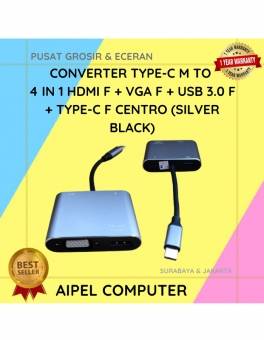
52%
A. DESKRIPSI (DESCRIPTION) Converter Type C To 4 IN 1 HOBOO – HDTV Standard + Type C + 2 Port… selengkapnya
Rp 101.000 Rp 210.000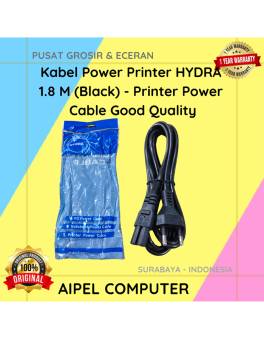
35%
A. DESKRIPSI (DESCRIPTION) Kabel Power Printer HYDRA 1.8 M (Black) adalah kabel power berkualitas tinggi dari HYDRA yang dirancang khusus… selengkapnya
Rp 11.000 Rp 17.000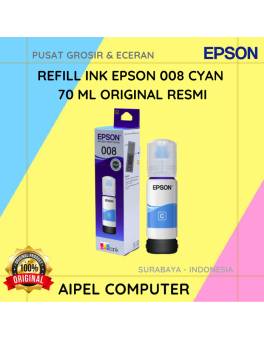
20%
A. DESKRIPSI (DESCRIPTION) Refill Ink EPSON 008 Cyan 70 ML Original adalah tinta isi ulang berkualitas tinggi yang dirancang khusus… selengkapnya
Rp 225.000 Rp 280.000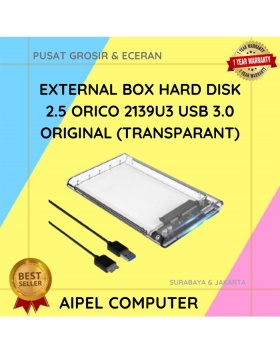
17%
A. DESKRIPSI (DESCRIPTION) ORICO 2139U3 USB 3.0 Transparan Original adalah external box dengan tampilan unik transparan yang membuatmu bisa melihat… selengkapnya
Rp 73.000 Rp 88.000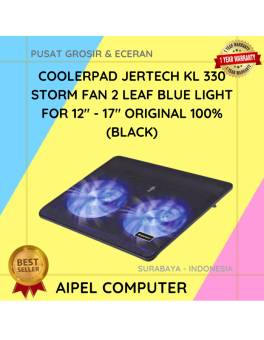
9%
A. DESKRIPSI (DESCRIPTION) Cooler Pad JERTECH KL 330 STORM Black adalah solusi cooling stylish dengan dua kipas dan lampu biru…. selengkapnya
Rp 86.020 Rp 95.000
6%
A. DESKRIPSI (DESCRIPTION) Printer CENTROO 80 MM Thermal Bluetooth Portable 1500 MAH adalah printer thermal portabel dengan kapasitas lebih besar… selengkapnya
Rp 375.000 Rp 400.000



Saat ini belum tersedia komentar.