- Orderan dibawah 500.00 via Goshop / Offline / Marketplace
RAM Laptop Baru Dipasang Tapi Tidak Terbaca atau Cuma Terbaca Separuh? Ini Penyebab dan Solusinya!
Pernahkah kamu membeli kepingan RAM baru untuk melakukan upgrade memori laptop (misalnya dari 8GB ke 16GB), tetapi saat diperiksa di Task Manager atau System Properties, kapasitas RAM tersebut justru tidak bertambah, tidak terbaca sama sekali, atau muncul keterangan “16 GB (8 GB Usable)”?
Masalah kapasitas RAM yang tidak terdeteksi sempurna ini sering membuat pengguna menduga kepingan RAM yang baru dibeli rusak total. Padahal, mirip dengan menangani masalah deteksi perangkat keras pada mouse bluetooth laptop susah konek penyebab solusi, kendala memori RAM yang tidak terbaca ini jarang dipicu oleh kerusakan fisik kepingan RAM, melainkan akibat penumpukan oksidasi pada pin kuningan, batas maksimal hardware reserved untuk kartu grafis terintegrasi (iGPU), hingga fitur Maximum Memory di Windows yang terkunci.
Featured Snippet (Jawaban Instan):
Penyebab utama RAM laptop tidak terbaca atau terpotong usable adalah pin kuningan RAM teroksidasi/kotor, slot SODIMM kendor, alokasi memori untuk VRAM VGA Integrated terlalu besar, atau batasan Maximum Memory pada pengaturan
msconfigWindows belum di-uncheck.
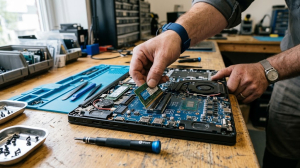
Checklist: Menilai Kondisi Deteksi RAM pada Laptop
Beri tanda centang jika kondisi berikut sesuai dengan yang kamu alami:
-
[ ] Kapasitas terdeteksi penuh di BIOS, tetapi di Windows muncul keterangan Usable RAM berkurang drastis.
-
[ ] Laptop mengeluarkan bunyi tiptip/beep berulang atau layar tetap hitam (no display) saat dinyalakan pasca upgrade.
-
[ ] Kepingan RAM baru tidak terbaca sama sekali di tab Performance Task Manager (hanya terbaca 1 slot).
-
[ ] Laptop sering mendadak Blue Screen (BSOD) dengan kode eror
MEMORY_MANAGEMENTsetelah memasang RAM tambahan. -
[ ] Kecepatan (speed/MHz) RAM baru otomatis turun mengikuti kepingan RAM lama.
Rekomendasi Praktis: Jangan panik jika RAM barumu belum terbaca. Sebelum membongkar laptop kembali, buka Task Manager > klik tab Performance > pilih Memory. Periksa bagian Hardware Reserved. Jika angkanya sangat besar (misalnya 8 GB), artinya RAM barumu sebenarnya terbaca oleh sistem, tetapi sedang dipinjam oleh kartu grafis terintegrasi (iGPU/VGA Onboard) sebagai VRAM tambahan.
Tabel Perbandingan: Penyebab RAM Tidak Terbaca dan Solusi Penanganannya
| Gejala RAM | Kemungkinan Penyebab | Risiko Perangkat | Tindakan Penanganan |
|---|---|---|---|
| Terbaca tapi Usable Berkurang | Alokasi VRAM iGPU / msconfig lock | Kinerja multitasking tidak maksimal | Uncheck Maximum Memory di msconfig & atur UMA di BIOS |
| Layar Hitam (No Display) Pasca Upgrade | Pin kuningan RAM kotor / slot SODIMM kendor | Laptop tidak bisa masuk Windows | Bersihkan pin kuningan dengan penghapus pensil bersih |
| Hanya 1 Slot Terbaca di Task Manager | Beda frekuensi/CL / slot 2 kotor | Fitur Dual Channel gagal aktif | Tukar posisi kepingan RAM / tiup debu di slot SODIMM |
| Sering BSOD Memory Management | Kepingan RAM tidak kompatibel / corrupt | Kerusakan file sistem Windows | Tes dengan aplikasi Windows Memory Diagnostic |
4 Cara Mengatasi RAM Laptop Baru yang Tidak Terbaca atau Terpotong
-
Bersihkan Pin Kuningan RAM dan Slot SODIMM. Matikan laptop, cabut charger dan baterai internal. Lepas kepingan RAM dari slotnya, lalu gosok pin konektor kuningan RAM menggunakan penghapus pensil berwarna putih secara perlahan hingga bersih dan mengilap kembali. Tiup debu di dalam slot SODIMM sebelum memasangnya secara mantap hingga terdengar bunyi “klik” dari klem pengunci.
-
Hilangkan Centang Maximum Memory di Msconfig. Tekan tombol Windows + R pada keyboard > ketik
msconfiglalu tekan Enter. Masuk ke tab Boot > klik Advanced options…. Pada bagian Maximum memory, pastikan kotak centangnya DIBUANG (Uncheck). Klik OK > Apply > lalu restart laptopmu. -
Atur UMA Frame Buffer (VRAM) di BIOS. Nyalakan laptop dan tekan tombol F2/Delete/Fn+F2 untuk masuk ke BIOS. Cari menu Advanced atau Chipset Configuration > cari pengaturan UMA Frame Buffer Size atau iGPU Memory. Ubah ukurannya yang terlalu besar (misalnya dari 8GB kembali ke 2GB atau Auto) agar sisa kapasitas RAM kembali penuh ke Windows.
-
Tukar Posisi Kepingan RAM (Kroscek Slot). Jika kamu menggunakan konfigurasi 2 keping RAM (Dual Channel), cobalah menukar posisi kepingan RAM A ke slot B dan sebaliknya. Pasang satu keping RAM saja terlebih dahulu secara bergantian untuk memastikan apakah kerusakan berada pada kepingan RAM baru atau pada slot motherboard laptopmu.
Kapan Harus Membawa Laptop ke Tempat Servis?
Jika kamu sudah membersihkan pin kuningan dan menukar slot tetapi kepingan RAM baru tetap tidak terbaca sama sekali di laptopmu (namun lancar saat dicoba di laptop lain), kemungkinan besar slot SODIMM kedua pada motherboard laptopmu mengalami korosi, kaki soket bengkok, atau terputus jalurnya dari controller memory CPU.
Kondisi tersebut membutuhkan pembersihan sirkuit soket SODIMM atau perbaikan jalur motherboard oleh teknisi terpercaya agar fitur memori Dual Channel dapat berfungsi normal kembali.
FAQ (Pertanyaan yang Sering Diajukan)
Bolehkah menggabungkan dua keping RAM dengan kapasitas dan merek yang berbeda?
Boleh, selama jenis tipe (DDR3/DDR4/DDR5) dan voltasenya sama. Sistem akan menjalankan fitur Flex Mode Dual Channel. Namun, untuk stabilitas terbaik, disarankan menggunakan dua keping RAM dengan kapasitas dan frekuensi (MHz) yang identik.
Mengapa RAM 16GB saya di Windows 11 hanya tertulis 13.9 GB Usable?
Selisih kapasitas tersebut otomatis dialokasikan oleh sistem operasi sebagai Hardware Reserved untuk kebutuhan memori dasar kartu grafis terintegrasi (seperti Intel Graphics atau AMD Radeon Graphics) agar laptop dapat menampilkan gambar secara lancar.
Kesimpulan
Kapasitas RAM laptop yang tidak terbaca atau terpotong usable umumnya dipicu oleh kotoran oksidasi pada pin kuningan, alokasi VRAM VGA terintegrasi yang terlalu besar, atau batasan memori pada msconfig. Dengan membersihkan pin kuningan dan mereset pengaturan memori sistem, kapasitas RAM laptopmu akan kembali terdeteksi penuh.
Belanja RAM Original, Upgrade & Servis Laptop di Aipel Komputer
Membutuhkan upgrade kepingan RAM laptop SODIMM original bergaransi resmi, pengecekan slot memori dual channel, atau servis perbaikan motherboard laptop terpercaya? Temukan suku cadang dan pelayanan terpercaya langsung di Aipel Komputer.
Untuk pemesanan kepingan RAM, konsultasi upgrade, atau layanan servis, kunjungi situs resmi Aipel Komputer sekarang juga.
Tags: cara mengatasi usable ram berkurang, penyebab ram baru tidak terdeteksi di task manager, ram laptop tidak terbaca dual channel, upgrade ram laptop surabaya

RAM Laptop Baru Dipasang Tapi Tidak Terbaca atau Cuma Terbaca Separuh? Ini Penyebab dan Solusinya!
Sedang asyik bekerja, menghadiri rapat daring, atau menonton video di laptop, tiba tiba koneksi internet terputus sendiri. Indikator sinyal WiFi... selengkapnya

Have you been in the middle of typing a document or editing photos when suddenly your screen cursor starts jumping... selengkapnya
USB micro B merupakan salah satu kabel USB dari banyaknya yang tersebar. Kabel USB merupakan perlengkapan yang sering ada pada... selengkapnya
Instant frustration boils over when your freshly powered-on laptop grinds to a dead halt, spinning the dreaded loading circle endlessly... selengkapnya
Motherboard merupakan salah satu komponen terpenting dalam komputer dan laptop. Saking pentingnya, motherboard yang mengalami kerusakan akan menyebabkan masalah fatal... selengkapnya

Mencetak dokumen bisa dilakukan secara mudah dengan bantuan printer. Tak hanya dokumen saja, printer juga bisa dimanfaatkan untuk mencetak foto.... selengkapnya

Kendala koneksi internet membuat sebagian besar masyarakat beralih menggunakan router wireless. Adapun salah satu merek router wireless yang banyak diminati... selengkapnya

Sebenarnya apa saja fungsi router itu? Router menjadi salah satu perangkat yang sudah banyak digunakan di zaman modern ini. Router... selengkapnya
Keyboard komputer tidak berfungsi tentu akan mengganggu serta menghambat kenyamanan saat kita menggunakan perangkat tersebut. Meskipun harga komputer terbilang tinggi,... selengkapnya
Universal Serial Bus atau USB sudah dikembangkan sejak 1990 an. Hal tersebut sebagai upaya untuk menyederhanakan koneksi antar perangkat. Konektor... selengkapnya

47%
AIPEL COMPUTER – Pusat Grosir dan Eceran – Belanja Hebat dan Hemat – Harga Murah Garansi Prima * GARANSI –… selengkapnya
Rp 16.000 Rp 30.000
22%
A. DESKRIPSI (DESCRIPTION) Kabel HDTV STANDART M To M WEBSONG 5 M (White) adalah solusi sempurna untuk Anda yang mencari… selengkapnya
Rp 62.000 Rp 79.000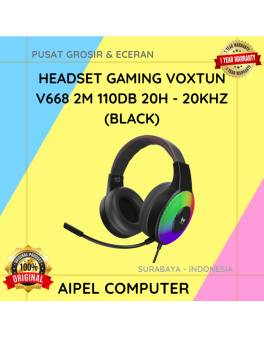
17%
A. DESKRIPSI (DESCRIPTION) Headset VOXTUN V668 adalah kombinasi sempurna antara teknologi modern dan gaya minimalis 🎧🖤. Cocok buat kamu yang… selengkapnya
Rp 125.000 Rp 150.000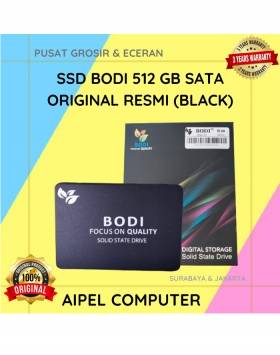
11%
A. DESKRIPSI (DESCRIPTION) Introducing BODI512S – SSD BODI 512 GB SATA Original 100%! Hadir dengan desain sleek berwarna hitam yang… selengkapnya
Rp 1.065.000 Rp 1.200.000
27%
A. DESKRIPSI (DESCRIPTION) Headset CENTROO C760 adalah pilihan sempurna untuk Anda yang menginginkan kenyamanan dan kualitas suara terbaik dalam satu… selengkapnya
Rp 55.000 Rp 75.000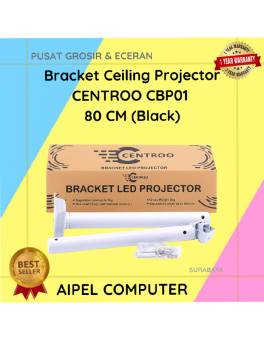
11%
A. DESKRIPSI (DESCRIPTION) Bracket Ceiling Projector 80 cm CENTROO adalah dudukan gantung yang dirancang khusus untuk proyektor, memberikan posisi tampilan optimal… selengkapnya
Rp 80.000 Rp 90.000
11%
A. DESKRIPSI (DESCRIPTION) Power Supply Unit E-SMILE 500 W adalah pilihan tepat bagi Anda yang menginginkan kestabilan daya dan performa… selengkapnya
Rp 102.500 Rp 115.000
25%
A. DESKRIPSI (DESCRIPTION) Bicycle Phone Holder GENAI GN-Z04 (Black) adalah pilihan tepat untuk pencinta sepeda yang membutuhkan akses mudah ke… selengkapnya
Rp 51.000 Rp 68.000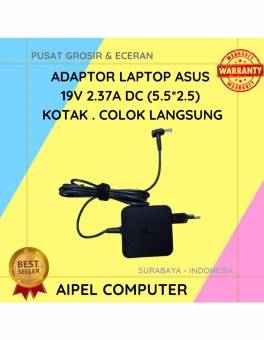
17%
A. DESKRIPSI (DESCRIPTION) Adaptor Laptop ASUS 19V 2.37A Kotak adalah perangkat pengisi daya yang dirancang khusus untuk memberikan performa optimal… selengkapnya
Rp 75.000 Rp 90.000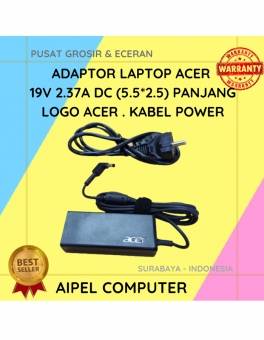
14%
A. DESKRIPSI (DESCRIPTION) Adaptor Laptop ACER 19V 2.37A DC (5.5 X 2.5) adalah solusi sempurna untuk kebutuhan daya laptop Anda…. selengkapnya
Rp 95.000 Rp 110.000



Saat ini belum tersedia komentar.