- Orderan dibawah 500.00 via Goshop / Offline / Marketplace
Wi-Fi Laptop Tanda Seru Kuning & Limited Access? Ini Solusinya!
Pernahkah kamu menyambungkan laptop ke jaringan Wi-Fi kantor atau kafe, ikon sinyal di taskbar terlihat penuh, tapi begitu membuka browser, halaman web gagal dimuat dan muncul tulisan No Internet atau ikon tanda seru kuning (Limited Access)? Padahal, HP milik temanmu yang duduk di sebelah bisa mengakses internet dengan sangat lancar.
Masalah klasik ini sering bikin emosi karena mengira router Wi-Fi-nya yang rusak. Padahal, akarnya justru ada pada kegagalan laptop dalam meminta alamat IP (IP Lease Failure) atau kerentanan pada cache DNS lokal sistem operasi Windows. Sama halnya seperti menangani kendala laptop tidak bisa konek wifi hotspot hp solusi untuk memulihkan stabilitas jaringan nirkabel, kamu bisa merapikan dan menyegarkan kembali konfigurasi protokol jaringan ini secara mandiri dengan sangat aman.
Featured Snippet (Jawaban Instan):
Cara mengatasi Wi-Fi laptop yang mengalami tanda seru kuning (Limited Access) adalah dengan mereset tumpukan jaringan menggunakan perintah Command Prompt (
netsh winsock resetdanipconfig /renew), membersihkan cache DNS (ipconfig /flushdns), serta melakukan Restart pada layanan WLAN AutoConfig Windows.
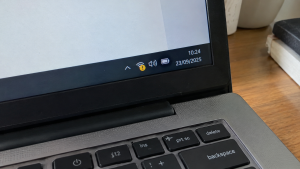
Checklist: Memastikan Jenis Gangguan pada Koneksi Wi-Fi Laptop
Beri tanda centang jika kondisi berikut sesuai dengan yang kamu rasakan:
-
[ ] Status jaringan menampilkan tulisan “Connected, no internet” atau ikon sinyal berornamen tanda seru kuning.
-
[ ] Laptop terhubung ke router nirkabel, tetapi seluruh halaman web dan aplikasi chat di laptop tidak bisa diakses.
-
[ ] Perangkat lain (seperti smartphone atau tablet) bisa menggunakan jaringan Wi-Fi yang sama tanpa kendala.
-
[ ] Perintah ping ke alamat IP gateway router gagal atau menghasilkan pesan “Request timed out”.
-
[ ] Pengisian alamat IP otomatis (DHCP) pada adapter laptop berhenti di angka alamat IP Autoconfiguration (169.254.x.x).
Rekomendasi Praktis: Kalau koneksi Wi-Fi laptopmu mendadak memunculkan tanda seru kuning, jangan terburu-buru mereset fisik router atau mematikan tombol Wi-Fi secara terus-menerus karena dapat memicu kerusakan firmware. Cukup segarkan tumpukan protokol jaringan Windows lewat Command Prompt (Run as Administrator) menggunakan perintah pembersihan cache DNS dan pembaruan IP dinamis.
Tabel Perbandingan: Penyebab Wi-Fi Tanda Seru Kuning dan Cara Menanganinya
| Gejala Jaringan | Kemungkinan Penyebab | Risiko Perangkat | Tindakan Penanganan |
|---|---|---|---|
| Tanda Seru Kuning (Limited Access) | Gagal memperbarui masa sewa alamat IP DHCP | Terhubung ke router tapi tanpa akses web | Jalankan perintah ipconfig /renew via CMD |
| DNS_PROBE_FINISHED_NXDOMAIN | Cache direktori alamat DNS korup / usang | Browser gagal membuka semua situs web | Jalankan perintah ipconfig /flushdns |
| Benturan Alamat IP (IP Conflict) | Dua perangkat menggunakan IP lokal identik | Koneksi terputus acak dan konflik data | Lepas koneksi Wi-Fi & buat profil baru |
| Adapter Wi-Fi Disable / Error | Driver kartu Wi-Fi miring atau crash | Jaringan Wi-Fi hilang total dari taskbar | Reset tumpukan Winsock & update driver |
4 Cara Mengatasi Wi-Fi Laptop Tanda Seru Kuning & Limited Access
Lakukan langkah penanganan mandiri berikut secara berurutan:
-
Jalankan Perintah Reset Total Winsock dan IP via CMD. Klik tombol Start, ketik
cmd, klik kanan lalu pilih Run as administrator. Ketik perintah berikut satu per satu lalu tekan Enter setelah setiap baris:-
netsh winsock reset -
netsh int ip reset -
ipconfig /release -
ipconfig /renew -
ipconfig /flushdnsSetelah semua perintah selesai dieksekusi, restart laptopmu.
-
-
Atur Ulang Layanan WLAN AutoConfig Windows. Tekan
Win + R, ketikservices.msc, lalu tekan Enter. Cari layanan bernama WLAN AutoConfig. Pastikan statusnya Running dan jenis Startup type diatur ke Automatic agar jaringan nirkabel Windows berjalan mulus tanpa hambatan. -
Ganti Alamat Server DNS ke Public DNS (Google / Cloudflare). Buka Control Panel > Network and Sharing Center > Change adapter settings. Klik kanan pada adapter Wi-Fi, pilih Properties, lalu klik dua kali pada Internet Protocol Version 4 (TCP/IPv4). Pilih Use the following DNS server addresses, lalu masukkan angka 8.8.8.8 (Preferred) dan 8.8.4.4 (Alternate).
-
Hapus Profil Wi-Fi Lama (Forget Network) & Sambung Ulang. Buka Settings > Network & internet > Wi-Fi > Manage known networks. Cari nama Wi-Fi yang bermasalah, klik Forget. Setelah itu, matikan Wi-Fi laptop selama 10 detik, nyalakan kembali, dan masukkan kata sandi Wi-Fi dari awal untuk mendapatkan alokasi IP yang bersih.
Kapan Harus Membawa Laptop ke Tempat Servis?
Jika kamu sudah menjalankan perintah Command Prompt, mengganti DNS, dan menghapus profil jaringan namun semua koneksi Wi-Fi di berbagai tempat tetap memunculkan tanda seru kuning, modul fisik kartu Wi-Fi (Wi-Fi card) di dalam laptop kemungkinan besar mengalami kerusakan komponen pengolah sinyal.
Kondisi tersebut membutuhkan penggantian modul kartu Wi-Fi internal mATX/M.2 original baru atau pemasangan USB Wi-Fi Adapter eksternal agar laptopmu bisa kembali terhubung ke internet secara stabil.
FAQ (Pertanyaan yang Sering Diajukan)
Kenapa HP bisa internetan tapi laptop tanda seru kuning di jaringan yang sama?
Karena sistem operasi Windows menangani manajemen protokol alamat IP DHCP lebih kompleks dibandingkan sistem operasi seluler, sehingga rentan mengalami korupsi cache saat router melakukan pergantian alamat IP dinamis.
Apakah menghapus profil Wi-Fi (Forget Network) efektif mengatasi masalah ini?
Sangat efektif! Fitur Forget Network memaksa Windows menghapus seluruh riwayat kredensial lama yang korup dan meminta kata sandi serta alokasi alamat IP baru secara bersih dari router.
Kesimpulan
Wi-Fi laptop yang memunculkan tanda seru kuning (Limited Access) umumnya disebabkan oleh konflik alamat IP lokal atau korupsi pada cache DNS Windows. Dengan menjalankan perintah pembersihan jaringan via Command Prompt dan menyegarkan layanan WLAN AutoConfig, laptopmu akan kembali terhubung ke internet dengan normal.
Belanja USB Wi-Fi Adapter, Periferal Jaringan & Servis di Aipel Komputer
Butuh USB Wi-Fi Adapter berkecepatan tinggi, kabel LAN patch cord berkualitas, atau jasa servis perbaikan modul jaringan laptop bergaransi resmi? Temukan suku cadang dan perlengkapan komputer terlengkap dengan harga bersahabat langsung di toko kami.
Untuk konsultasi perbaikan atau panduan lokasi toko fisik kami, silakan kunjungi website resmi Aipel Komputer di Surabaya sekarang juga.
Tags: cara mengatasi ipconfig renew gagal windows 11, netsh winsock reset command prompt, wifi laptop tanda seru kuning limited access

Wi-Fi Laptop Tanda Seru Kuning & Limited Access? Ini Solusinya!
Tips memilih keyboard protector laptop atau pelindung keyboard berikut ini bisa diterapkan untuk mendapatkan produk yang paling tepat dan bagus.... selengkapnya
USB dongle WiFi merupakan salah satu perangkat elektronik yang tersedia di toko komputer. Meski berukuran kecil, komponen berperan meningkatkan fungsionalitas... selengkapnya

Tombol Esc pada keyboard memiliki berbagai fungsi yang berbeda. Berikut adalah beberapa kegunaan dari tombol Esc atau Escape pada keyboard... selengkapnya
Pernahkah kamu menutup layar laptop, memasukkannya ke dalam ransel, lalu beberapa jam kemudian mendapati tas terasa panas membara? Saat laptop... selengkapnya

Perkembangan zaman yang semakin maju, semua kegiatan yang dilakukan akan dipermudah dengan inovasi yang diciptakan seperti adanya komputer. Hadirnya komputer... selengkapnya

Grosir Hardware Komputer bisa Anda incar untuk mendapatkan aneka produk yang bisa dijual kembali buat Anda yang ingin membuka bisnis... selengkapnya

Saat kamu mencolokkan headset atau earphone ke laptop di ruang publik atau kantor, terkadang suara tetap keluar dari speaker internal.... selengkapnya
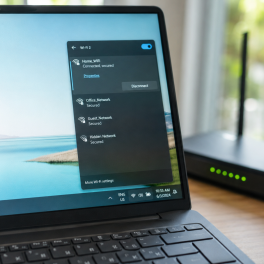
You are working, attending an online meeting, or streaming a video on your laptop, and suddenly your internet connection drops... selengkapnya
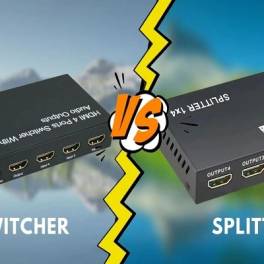
Memahami perbedaan HDMI splitter dan switcher sangat penting untuk memastikan penggunaan keduanya dapat berjalan secara optimal. Meskipun tampilan fisik keduanya... selengkapnya
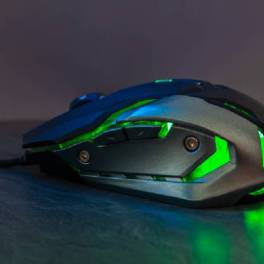
Memilih mouse gaming harus dilakukan dengan cermat agar sesuai dengan kebutuhan sehari-hari. Proses pemilihan mouse gaming tentu berbeda dibandingkan dengan... selengkapnya
19%
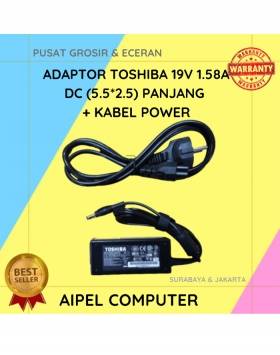
A. DESKRIPSI (DESCRIPTION) Adaptor Laptop 19V 1.58A DC (5.5*2.5) adalah pengisi daya berkualitas untuk kebutuhan laptop dengan spesifikasi tertentu. 🌟… selengkapnya
Rp 65.000 Rp 80.000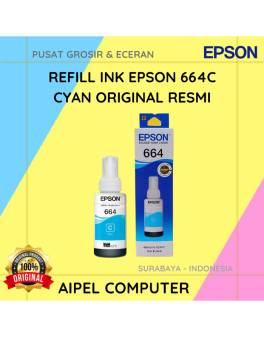
15%
A. DESKRIPSI (DESCRIPTION) Refill Ink EPSON 664C Cyan Original 100% adalah tinta isi ulang resmi dari EPSON dengan warna cyan… selengkapnya
Rp 85.000 Rp 100.000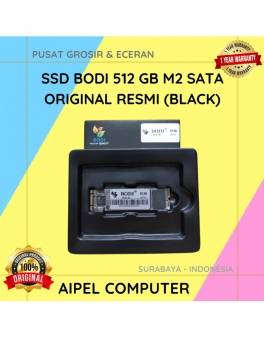
6%
A. DESKRIPSI (DESCRIPTION) Upgrade perangkat Anda dengan BODI512M, solid-state drive (SSD) BODI berkapasitas 512 GB yang dirancang untuk memberikan performa… selengkapnya
Rp 310.000 Rp 330.000
9%
A. DESKRIPSI (DESCRIPTION) Adaptor Laptop LENOVO 20V 6A DC (USB) Panjang Besar Kabel Power adalah perangkat daya canggih yang dirancang… selengkapnya
Rp 155.000 Rp 170.000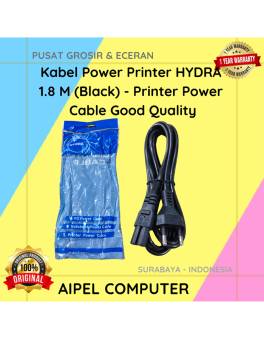
35%
A. DESKRIPSI (DESCRIPTION) Kabel Power Printer HYDRA 1.8 M (Black) adalah kabel power berkualitas tinggi dari HYDRA yang dirancang khusus… selengkapnya
Rp 11.000 Rp 17.000
22%
A. DESKRIPSI (DESCRIPTION) GCQ35C Quick Charger PD 65W with USB to Type-C Cable 1.2M (White) adalah inovasi lengkap dari GENAI… selengkapnya
Rp 53.000 Rp 68.000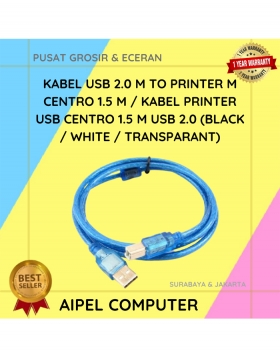
17%
A. DESKRIPSI (DESCRIPTION) Kabel USB 2.0 M To Printer M CENTROO 1.5 M adalah kabel yang dirancang untuk menghubungkan perangkat… selengkapnya
Rp 10.000 Rp 12.000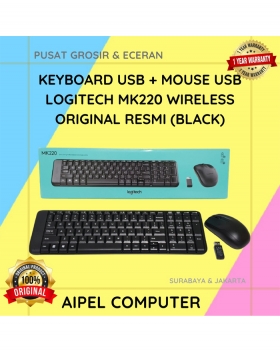
8%
A. DESKRIPSI (DESCRIPTION) Keyboard + Mouse Wireless LOGITECH MK220 adalah kombinasi keyboard dan mouse wireless dari LOGITECH yang dirancang untuk… selengkapnya
Rp 303.000 Rp 330.000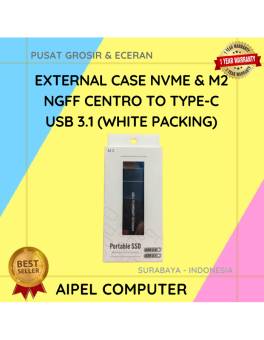
18%
A. DESKRIPSI (DESCRIPTION) External Case NVME & M2 NGFF CENTROO To Type-C USB 3.1 (White Packing) adalah casing hard disk… selengkapnya
Rp 140.000 Rp 170.000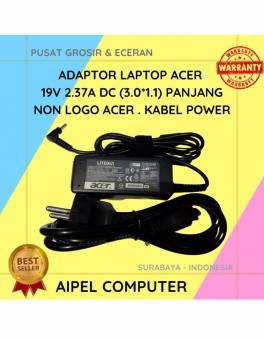
25%
A. DESKRIPSI (DESCRIPTION) Adaptor Laptop ACER 19V 2.37A DC (3.0 X 1.1) adalah solusi ideal untuk Anda yang membutuhkan sumber… selengkapnya
Rp 60.000 Rp 80.000



Saat ini belum tersedia komentar.