- Orderan dibawah 500.00 via Goshop / Offline / Marketplace
Kamera Laptop Tidak Terdeteksi atau Layar Hitam? Ini Solusinya
Saat membuka aplikasi Zoom, Google Meet, atau Camera bawaan Windows, tiba tiba muncul notifikasi error seperti We Can’t Find Your Camera dengan kode galat 0xA00F4244. Atau kamera sebenarnya aktif, tetapi tampilan video hanya berupa layar hitam pekat atau gambar logo kamera tercoret.
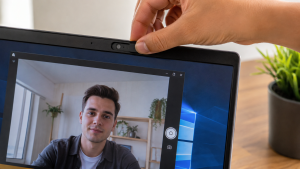
Masalah kamera laptop tidak terdeteksi ini adalah kendala teknis harian yang sangat mengganggu, terutama saat kamu harus menghadiri kuliah daring atau rapat penting. Banyak orang mengira bahwa modul kamera di atas layar laptop mereka sudah rusak fisik. Padahal dalam kebanyakan kasus, masalah ini hanya disebabkan oleh kuncian sakelar privasi fisik, privasi aplikasi Windows yang belum diizinkan, atau driver webcam yang crash setelah pembaruan sistem. Sama halnya saat menangani masalah cara mengatasi mic laptop tidak bunyi, kamu bisa melakukan beberapa pengecekan mandiri dengan cepat di laptopmu.
Featured Snippet (Jawaban Instan):
Cara mengatasi kamera laptop tidak terdeteksi atau layar hitam paling cepat adalah dengan mengecek sakelar slider penutup privasi kamera, mengaktifkan izin akses kamera di Settings Windows (
Win + I), menekan tombol kombinasi Function di keyboard (sepertiFn + F6atauFn + F10), serta menginstal ulang driver Camera via Device Manager.
Checklist: Kenapa Kamera Laptop Kamu Tidak Mau Menyala?
Beri tanda centang pada kotak di bawah ini jika gejala berikut sesuai dengan kondisi laptop kamu saat ini:
-
[ ] Tampilan video di aplikasi meeting hanya berupa layar hitam pekat atau ikon kamera terbelah.
-
[ ] Muncul notifikasi No Camera Attached saat membuka aplikasi Camera bawaan Windows.
-
[ ] Lampu indikator LED kecil di sebelah lensa kamera tidak menyala sama sekali.
-
[ ] Kamera bisa berfungsi di satu aplikasi (seperti Skype), tetapi tidak terbaca di browser atau Zoom.
-
[ ] Kategori Cameras atau Imaging Devices hilang sepenuhnya dari Device Manager.
Rekomendasi Praktis: Jika tampilan video berbentuk layar hitam tetapi lampu indikator LED kecil di samping kamera menyala terang, masalahnya hampir selalu berada pada penutup sakelar fisik (privacy shutter) atau kuncian akses privasi perangkat lunak.
Tabel Perbandingan: Penyebab Kamera Laptop Error dan Cara Mengatasinya
Untuk membantu memetakan sumber masalah kamera pada laptop kamu, berikut perbandingannya berdasarkan gejala sistem:
| Gejala Kamera Laptop | Kemungkinan Besar Penyebabnya | Jenis Penanganan | Dampak Riil Pada Perangkat |
|---|---|---|---|
| Layar hitam, LED nyala | Penutup fisik slider tertutup / tombol Fn ter-mute | Buka slider lensa / tekan tombol kombinasi Fn | Tampilan gambar kembali muncul normal |
| Pesan “We Can’t Find Your Camera” | Akses privasi Windows dimatikan | Buka Privacy Settings & izinkan Camera | Aplikasi mendapat izin menggunakan kamera |
| Tanda seru kuning di Device Manager | Driver kamera korup atau outdated | Reinstall / Roll Back driver di Device Manager | Modul webcam kembali terbaca sistem |
| Hilang total dari Device Manager | Kabel fleksibel engsel putus atau modul rusak | Gunakan Webcam USB eksternal | Laptop kembali bisa dipakai video call |
4 Cara Mengatasi Kamera Laptop Tidak Terdeteksi atau Layar Hitam
Lakukan langkah pemulihan mandiri di bawah ini secara bertahap untuk mengaktifkan kembali webcam laptopmu:
-
Cek Sakelar Fisik dan Tombol Kombinasi Fn. Perhatikan bagian atas lensa kamera laptopmu. Beberapa tipe laptop modern memiliki slider kecil (privacy shutter) yang harus digeser manual untuk membuka lensa. Selain itu, coba tekan tombol kombinasi keyboard seperti
Fn + F6,Fn + F10, atauFn + F11(tergantung merek laptop seperti Lenovo, MSI, atau Asus) yang berfungsi mengunci sakelar elektronik kamera. -
Aktifkan Izin Akses Privasi Kamera di Windows. Buka Settings (
Win + I) > Privacy & Security > Camera. Pastikan opsi Camera access dalam posisi On. Gulir ke bawah dan pastikan aplikasi yang ingin kamu gunakan (seperti Zoom, Google Chrome, atau Microsoft Teams) sudah mendapatkan izin akses kamera. -
Reinstall Driver Kamera via Device Manager. Klik kanan tombol Start, pilih Device Manager. Perluas kategori Cameras atau Imaging devices, klik kanan pada webcam laptop kamu (misal: Integrated Camera atau HD WebCam), lalu pilih Uninstall device. Setelah selesai, restart laptopmu. Windows akan memasang kembali driver bawaan yang bersih secara otomatis saat booting.
-
Matikan Fitur Camera Protection di Antivirus. Beberapa aplikasi antivirus (seperti Kaspersky, Bitdefender, atau ESET) memiliki fitur Webcam Protection yang secara otomatis mengunci kamera agar tidak bisa diakses oleh aplikasi pihak ketiga demi alasan keamanan. Coba matikan sementara fitur tersebut di pengaturan antivirusmu.
Kapan Harus Menggunakan Webcam USB Eksternal?
Jika semua langkah troubleshooting perangkat lunak sudah dicoba namun kamera tetap tidak terdeteksi, ada kemungkinan kabel fleksibel kamera yang melewati engsel laptop kamu sudah putus tertekuk, atau modul sensor fisiknya sudah mati.
Solusi paling praktis, instan, dan hemat biaya tanpa perlu membongkar layar laptop adalah dengan menggunakan Webcam USB Eksternal. Kamu cukup mencolokkan webcam eksternal ke port USB, dan kamu bisa langsung menikmati kualitas video yang bahkan sering kali jauh lebih jernih dan terang dibanding kamera bawaan laptop.
FAQ (Pertanyaan yang Sering Diajukan)
Kenapa kamera laptop saya gambar hitam di Zoom tapi normal di aplikasi lain?
Hal ini biasanya disebabkan oleh pengaturan akses privasi di aplikasi Zoom itu sendiri yang belum diizinkan, atau pilihan Video Input Device di Settings Zoom masih mengarah ke kamera virtual seperti OBS, bukan ke kamera fisik laptop.
Apakah webcam USB eksternal kompatibel dengan semua laptop?
Ya, hampir semua webcam USB modern sudah bersifat plug and play, artinya kamu tinggal mencolokkannya ke port USB laptop Windows 10 atau Windows 11 tanpa perlu menginstal driver tambahan.
Kesimpulan
Sebagian besar kendala kamera laptop tidak terdeteksi atau layar hitam disebabkan oleh kuncian slider fisik yang tertutup, izin privasi Windows yang matikan, atau driver kamera yang terganggu sementara. Dengan menggeser penutup privasi dan mengatur ulang izin akses di Settings, kamera laptop kamu biasanya akan kembali berfungsi normal.
Belanja Webcam USB Eksternal & Aksesori Laptop di Aipel Komputer
Butuh Webcam USB eksternal resolusi HD/Full HD yang jernih, penutup kamera (privacy cover), mikrofon, hingga berbagai kebutuhan perlengkapan komputer lainnya? Dapatkan pilihan produk terlengkap dengan harga grosir ramah kantong langsung di toko kami.
Untuk cek katalog produk hardware, ketersediaan stok, atau panduan rute menuju lokasi fisik toko kami, silakan akses website resmi Aipel Komputer di Surabaya sekarang juga!
Tags: cara mengaktifkan kamera laptop, driver webcam laptop windows 10, kamera laptop layar hitam, kamera laptop tidak terdeteksi, webcam usb surabaya

Kamera Laptop Tidak Terdeteksi atau Layar Hitam? Ini Solusinya

Keyboard laptop mati sebagian bisa menjadi gangguan signifikan, menghambat penggunaan perangkat secara efektif. Untuk mengatasi masalah ini, langkah pertama adalah... selengkapnya
Connecting an HDMI cable from your laptop to an LED TV or external monitor for movies or work presentations, only... selengkapnya
Agar anda bisa memperoleh pengalaman dan juga manfaat terbaik dari komputer atau laptop. Kadang anda dituntut agar bisa melengkapinya dengan... selengkapnya
Kabel tester menjadi salah satu alat yang bisa Anda manfaatkan untuk menguji suatu sambungan kabel. Untuk berbagai kebutuhan kabel memang... selengkapnya
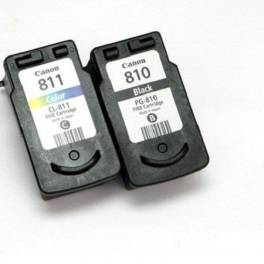
Cartridge tinta merupakan salah satu bagian dalam printer yang memiliki fungsi sebagai penampung atau tempat isi ulang tinta printer. Melalui... selengkapnya
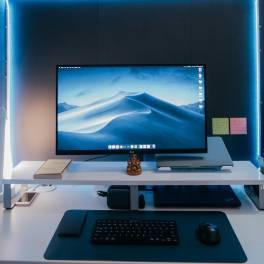
Monitor PC murah tidak selamanya murahan atau menawarkan spesifikasi yang buruk. Apalagi mengingat monitor adalah perangkat output yang menampilkan informasi... selengkapnya

Urutan tinta warna Canon sampai saat ini masih sering orang salah pahami. Apalagi ketika tinta tersebut habis dan kita membeli... selengkapnya

Software komputer menjadi salah satu perangkat yang mempunyai peranan penting. Perangkat lunak ini bukan hanya mendukung supaya komputer berfungsi dengan... selengkapnya


Menjaga kinerja laptop tetap optimal penting untuk agar pengalaman pengguna tetap lancar. Cache adalah kumpulan data sementara yang digunakan untuk... selengkapnya

20%
A. DESKRIPSI (DESCRIPTION) Connector VGA M To M BEST / Mini Gender adalah konektor praktis yang dirancang khusus untuk menghubungkan… selengkapnya
Rp 6.000 Rp 7.500
22%
AIPEL COMPUTER Switch HDTV CENTROO 3 Port Manual adalah alat praktis untuk mengatur koneksi HDMI dari beberapa perangkat ke satu… selengkapnya
Rp 39.000 Rp 50.000
18%
A. DESKRIPSI (DESCRIPTION) Adaptor Laptop SAMSUNG 19V 2.1A DC (3.0×1.1) Panjang Kabel Power adalah charger serbaguna yang dirancang khusus untuk… selengkapnya
Rp 70.000 Rp 85.000
25%
A. DESKRIPSI (DESCRIPTION) Adaptor Universal CENTROO 9V 0.6A DC 3.5 x 1.35 adalah adaptor berkualitas tinggi yang dirancang untuk berbagai… selengkapnya
Rp 15.000 Rp 20.000
33%
AIPEL COMPUTER Kabel USB 3 in 1 adalah kabel multifungsi serbaguna yang dirancang untuk menjawab tantangan perangkat dengan berbagai port… selengkapnya
Rp 1.000 Rp 1.500
32%
A. DESKRIPSI (DESCRIPTION) Adaptor Universal TP-LINK 9V 0.6A DC 5.5*2.5 adalah adaptor multifungsi dari CENTROO yang cocok digunakan untuk perangkat… selengkapnya
Rp 19.000 Rp 28.000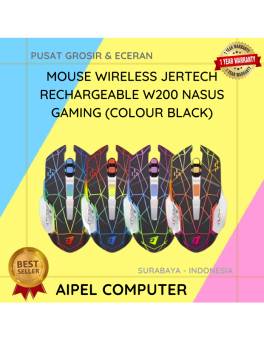
2%
A. DESKRIPSI (DESCRIPTION) Mouse Wireless JERTECH W200 NASUS Gaming Rechargeable adalah mouse gaming nirkabel dengan performa tinggi yang ditujukan untuk… selengkapnya
Rp 98.000 Rp 100.000
23%
AIPEL COMPUTER Kabel Switch HDTV Pigtail HOBOO 1-3 HQ Manual 45 CM 4K adalah solusi cerdas bagi kamu yang membutuhkan… selengkapnya
Rp 46.500 Rp 60.000
26%
A. DESKRIPSI (DESCRIPTION) Cable USB to Lightning GENAI GL-Q36 LED Fast Charging (Black) adalah kabel pengisian canggih untuk perangkat Apple… selengkapnya
Rp 42.000 Rp 57.000
7%
A. DESKRIPSI (DESCRIPTION) External Case M2 NVME SATA FIDECO Dual Interface adalah casing hard disk eksternal yang dirancang khusus untuk… selengkapnya
Rp 265.000 Rp 285.000



Saat ini belum tersedia komentar.