- Orderan dibawah 500.00 via Goshop / Offline / Marketplace
Layar Laptop Muncul Garis Horizontal atau Vertikal? Ini Solusinya
Sedang asyik bekerja atau menonton film di laptop, tiba tiba muncul sebaris garis tipis berwarna putih, hijau, pink, atau hitam yang membentang di layar. Terkadang garis tersebut hanya satu helai statis, tetapi tidak jarang garis makin bertambah banyak hingga menutupi sebagian tampilan visual.
Masalah layar laptop muncul garis horizontal atau vertikal ini adalah salah satu kendala perangkat keras dan perangkat lunak yang paling sering bikin panik. Banyak orang langsung mengira bahwa panel layar LCD laptop mereka sudah rusak total dan harus diganti dengan biaya mahal. Padahal dalam beberapa kasus, garis di layar bisa dipicu oleh masalah sepele seperti kabel fleksibel layar yang terjepit di engsel, driver kartu grafis yang crash, atau gangguan refresh rate sistem operasi. Sama halnya saat memeriksa apakah engsel laptop longgar patah bisa diperbaiki atau ganti casing agar tidak merusak kabel di dalamnya, kamu bisa melakukan pengujian mandiri terlebih dahulu untuk memastikan sumber kerusakannya.
Featured Snippet (Jawaban Instan):
Cara mengatasi layar laptop muncul garis paling cepat untuk mendiagnosis penyebabnya adalah dengan menghubungkan laptop ke monitor eksternal atau TV via HDMI, menggerakkan buka tutup engsel layar secara perlahan, serta menginstal ulang driver kartu grafis via Device Manager.
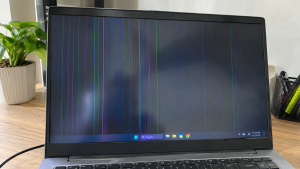
Checklist: Kenapa Layar Laptop Kamu Muncul Garis?
Beri tanda centang pada kotak di bawah ini jika gejala berikut sesuai dengan kondisi laptop kamu saat ini:
-
[ ] Garis di layar berubah posisi, berkedip, atau hilang saat sudut buka tutup layar digerakkan.
-
[ ] Garis tetap muncul persis di posisi yang sama saat kamu masuk ke menu BIOS sebelum Windows memuat.
-
[ ] Garis tidak terlihat sama sekali saat laptop dihubungkan ke monitor eksternal atau proyektor via kabel HDMI.
-
[ ] Laptop sempat tertindih barang berat, terbentur, atau terjatuh sebelum garis muncul.
-
[ ] Garis berupa artefak warna warni yang pecah di seluruh layar saat laptop dipakai bermain game berat.
Rekomendasi Praktis: Jika tampilan di monitor eksternal bersih tanpa garis tetapi layar laptop tetap bergaris, masalah 100% berada pada panel LCD atau kabel fleksibel layar laptopmu, bukan pada kartu grafis (GPU) atau motherboard.
Tabel Perbandingan: Penyebab Layar Laptop Bergaris dan Penanganannya
Untuk membantu mengenali sumber masalah pada tampilan visual laptop kamu, berikut perbandingannya berdasarkan gejala fisik dan sistem:
| Gejala Garis di Layar | Kemungkinan Besar Penyebabnya | Jenis Penanganan | Dampak Riil Pada Perangkat |
|---|---|---|---|
| Garis berubah saat layar digoyang | Kabel fleksibel LCD terjepit di engsel | Perbaiki atau ganti kabel fleksibel LVDS/eDP | Jalur transmisi video kembali normal |
| Garis statis di satu titik presisi | Jalur piksel panel LCD putus atau retak | Ganti panel layar LCD baru | Layar kembali mulus tanpa cacat garis |
| Garis hilang di monitor eksternal | Kerusakan murni di jalur layar internal | Ganti kabel fleksibel atau panel layar | Memastikan VGA motherboard aman |
| Garis artefak warna warni acak | Driver GPU korup atau chip VGA overheat | Reinstall driver VGA atau reballing chip | Grafis kembali stabil dan bersih |
4 Cara Mengatasi Layar Laptop Muncul Garis
Lakukan langkah pengujian dan pemulihan mandiri di bawah ini secara bertahap:
-
Tes Hubungkan ke Monitor Eksternal via HDMI. Sambungkan laptop kamu ke monitor komputer lain atau TV menggunakan kabel HDMI. Tekan kombinasi tombol
Win + Pdan pilih Duplicate. Jika tampilan di monitor eksternal terlihat jernih dan mulus tanpa garis, artinya kartu grafis (GPU) laptop kamu sehat, dan kerusakan terfokus pada kabel fleksibel atau panel LCD laptop. -
Lakukan Pengujian Gerakan Engsel Layar. Buka dan tutup layar laptop secara perlahan dari sudut 45 derajat hingga 120 derajat sambil memperhatikan garis tersebut. Jika garis berkedip, menghilang pada sudut tertentu, atau berubah warna saat digerakkan, kemungkinan besar kabel fleksibel penghubung layar yang melewati rongga engsel mengalami keausan atau terjepit.
-
Cek Tampilan Layar di Menu BIOS. Matikan laptop, lalu nyalakan kembali sambil menekan tombol BIOS (seperti
F2,Del, atauF10tergantung merek laptop). Jika garis tetap muncul di layar BIOS, masalah dipastikan berasal dari kerusakan hardware layar. Namun jika di menu BIOS layarnya bersih dan garis baru muncul saat masuk Windows, masalahnya ada pada driver grafis. -
Reinstall Driver Kartu Grafis (Display Adapter). Klik kanan tombol Start, pilih Device Manager. Perluas menu Display adapters, klik kanan pada kartu grafis kamu (Intel UHD Graphics, AMD Radeon, atau NVIDIA GeForce), lalu pilih Uninstall device. Setelah itu restart laptopmu. Windows akan menginstal ulang driver display bawaan yang bersih.
Kapan Harus Mengganti Panel Layar LCD Baru?
Jika garis pada layar laptop kamu berupa garis vertikal atau horizontal lurus yang kaku, tidak berubah saat engsel digerakkan, dan tetap muncul di menu BIOS, ini merupakan tanda bahwa jalur transistor piksel di dalam lapisan kaca panel LCD sudah putus permanen.
Penggantian panel layar LCD laptop dengan modul yang baru adalah solusi terbaik untuk mengembalikan kejernihan layar seperti laptop baru tanpa bayangan garis yang merusak kenyamanan mata.
FAQ (Pertanyaan yang Sering Diajukan)
Apakah layar laptop bergaris bisa sembuh sendiri?
Sayangnya tidak. Jika garis disebabkan oleh jalur panel LCD yang putus atau retak mikroskopis di kaca dalam, garis tersebut bersifat permanen dan bahkan bisa bertambah lebar seiring waktu jika tertekan.
Berapa lama proses penggantian layar LCD laptop?
Proses penggantian panel LCD laptop umumnya tergolong cepat, memakan waktu sekitar 30 hingga 60 menit jika tipe dan ukuran pin konektor layar pengganti sudah sesuai dengan spesifikasi laptop kamu.
Kesimpulan
Layar laptop yang muncul garis horizontal atau vertikal bisa bersumber dari kabel fleksibel yang terjepit di engsel, panel LCD yang retak dalam, atau driver kartu grafis yang bermasalah. Dengan melakukan tes monitor eksternal via HDMI dan memeriksa tampilan menu BIOS, kamu bisa mengetahui secara pasti apakah laptopmu hanya butuh perbaikan perangkat lunak atau pergantian suku cadang layar.
Belanja Kabel HDMI, Monitor Eksternal & Sparepart Layar di Aipel Komputer
Butuh kabel HDMI original, monitor eksternal, penggantian kabel fleksibel layar, panel LCD laptop berbagai tipe dan ukuran, hingga perlengkapan komputer lainnya? Dapatkan pilihan suku cadang dan aksesoris komputer terlengkap dengan harga grosir ramah kantong langsung di toko kami.
Untuk cek katalog produk hardware, ketersediaan stok sparepart, atau panduan rute menuju lokasi fisik toko kami, silakan akses website resmi Aipel Komputer di Surabaya sekarang juga!
Tags: cara mengatasi layar laptop bergaris, kabel fleksibel laptop rusak, layar laptop muncul garis, penyebab lcd laptop bergaris

Layar Laptop Muncul Garis Horizontal atau Vertikal? Ini Solusinya

Berikut adalah beberapa tips dan tricks yang dapat membantu Anda memaksimalkan penggunaan WhatsApp: 1. Membuat Pesan Tertunda: Anda dapat... selengkapnya

Di pusat grosir komputer biasanya menyediakan berbagai produk dalam memenuhi setiap kebutuhan komputer calon pembelinya. Mulai dari segi hardware sampai... selengkapnya

CPU nyala monitor mati, kira-kira apa yang menyebabkan hal tersebut bisa terjadi? Ketika kita menyalakan PC dan CPU berfungsi dengan... selengkapnya
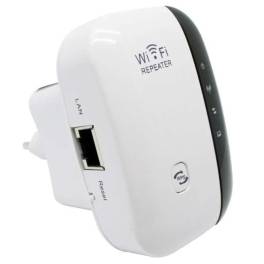
Sudah banyak tersedia di toko atau grosir komputer, WiFi repeater ternyata punya peran penting sekarang ini. Bekerja atau mengoperasikan komputer,... selengkapnya
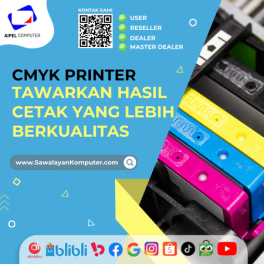
CMYK Printer menggunakan tinta untuk menampilkan warna cerah dan solid. Tinta CMYK biasa digunakan pada industri percetakan dalam menciptakan aneka... selengkapnya
Mending rakit PC. Kata-kata tersebut sering terdengar di forum diskusi komputer ketika sedang membicarakan mana yang lebih cocok, membeli komputer... selengkapnya
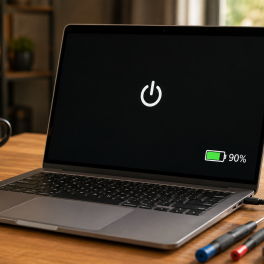
Sedang mengerjakan tugas penting, menghadiri rapat daring, atau bermain gim, tapi tiba-tiba laptop mati total secara mendadak tanpa peringatan sama... selengkapnya
Mengunjungi pusat grosir komputer bisa menjadi pilihan untuk mendapatkan beragam komponen komputer dengan harga yang murah dengan banyak pilihan. Salah... selengkapnya
Toko komputer grosir, Kecanggihan teknologi saat ini berkembang dengan pesat, terlebih lagi kebutuhan akan teknologi tersebut sangat dibutuhkan oleh setiap... selengkapnya
Perangkat output komputer merupakan piranti keluaran yang memiliki fungsi untuk menampilkan data dari PC. Data tersebut dapat berupa teks, gambar,... selengkapnya

3%
A. DESKRIPSI (DESCRIPTION) Refill Ink EPSON T6735 Light Cyan Original 100 % adalah tinta isi ulang berkualitas dari EPSON yang… selengkapnya
Rp 136.000 Rp 140.000
6%
A. DESKRIPSI (DESCRIPTION) Kabel LAN CAT 5 dari WEBSONG hadir sebagai jawaban dari kebutuhan konektivitas masa kini yang makin menuntut… selengkapnya
Rp 235.000 Rp 250.000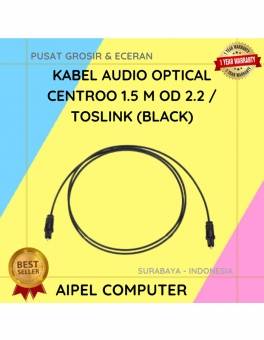
44%
A. DESKRIPSI (DESCRIPTION) Kabel Audio Optical CENTROO 1.5M TOSLINK adalah pilihan ideal untuk menghadirkan kualitas suara digital yang jernih dan… selengkapnya
Rp 10.000 Rp 18.000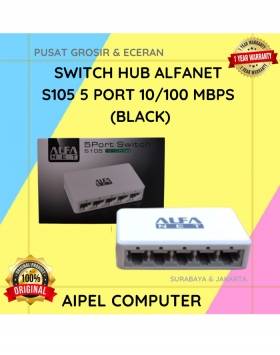
19%
A. DESKRIPSI (DESCRIPTION) Switch Hub ALFANET S105 5 Port 10/100 MBPS (Black) adalah perangkat jaringan yang memberikan koneksi cepat dan… selengkapnya
Rp 65.000 Rp 80.000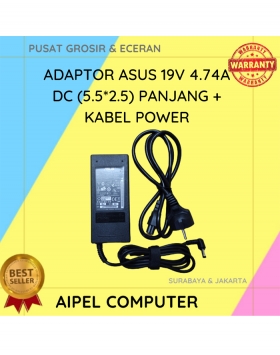
17%
A. DESKRIPSI (DESCRIPTION) Adaptor Laptop ASUS 19V 4.74A adalah perangkat pengisian daya dengan konektor 5.5 x 2.5 mm yang dirancang… selengkapnya
Rp 75.000 Rp 90.000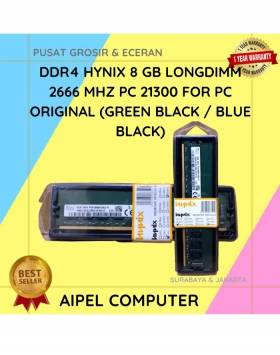
10%
A. DESKRIPSI (DESCRIPTION) DDR4 HYNIX 8 GB Longdimm 2666 MHz PC21300 For PC Original adalah RAM pilihan terbaik bagi pengguna… selengkapnya
Rp 885.000 Rp 980.000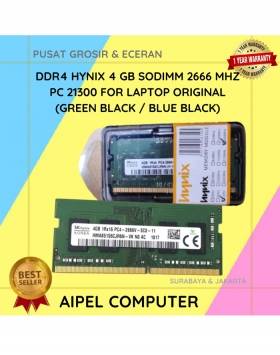
7%
A. DESKRIPSI (DESCRIPTION) DDR4 HYNIX 4 GB Sodimm 2666 MHz PC 21300 for Laptop Original adalah memori modern yang dirancang… selengkapnya
Rp 513.500 Rp 550.000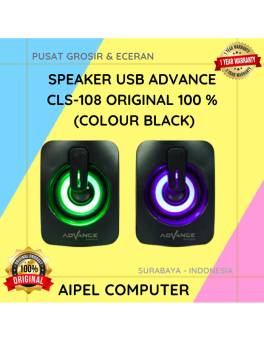
22%
A. DESKRIPSI (DESCRIPTION) Speaker USB Advance CLS108 adalah perangkat audio yang dirancang untuk memberikan pengalaman mendengarkan yang lebih hidup dan… selengkapnya
Rp 45.000 Rp 58.000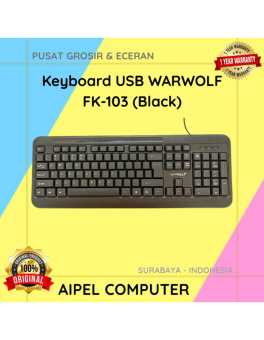
33%
A. DESKRIPSI (DESCRIPTION) Keyboard USB WARWOLF FK-103 (Black) adalah keyboard dengan desain simpel dan praktis untuk menunjang berbagai aktivitas komputer… selengkapnya
Rp 30.000 Rp 45.000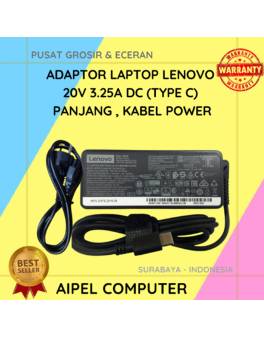
11%
A. DESKRIPSI (DESCRIPTION) Adaptor Laptop LENOVO 20V 3.25A Type C Panjang Kabel Power adalah solusi pengisian daya yang menggabungkan keandalan… selengkapnya
Rp 125.000 Rp 140.000



Saat ini belum tersedia komentar.