- Orderan dibawah 500.00 via Goshop / Offline / Marketplace
Layar Laptop Muncul Garis Horizontal atau Vertikal? Ini Solusinya
Sedang asyik bekerja atau menonton film di laptop, tiba tiba muncul sebaris garis tipis berwarna putih, hijau, pink, atau hitam yang membentang di layar. Terkadang garis tersebut hanya satu helai statis, tetapi tidak jarang garis makin bertambah banyak hingga menutupi sebagian tampilan visual.
Masalah layar laptop muncul garis horizontal atau vertikal ini adalah salah satu kendala perangkat keras dan perangkat lunak yang paling sering bikin panik. Banyak orang langsung mengira bahwa panel layar LCD laptop mereka sudah rusak total dan harus diganti dengan biaya mahal. Padahal dalam beberapa kasus, garis di layar bisa dipicu oleh masalah sepele seperti kabel fleksibel layar yang terjepit di engsel, driver kartu grafis yang crash, atau gangguan refresh rate sistem operasi. Sama halnya saat memeriksa apakah engsel laptop longgar patah bisa diperbaiki atau ganti casing agar tidak merusak kabel di dalamnya, kamu bisa melakukan pengujian mandiri terlebih dahulu untuk memastikan sumber kerusakannya.
Featured Snippet (Jawaban Instan):
Cara mengatasi layar laptop muncul garis paling cepat untuk mendiagnosis penyebabnya adalah dengan menghubungkan laptop ke monitor eksternal atau TV via HDMI, menggerakkan buka tutup engsel layar secara perlahan, serta menginstal ulang driver kartu grafis via Device Manager.
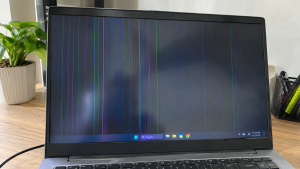
Checklist: Kenapa Layar Laptop Kamu Muncul Garis?
Beri tanda centang pada kotak di bawah ini jika gejala berikut sesuai dengan kondisi laptop kamu saat ini:
-
[ ] Garis di layar berubah posisi, berkedip, atau hilang saat sudut buka tutup layar digerakkan.
-
[ ] Garis tetap muncul persis di posisi yang sama saat kamu masuk ke menu BIOS sebelum Windows memuat.
-
[ ] Garis tidak terlihat sama sekali saat laptop dihubungkan ke monitor eksternal atau proyektor via kabel HDMI.
-
[ ] Laptop sempat tertindih barang berat, terbentur, atau terjatuh sebelum garis muncul.
-
[ ] Garis berupa artefak warna warni yang pecah di seluruh layar saat laptop dipakai bermain game berat.
Rekomendasi Praktis: Jika tampilan di monitor eksternal bersih tanpa garis tetapi layar laptop tetap bergaris, masalah 100% berada pada panel LCD atau kabel fleksibel layar laptopmu, bukan pada kartu grafis (GPU) atau motherboard.
Tabel Perbandingan: Penyebab Layar Laptop Bergaris dan Penanganannya
Untuk membantu mengenali sumber masalah pada tampilan visual laptop kamu, berikut perbandingannya berdasarkan gejala fisik dan sistem:
| Gejala Garis di Layar | Kemungkinan Besar Penyebabnya | Jenis Penanganan | Dampak Riil Pada Perangkat |
|---|---|---|---|
| Garis berubah saat layar digoyang | Kabel fleksibel LCD terjepit di engsel | Perbaiki atau ganti kabel fleksibel LVDS/eDP | Jalur transmisi video kembali normal |
| Garis statis di satu titik presisi | Jalur piksel panel LCD putus atau retak | Ganti panel layar LCD baru | Layar kembali mulus tanpa cacat garis |
| Garis hilang di monitor eksternal | Kerusakan murni di jalur layar internal | Ganti kabel fleksibel atau panel layar | Memastikan VGA motherboard aman |
| Garis artefak warna warni acak | Driver GPU korup atau chip VGA overheat | Reinstall driver VGA atau reballing chip | Grafis kembali stabil dan bersih |
4 Cara Mengatasi Layar Laptop Muncul Garis
Lakukan langkah pengujian dan pemulihan mandiri di bawah ini secara bertahap:
-
Tes Hubungkan ke Monitor Eksternal via HDMI. Sambungkan laptop kamu ke monitor komputer lain atau TV menggunakan kabel HDMI. Tekan kombinasi tombol
Win + Pdan pilih Duplicate. Jika tampilan di monitor eksternal terlihat jernih dan mulus tanpa garis, artinya kartu grafis (GPU) laptop kamu sehat, dan kerusakan terfokus pada kabel fleksibel atau panel LCD laptop. -
Lakukan Pengujian Gerakan Engsel Layar. Buka dan tutup layar laptop secara perlahan dari sudut 45 derajat hingga 120 derajat sambil memperhatikan garis tersebut. Jika garis berkedip, menghilang pada sudut tertentu, atau berubah warna saat digerakkan, kemungkinan besar kabel fleksibel penghubung layar yang melewati rongga engsel mengalami keausan atau terjepit.
-
Cek Tampilan Layar di Menu BIOS. Matikan laptop, lalu nyalakan kembali sambil menekan tombol BIOS (seperti
F2,Del, atauF10tergantung merek laptop). Jika garis tetap muncul di layar BIOS, masalah dipastikan berasal dari kerusakan hardware layar. Namun jika di menu BIOS layarnya bersih dan garis baru muncul saat masuk Windows, masalahnya ada pada driver grafis. -
Reinstall Driver Kartu Grafis (Display Adapter). Klik kanan tombol Start, pilih Device Manager. Perluas menu Display adapters, klik kanan pada kartu grafis kamu (Intel UHD Graphics, AMD Radeon, atau NVIDIA GeForce), lalu pilih Uninstall device. Setelah itu restart laptopmu. Windows akan menginstal ulang driver display bawaan yang bersih.
Kapan Harus Mengganti Panel Layar LCD Baru?
Jika garis pada layar laptop kamu berupa garis vertikal atau horizontal lurus yang kaku, tidak berubah saat engsel digerakkan, dan tetap muncul di menu BIOS, ini merupakan tanda bahwa jalur transistor piksel di dalam lapisan kaca panel LCD sudah putus permanen.
Penggantian panel layar LCD laptop dengan modul yang baru adalah solusi terbaik untuk mengembalikan kejernihan layar seperti laptop baru tanpa bayangan garis yang merusak kenyamanan mata.
FAQ (Pertanyaan yang Sering Diajukan)
Apakah layar laptop bergaris bisa sembuh sendiri?
Sayangnya tidak. Jika garis disebabkan oleh jalur panel LCD yang putus atau retak mikroskopis di kaca dalam, garis tersebut bersifat permanen dan bahkan bisa bertambah lebar seiring waktu jika tertekan.
Berapa lama proses penggantian layar LCD laptop?
Proses penggantian panel LCD laptop umumnya tergolong cepat, memakan waktu sekitar 30 hingga 60 menit jika tipe dan ukuran pin konektor layar pengganti sudah sesuai dengan spesifikasi laptop kamu.
Kesimpulan
Layar laptop yang muncul garis horizontal atau vertikal bisa bersumber dari kabel fleksibel yang terjepit di engsel, panel LCD yang retak dalam, atau driver kartu grafis yang bermasalah. Dengan melakukan tes monitor eksternal via HDMI dan memeriksa tampilan menu BIOS, kamu bisa mengetahui secara pasti apakah laptopmu hanya butuh perbaikan perangkat lunak atau pergantian suku cadang layar.
Belanja Kabel HDMI, Monitor Eksternal & Sparepart Layar di Aipel Komputer
Butuh kabel HDMI original, monitor eksternal, penggantian kabel fleksibel layar, panel LCD laptop berbagai tipe dan ukuran, hingga perlengkapan komputer lainnya? Dapatkan pilihan suku cadang dan aksesoris komputer terlengkap dengan harga grosir ramah kantong langsung di toko kami.
Untuk cek katalog produk hardware, ketersediaan stok sparepart, atau panduan rute menuju lokasi fisik toko kami, silakan akses website resmi Aipel Komputer di Surabaya sekarang juga!
Tags: cara mengatasi layar laptop bergaris, kabel fleksibel laptop rusak, layar laptop muncul garis, penyebab lcd laptop bergaris

Layar Laptop Muncul Garis Horizontal atau Vertikal? Ini Solusinya
Have you ever been working or watching a movie on your laptop when the screen suddenly starts flickering, blinking intermittently,... selengkapnya
Kabel power CPU menjadi salah satu alat penting untuk menghubungkan perangkat komputer yang harus selalu ada. Tentunya kabel CPU sudah... selengkapnya
Macam macam kabel USB berikut ini tentunya memiliki berbagai perbedaan masing-masing. Karena itu Anda harus memahami jenis kabel USB ini.... selengkapnya
Kipas laptop yang berputar kencang dan berisik seringkali menjadi masalah yang mengganggu bagi banyak pengguna. Suara bising ini bisa mengurangi... selengkapnya
Baterai menjadi sumber energi listrik yang perannya tak bisa dilepaskan dari laptop. Tanpa adanya baterai, maka laptop tak bisa berfungsi... selengkapnya
Powering on your laptop as usual, only for the screen to display the manufacturer logo followed by Windows spinning loading... selengkapnya
Facing an internet connection that suddenly drops while you are enjoying a streaming session or chasing a tight task deadline... selengkapnya
Having a high-performance desktop computer for work, video editing, or gaming is a goal for many tech enthusiasts. However, when... selengkapnya
Cara mengatasi blue screen Windows 10 mungkin cukup membingungkan. Hal itu karena tidak semua orang memahami komputer dengan baik. Dengan... selengkapnya

Cara menggunakan komputer yang tepat menjadi penting diketahui, terutama untuk para pemula. Sebagian orang awam beranggapan bahwa memulai untuk belajar... selengkapnya
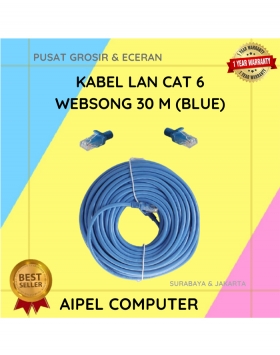
8%
A. DESKRIPSI (DESCRIPTION) Kabel LAN CAT 6 WEBSONG (Blue) merupakan salah satu inovasi terkini dari brand WEBSONG yang siap menunjang… selengkapnya
Rp 110.000 Rp 120.000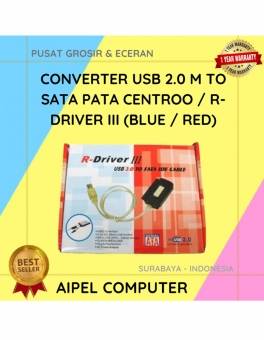
17%
A. DESKRIPSI (DESCRIPTION) Converter USB‑SATA/PATA R‑Driver III CENTROO adalah perangkat konektor praktis yang memungkinkan pengguna untuk mengakses hard drive SATA… selengkapnya
Rp 75.000 Rp 90.000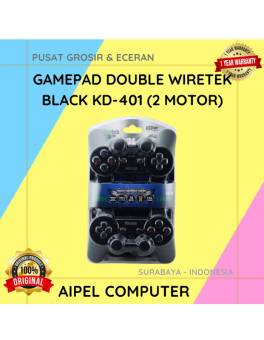
8%
AIPEL COMPUTER – Pusat Grosir dan Eceran – Belanja Hebat dan Hemat – Harga Murah Garansi Prima * GARANSI –… selengkapnya
Rp 78.000 Rp 85.000
21%
AIPEL COMPUTER – Pusat Grosir dan Eceran – Belanja Hebat dan Hemat – Harga Murah Garansi Prima * GARANSI –… selengkapnya
Rp 9.500 Rp 12.000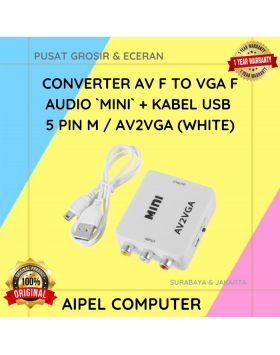
28%
A. DESKRIPSI (DESCRIPTION) AV to VGA Converter Mini adalah perangkat praktis dan efisien yang berfungsi mengubah sinyal video dari AV… selengkapnya
Rp 50.000 Rp 69.000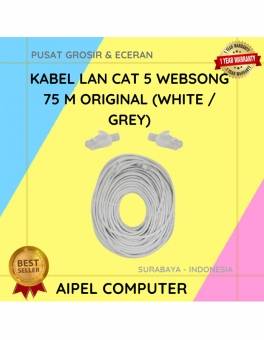
9%
A. DESKRIPSI (DESCRIPTION) Kabel Lan Websong hadir untuk Anda yang mendambakan koneksi stabil, cepat, dan andal dalam setiap aktivitas digital…. selengkapnya
Rp 155.000 Rp 170.000
36%
A. DESKRIPSI (DESCRIPTION) Kabel HDTV Standart M To F adalah kabel perpanjangan berkualitas tinggi yang dirancang khusus untuk perangkat HDMI…. selengkapnya
Rp 7.000 Rp 11.000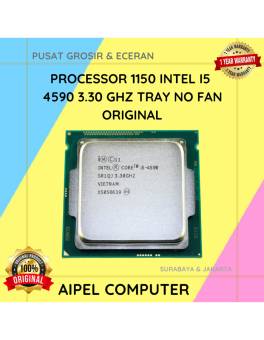
9%
A. DESKRIPSI (DESCRIPTION) Processor I5 4590 3.30 GHz Tray No Fan Original adalah unit prosesor performa menengah yang cocok untuk… selengkapnya
Rp 290.000 Rp 320.000
6%
A. DESKRIPSI (DESCRIPTION) Catridge HP 682 Black Original 100 % adalah solusi cetak handal yang dirancang untuk memberikan hasil maksimal… selengkapnya
Rp 151.000 Rp 160.000
26%
A. DESKRIPSI (DESCRIPTION) GENAI GM-T07 adalah earphone dengan koneksi Type-C yang dirancang untuk pengguna modern yang mengutamakan kualitas audio dan… selengkapnya
Rp 42.000 Rp 57.000



Saat ini belum tersedia komentar.