- Orderan dibawah 500.00 via Goshop / Offline / Marketplace
Speaker Laptop Pecah atau Berdengung? Ini Penyebab dan Solusinya
Kepanikan langsung melanda saat musik favorit, suara panggilan video meeting, atau dialog film yang diputar di laptop mendadak memuntahkan suara cempreng memekakkan telinga, penuh distorsi parah, dan diiringi getaran dengungan listrik tiada henti. Begitu volume dinaikkan sedikit saja di atas separuh kapasitas, suara kresek-kresek tajam langsung menyerbu seolah membran kerucut speaker di dalam bodi laptop telah remuk berkeping-keping.
Masalah speaker laptop pecah atau berdengung ini kerap memicu kekhawatiran bahwa modul audio fisik perangkat telah rusak total dan harus segera dibongkar. Padahal dalam banyak kondisi, kebisingan audio yang merusak kenyamanan pendengaran ini berakar dari gangguan perangkat lunak seperti format Sample Rate yang tidak sinkron, fitur Audio Enhancements yang korup pasca pembaruan Windows, atau sekadar interferensi arus listrik statis dari adaptor pengisi daya. Sama halnya seperti mencari cara mengatasi suara laptop hilang untuk menormalkan kembali sistem suara, kamu dapat mengembalikan kejernihan audio laptop secara mandiri melalui beberapa tahapan mudah.
Featured Snippet (Jawaban Instan):
Cara mengatasi speaker laptop pecah atau berdengung adalah dengan menonaktifkan fitur Audio Enhancements di Sound Control Panel, menurunkan format Default Sample Rate ke 24-bit 44100 Hz (Studio Quality), mencopot dan memasang ulang driver Realtek High Definition Audio via Device Manager, serta membersihkan kisi grill speaker dari endapan partikel debu mikro.
Checklist: Kenapa Suara Speaker Laptop Kamu Mengalami Distorsi?
Beri tanda centang pada kotak di bawah ini jika gejala berikut sesuai dengan kondisi laptop kamu saat ini:
-
[ ] Suara terdengar normal pada volume rendah, namun langsung pecah parah saat volume dinaikkan di atas 50%.
-
[ ] Dengungan statis berfrekuensi rendah terus terdengar saat kabel charger terhubung ke stopkontak.
-
[ ] Suara kembali jernih seketika saat kamu mencolokkan headset atau earphone eksternal.
-
[ ] Suara kresek-kresek hanya muncul saat memainkan nada vokal melengking atau dentuman bass.
-
[ ] Laptop pernah dipaksa memutar audio melampaui batas maksimal menggunakan software pengeras suara pihak ketiga.
Rekomendasi Praktis: Pasang headset kabel ke lubang audio 3.5mm. Jika suara melalui headset terdengar bersih dan tidak pecah, sumber gangguan murni berasal dari membran speaker internal atau kisi bodi casing yang bergetar longgar.
Tabel Perbandingan: Penyebab Suara Speaker Laptop Rusak dan Solusinya
Untuk mengidentifikasi akar gangguan audio pada perangkat kamu, cermati perbandingannya berikut ini:
| Gejala Audio Speaker | Kemungkinan Besar Penyebabnya | Jenis Penanganan | Dampak Riil Pada Perangkat |
|---|---|---|---|
| Pecah saat volume tinggi | Membran kerucut speaker sobek / aus | Ganti modul internal speaker baru | Output suara bulat dan bebas distorsi |
| Dengungan statis konstan | Kebocoran arus listrik charger / ground loop | Gunakan charger original & stopkontak grounded | Aliran listrik stabil, dengungan hilang |
| Kresek-kresek acak | Format bit depth & sample rate bentrok | Turunkan ke 24-bit 44100 Hz | Pemrosesan sinyal digital audio sinkron |
| Suara cempreng / tertahan | Fitur spatial sound & effect sistem korup | Matikan fitur Audio Enhancements | Profil akustik kembali natural |
4 Cara Mengatasi Speaker Laptop Pecah dan Berdengung
Lakukan tahapan perbaikan mandiri di bawah ini secara bertahap untuk memulihkan kejernihan audio laptop:
-
Nonaktifkan Fitur Audio Enhancements di Windows. Tekan kombinasi tombol
Win + R, ketikmmsys.cpllalu tekan Enter untuk membuka jendela Sound Control Panel. Klik dua kali pada perangkat Speakers, buka tab Enhancements, lalu centang kotak Disable all enhancements (atau buka tab Advanced dan hilangkan centang pada opsi Enable audio enhancements), kemudian klik Apply. -
Turunkan Format Default Sample Rate. Masih di jendela properti speaker pada tab Advanced, klik menu tarik-turun di bagian Default Format. Ubah kualitasnya menjadi 24 bit, 44100 Hz (Studio Quality) atau 16 bit, 48000 Hz (DVD Quality). Penyesuaian ini mencegah chip konverter audio (DAC) mengalami audio buffer clipping.
-
Reinstall Driver Realtek Audio di Device Manager. Klik kanan menu Start, pilih Device Manager. Buka kategori Sound, video and game controllers. Klik kanan pada driver audio utama (seperti Realtek(R) Audio atau High Definition Audio Device), pilih Uninstall device. Lakukan restart laptop agar Windows memuat ulang driver audio bersih secara otomatis.
-
Bersihkan Debu Mikro pada Grill Speaker. Sering kali getaran suara bising timbul karena partikel pasir halus atau serbuk debu menempel pada membran magnet speaker. Buka penutup casing bawah laptop dengan hati-hati, lalu bersihkan kisi speaker menggunakan kuas halus kering secara lembut tanpa menekan membran kerucutnya.
Kapan Harus Memasang Speaker Eksternal atau Ganti Modul?
Jika kamu sudah mengatur ulang seluruh setelan software dan driver Windows namun suara tetap memuntahkan distorsi pecah bahkan pada volume rendah, membran elastis pada kerucut speaker laptopmu dipastikan telah mengalami kerusakan fisik akibat pemakaian volume tinggi dalam jangka panjang.
Alternatif paling cepat tanpa membongkar bodi laptop adalah menggunakan Speaker Bluetooth Portable atau Headphone Berkabel. Namun jika kamu mengutamakan kepraktisan kerja di luar ruangan tanpa aksesoris tambahan, mengganti modul Speaker Internal Replacement baru adalah keputusan terbaik untuk memulihkan performa multimedia laptop.
FAQ (Pertanyaan yang Sering Diajukan)
Apakah aplikasi pengeras volume (Volume Booster) aman untuk laptop?
Tidak aman. Software penambah volume memaksa penguatan sinyal digital melebihi ambang batas toleransi fisik membran kerucut (overdriven gain), yang cepat atau lambat akan merobek membran speaker internal.
Kenapa speaker laptop berdengung hanya saat kabel charger dicolokkan?
Dengungan tersebut dipicu oleh ground loop atau kebocoran arus listrik statis dari adaptor charger non-orisinal yang merembes ke jalur sirkuit audio motherboard.
Kesimpulan
Speaker laptop yang pecah atau mengeluarkan suara dengungan umumnya disebabkan oleh bentrokan efek Audio Enhancements, setelan sample rate yang tidak pas, atau kerusakan fisik pada membran kerucut speaker. Dengan menonaktifkan pemrosesan efek tambahan dan merapikan driver audio, kualitas suara laptop dapat kembali jernih dan nyaman didengar.
Belanja Speaker Bluetooth, Headset & Suku Cadang di Aipel Komputer
Butuh Speaker Bluetooth nirkabel bertenaga jernih, Headset dengan peredam kebisingan, modul Speaker Laptop Replacement untuk aneka merk, hingga perlengkapan servis elektronik lainnya? Temukan koleksi periferal audio dan komponen komputer terlengkap dengan harga grosir ramah kantong langsung di toko kami.
Untuk cek katalog produk audio, ketersediaan stok komponen, atau panduan rute menuju lokasi fisik toko kami, silakan akses website resmi Aipel Komputer di Surabaya sekarang juga!
Tags: cara mengatasi suara laptop kresek kresek, ganti speaker laptop surabaya, memperbaiki speaker laptop distorsi, speaker laptop buzzing saat dicas, speaker laptop pecah dan berdengung

Speaker Laptop Pecah atau Berdengung? Ini Penyebab dan Solusinya

Bagi Anda yang suka bermain game, pastinya tak asing lagi dengan splitter. Namun berbeda halnya untuk Anda yang tidak suka... selengkapnya
Ada beberapa tips memilih processor laptop yang perlu kamu perhatikan supaya nantinya tidak salah membelinya. Sebab, dalam memilih perangkat processor... selengkapnya
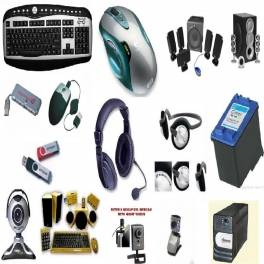
Salah satu produk yang akan Anda temukan di pusat komputer murah adalah PC Rakitan. Seperti namanya, maka jenis PC ini... selengkapnya
Rushing to finish an important task or join an online class, only to power on your laptop and find it... selengkapnya
When you try to transfer important files via a flash drive, plug in an external mouse, or connect a keyboard... selengkapnya
Ketika menggunakan laptop, sinyal WiFi yang kuat sangat penting untuk memastikan koneksi internet yang cepat dan stabil. Namun, sering kali... selengkapnya
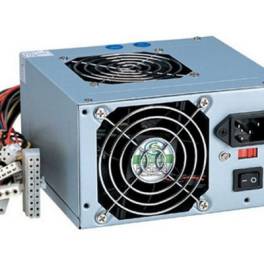
Power supply komputer adalah komponen vital yang menyuplai listrik ke semua bagian komputer, memastikan perangkat berfungsi dengan baik. Selain memberikan... selengkapnya
Adaptor laptop adalah salah satu komponen krusial yang memungkinkan laptop Anda berfungsi dengan baik. Adaptor ini berfungsi untuk mengubah arus... selengkapnya
Saat ini, webcam laptop menjadi salah satu alat penting untuk komunikasi secara virtual. Baik untuk video konferensi, pembelajaran daring, atau... selengkapnya

Dalam era globalisasi dan persaingan kerja yang semakin ketat, semangat belajar dan mengembangkan diri menjadi kunci sukses bagi setiap individu.... selengkapnya
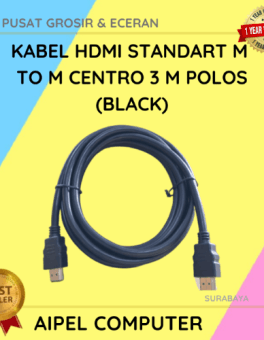
20%
AIPEL COMPUTER – Pusat Grosir dan Eceran – Belanja Hebat dan Hemat – Harga Murah Garansi Prima * GARANSI –… selengkapnya
Rp 12.000 Rp 15.000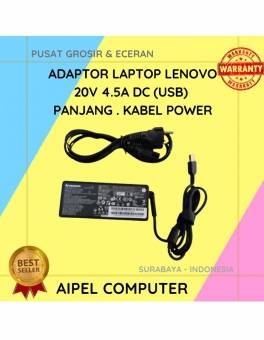
16%
A. DESKRIPSI (DESCRIPTION) Adaptor Laptop LENOVO 20V 4.5A DC (USB) Panjang Kabel Power adalah solusi terbaik bagi pengguna laptop yang… selengkapnya
Rp 80.000 Rp 95.000
25%
A. DESKRIPSI (DESCRIPTION) Cable Type-C M To Lightning M GENAI GL-Q27 adalah kabel berkualitas tinggi dengan panjang ekstra 200 cm… selengkapnya
Rp 51.000 Rp 68.000
27%
A. DESKRIPSI (DESCRIPTION) Mouse Wireless JERTECH JR-10 IONIA adalah perangkat nirkabel berdesain modern yang menghadirkan kenyamanan luar biasa dalam genggaman…. selengkapnya
Rp 36.500 Rp 50.000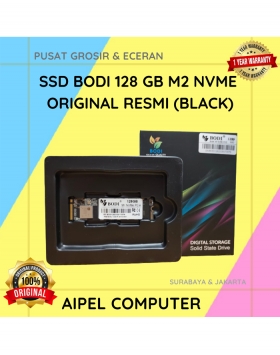
4%
A. DESKRIPSI (DESCRIPTION) Kenalkan, BODI128N | SSD BODI 128 GB M2 NVME Original! Teknologi penyimpanan terbaru yang dirancang untuk memenuhi… selengkapnya
Rp 325.000 Rp 340.000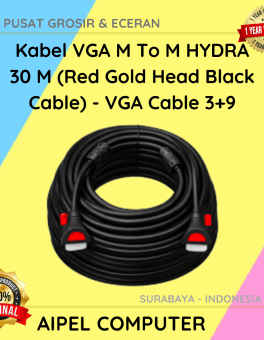
8%
AIPEL COMPUTER ADDRESS (Offline Store) Ruko Manyar Mas 27 Blok C3 – C4 Jalan Raya Manyar 63C Kelurahan Menur Pumpungan… selengkapnya
Rp 174.000 Rp 190.000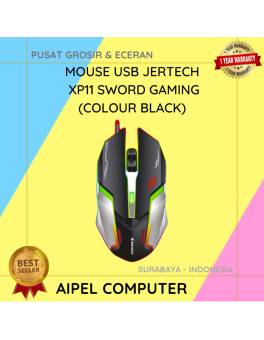
23%
A. DESKRIPSI (DESCRIPTION) Mouse USB Jertech XP11 SWORD Gaming adalah mouse berkabel yang dirancang untuk menghadirkan kontrol dan kenyamanan maksimal… selengkapnya
Rp 56.500 Rp 73.000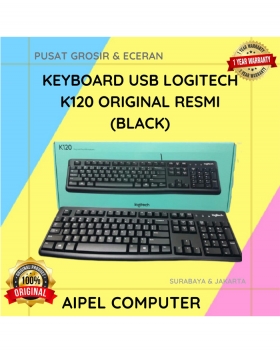
25%
A. DESKRIPSI (DESCRIPTION) Keyboard LOGITECH K120 adalah solusi keyboard full-size yang dirancang untuk kenyamanan mengetik optimal sepanjang hari. ⌨️💼 Terbuat… selengkapnya
Rp 110.000 Rp 146.000
57%
AIPEL COMPUTER – Pusat Grosir dan Eceran – Belanja Hebat dan Hemat – Harga Murah Garansi Prima * GARANSI –… selengkapnya
Rp 1.065.000 Rp 2.500.000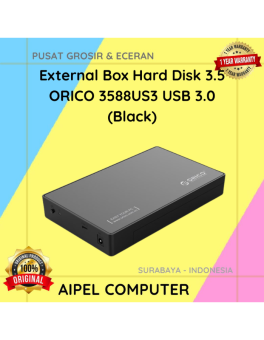
13%
A. DESKRIPSI (DESCRIPTION) External Box Hard Disk 3.5 ORICO 3588US3 USB 3.0 (Black) adalah casing hard disk eksternal untuk hard… selengkapnya
Rp 169.000 Rp 195.000



Saat ini belum tersedia komentar.