- Orderan dibawah 500.00 via Goshop / Offline / Marketplace
Wi-Fi Laptop Tanda Seru Kuning & Limited Access? Ini Solusinya!
Pernahkah kamu menyambungkan laptop ke jaringan Wi-Fi kantor atau kafe, ikon sinyal di taskbar terlihat penuh, tapi begitu membuka browser, halaman web gagal dimuat dan muncul tulisan No Internet atau ikon tanda seru kuning (Limited Access)? Padahal, HP milik temanmu yang duduk di sebelah bisa mengakses internet dengan sangat lancar.
Masalah klasik ini sering bikin emosi karena mengira router Wi-Fi-nya yang rusak. Padahal, akarnya justru ada pada kegagalan laptop dalam meminta alamat IP (IP Lease Failure) atau kerentanan pada cache DNS lokal sistem operasi Windows. Sama halnya seperti menangani kendala laptop tidak bisa konek wifi hotspot hp solusi untuk memulihkan stabilitas jaringan nirkabel, kamu bisa merapikan dan menyegarkan kembali konfigurasi protokol jaringan ini secara mandiri dengan sangat aman.
Featured Snippet (Jawaban Instan):
Cara mengatasi Wi-Fi laptop yang mengalami tanda seru kuning (Limited Access) adalah dengan mereset tumpukan jaringan menggunakan perintah Command Prompt (
netsh winsock resetdanipconfig /renew), membersihkan cache DNS (ipconfig /flushdns), serta melakukan Restart pada layanan WLAN AutoConfig Windows.
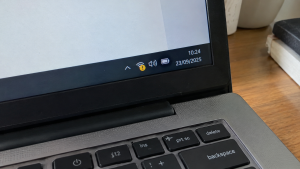
Checklist: Memastikan Jenis Gangguan pada Koneksi Wi-Fi Laptop
Beri tanda centang jika kondisi berikut sesuai dengan yang kamu rasakan:
-
[ ] Status jaringan menampilkan tulisan “Connected, no internet” atau ikon sinyal berornamen tanda seru kuning.
-
[ ] Laptop terhubung ke router nirkabel, tetapi seluruh halaman web dan aplikasi chat di laptop tidak bisa diakses.
-
[ ] Perangkat lain (seperti smartphone atau tablet) bisa menggunakan jaringan Wi-Fi yang sama tanpa kendala.
-
[ ] Perintah ping ke alamat IP gateway router gagal atau menghasilkan pesan “Request timed out”.
-
[ ] Pengisian alamat IP otomatis (DHCP) pada adapter laptop berhenti di angka alamat IP Autoconfiguration (169.254.x.x).
Rekomendasi Praktis: Kalau koneksi Wi-Fi laptopmu mendadak memunculkan tanda seru kuning, jangan terburu-buru mereset fisik router atau mematikan tombol Wi-Fi secara terus-menerus karena dapat memicu kerusakan firmware. Cukup segarkan tumpukan protokol jaringan Windows lewat Command Prompt (Run as Administrator) menggunakan perintah pembersihan cache DNS dan pembaruan IP dinamis.
Tabel Perbandingan: Penyebab Wi-Fi Tanda Seru Kuning dan Cara Menanganinya
| Gejala Jaringan | Kemungkinan Penyebab | Risiko Perangkat | Tindakan Penanganan |
|---|---|---|---|
| Tanda Seru Kuning (Limited Access) | Gagal memperbarui masa sewa alamat IP DHCP | Terhubung ke router tapi tanpa akses web | Jalankan perintah ipconfig /renew via CMD |
| DNS_PROBE_FINISHED_NXDOMAIN | Cache direktori alamat DNS korup / usang | Browser gagal membuka semua situs web | Jalankan perintah ipconfig /flushdns |
| Benturan Alamat IP (IP Conflict) | Dua perangkat menggunakan IP lokal identik | Koneksi terputus acak dan konflik data | Lepas koneksi Wi-Fi & buat profil baru |
| Adapter Wi-Fi Disable / Error | Driver kartu Wi-Fi miring atau crash | Jaringan Wi-Fi hilang total dari taskbar | Reset tumpukan Winsock & update driver |
4 Cara Mengatasi Wi-Fi Laptop Tanda Seru Kuning & Limited Access
Lakukan langkah penanganan mandiri berikut secara berurutan:
-
Jalankan Perintah Reset Total Winsock dan IP via CMD. Klik tombol Start, ketik
cmd, klik kanan lalu pilih Run as administrator. Ketik perintah berikut satu per satu lalu tekan Enter setelah setiap baris:-
netsh winsock reset -
netsh int ip reset -
ipconfig /release -
ipconfig /renew -
ipconfig /flushdnsSetelah semua perintah selesai dieksekusi, restart laptopmu.
-
-
Atur Ulang Layanan WLAN AutoConfig Windows. Tekan
Win + R, ketikservices.msc, lalu tekan Enter. Cari layanan bernama WLAN AutoConfig. Pastikan statusnya Running dan jenis Startup type diatur ke Automatic agar jaringan nirkabel Windows berjalan mulus tanpa hambatan. -
Ganti Alamat Server DNS ke Public DNS (Google / Cloudflare). Buka Control Panel > Network and Sharing Center > Change adapter settings. Klik kanan pada adapter Wi-Fi, pilih Properties, lalu klik dua kali pada Internet Protocol Version 4 (TCP/IPv4). Pilih Use the following DNS server addresses, lalu masukkan angka 8.8.8.8 (Preferred) dan 8.8.4.4 (Alternate).
-
Hapus Profil Wi-Fi Lama (Forget Network) & Sambung Ulang. Buka Settings > Network & internet > Wi-Fi > Manage known networks. Cari nama Wi-Fi yang bermasalah, klik Forget. Setelah itu, matikan Wi-Fi laptop selama 10 detik, nyalakan kembali, dan masukkan kata sandi Wi-Fi dari awal untuk mendapatkan alokasi IP yang bersih.
Kapan Harus Membawa Laptop ke Tempat Servis?
Jika kamu sudah menjalankan perintah Command Prompt, mengganti DNS, dan menghapus profil jaringan namun semua koneksi Wi-Fi di berbagai tempat tetap memunculkan tanda seru kuning, modul fisik kartu Wi-Fi (Wi-Fi card) di dalam laptop kemungkinan besar mengalami kerusakan komponen pengolah sinyal.
Kondisi tersebut membutuhkan penggantian modul kartu Wi-Fi internal mATX/M.2 original baru atau pemasangan USB Wi-Fi Adapter eksternal agar laptopmu bisa kembali terhubung ke internet secara stabil.
FAQ (Pertanyaan yang Sering Diajukan)
Kenapa HP bisa internetan tapi laptop tanda seru kuning di jaringan yang sama?
Karena sistem operasi Windows menangani manajemen protokol alamat IP DHCP lebih kompleks dibandingkan sistem operasi seluler, sehingga rentan mengalami korupsi cache saat router melakukan pergantian alamat IP dinamis.
Apakah menghapus profil Wi-Fi (Forget Network) efektif mengatasi masalah ini?
Sangat efektif! Fitur Forget Network memaksa Windows menghapus seluruh riwayat kredensial lama yang korup dan meminta kata sandi serta alokasi alamat IP baru secara bersih dari router.
Kesimpulan
Wi-Fi laptop yang memunculkan tanda seru kuning (Limited Access) umumnya disebabkan oleh konflik alamat IP lokal atau korupsi pada cache DNS Windows. Dengan menjalankan perintah pembersihan jaringan via Command Prompt dan menyegarkan layanan WLAN AutoConfig, laptopmu akan kembali terhubung ke internet dengan normal.
Belanja USB Wi-Fi Adapter, Periferal Jaringan & Servis di Aipel Komputer
Butuh USB Wi-Fi Adapter berkecepatan tinggi, kabel LAN patch cord berkualitas, atau jasa servis perbaikan modul jaringan laptop bergaransi resmi? Temukan suku cadang dan perlengkapan komputer terlengkap dengan harga bersahabat langsung di toko kami.
Untuk konsultasi perbaikan atau panduan lokasi toko fisik kami, silakan kunjungi website resmi Aipel Komputer di Surabaya sekarang juga.
Tags: cara mengatasi ipconfig renew gagal windows 11, netsh winsock reset command prompt, wifi laptop tanda seru kuning limited access

Wi-Fi Laptop Tanda Seru Kuning & Limited Access? Ini Solusinya!

Layar komputer merupakan salah satu hal penting sehingga jangan sampai luput dari perhatian. Tak terkecuali pula memperhatikan tingkat kecerahannya. Akan... selengkapnya
Refill ink menjadi salah satu pilihan kebanyakan orang dalam kebutuhan printer. Ink atau tinta merupakan barang terpenting untuk kebutuhan printer.... selengkapnya

Ada berbagai cara untuk mengatasi keyboard laptop terkunci. Berikut ini akan kita bahas beberapa metode yang bisa Anda coba untuk... selengkapnya

Perkembangan teknologi membuka cabang bisnis baru. Peralatan-peralatan komputer menjadi komoditas bisnis yang cukup menjanjikan untuk ditekuni dengan profesinya sebagai distributor... selengkapnya
Wireless printers are an absolute lifesaver for daily productivity, helping you easily print out university assignments or handle busy office... selengkapnya

Fungsi CPU komputer menjadi penting untuk diketahui bagi para pengguna komputer dalam berbagai bidang kehidupan. Zaman sekarang ini perangkat komputer... selengkapnya
TPLINK CPE220 bisa menjadi pilihan untuk mendapatkan perangkat access point outdoor dengan harga yang cukup terjangkau dan berkualitas. Access point... selengkapnya

When you try to transfer important files via a flash drive, plug in an external mouse, or connect a keyboard... selengkapnya

Laptop saat ini telah menjadi kebutuhan utama atau primer untuk banyak orang. Namun, penggunaan laptop yang berkelanjutan dalam waktu lama... selengkapnya
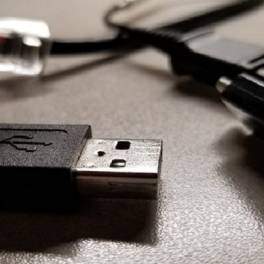
USB micro B merupakan salah satu kabel USB dari banyaknya yang tersebar. Kabel USB merupakan perlengkapan yang sering ada pada... selengkapnya

25%
A. DESKRIPSI (DESCRIPTION) Car Mount Holder GENAI GN-Z07 adalah perangkat praktis yang dirancang untuk memastikan kenyamanan saat berkendara sambil tetap… selengkapnya
Rp 51.000 Rp 68.000
15%
A. DESKRIPSI (DESCRIPTION) Refill Ink EPSON 664Y Yellow Original 100% adalah tinta isi ulang berkualitas tinggi yang dirancang khusus untuk… selengkapnya
Rp 85.000 Rp 100.000
4%
A. DESKRIPSI (DESCRIPTION) Docking Hard Disk Dual Bay FIDECO USB 3.0 Aluminium (Black) adalah docking generasi baru dengan dua slot… selengkapnya
Rp 395.000 Rp 410.000
10%
A. DESKRIPSI (DESCRIPTION) GENAI G4 Earbuds adalah earphone wireless tipe TWS G4-GE4 yang dirancang untuk mendampingi setiap aktivitas Anda dengan… selengkapnya
Rp 129.000 Rp 144.000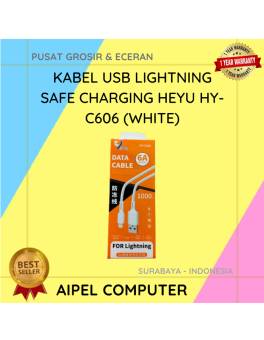
61%
A. DESKRIPSI (DESCRIPTION) Kabel USB Lightning HEYU HY-C606 Safe Charging (White) adalah kabel berkualitas tinggi yang dirancang khusus untuk perangkat… selengkapnya
Rp 7.000 Rp 18.000
31%
A. DESKRIPSI (DESCRIPTION) Kabel HDTV Standard M to F BEST 100 CM adalah pilihan tepat bagi Anda yang ingin memperpanjang… selengkapnya
Rp 20.000 Rp 29.000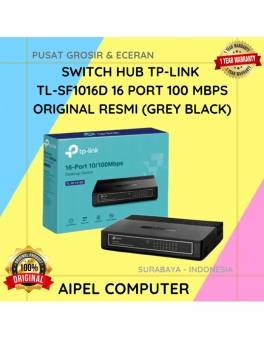
10%
A. DESKRIPSI (DESCRIPTION) Switch Hub TP-LINK 16 Port 100 MBPS (White) adalah pilihan tepat untuk kebutuhan jaringan skala kecil hingga… selengkapnya
Rp 286.000 Rp 318.000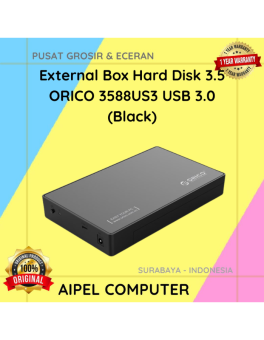
13%
A. DESKRIPSI (DESCRIPTION) External Box Hard Disk 3.5 ORICO 3588US3 USB 3.0 (Black) adalah casing hard disk eksternal untuk hard… selengkapnya
Rp 169.000 Rp 195.000
32%
A. DESKRIPSI (DESCRIPTION) Cable USB M To Lightning M GENAI GL-Q12 adalah kabel charger dan data USB ke Lightning yang… selengkapnya
Rp 17.000 Rp 25.000
8%
AIPEL COMPUTER – Pusat Grosir dan Eceran – Belanja Hebat dan Hemat – Harga Murah Garansi Prima * GARANSI –… selengkapnya
Rp 185.000 Rp 200.000



Saat ini belum tersedia komentar.