- Orderan dibawah 500.00 via Goshop / Offline / Marketplace
Port USB Laptop Tidak Terdeteksi atau Longgar? Ini Penyebab dan Solusinya!
Pernahkah kamu mencolokkan flashdisk, mouse, atau keyboard eksternal ke laptop, tetapi perangkat tersebut sama sekali tidak terbaca, lampu flashdisk tidak menyala, atau kamu harus memutar dan menahan kabel ke arah tertentu agar koneksinya terhubung?
Masalah port USB yang longgar atau “suka memilih perangkat” ini merupakan kendala sepele yang sering membuat frustrasi. Padahal, mirip dengan menangani masalah konektivitas daya pada kabel type c laptop tidak bisa ngecas penyebab solusi, kendala port USB tidak terdeteksi ini jarang disebabkan oleh kerusakan controller motherboard secara penuh, melainkan akibat penumpukan debu padat di dalam lubang port, pin kuningan yang teroksidasi, hingga fitur Selective Suspend di Windows yang mematikan arus USB.
Featured Snippet (Jawaban Instan):
Penyebab utama port USB laptop tidak terdeteksi atau longgar adalah gumpalan debu/serat di dalam lubang port, pin kuningan konektor teroksidasi hitam, fitur USB Selective Suspend aktif di Windows, atau klem pengunci besi port USB yang mekar.
Checklist: Menilai Kondisi Port USB Laptop
Beri tanda centang jika kondisi berikut sesuai dengan yang kamu alami:
-
[ ] Perangkat baru terdeteksi jika kabel colokan USB ditekuk atau didorong sedikit ke atas/bawah.
-
[ ] Muncul notifikasi “USB Device Not Recognized” di sudut kanan bawah Windows.
-
[ ] Port USB tidak merespons sama sekali, tetapi perangkat normal saat dicolokkan ke port USB sebelah.
-
[ ] Colokan flashdisk terasa sangat longgar (oglak-aglik) saat dimasukkan ke dalam lubang port.
-
[ ] Port USB kembali berfungsi normal setelah laptop di-restart atau di-buang listrik statisnya.
Rekomendasi Praktis: Jangan mencoba mengorek bagian dalam port USB menggunakan benda berbahan logam (seperti jarum pentul atau klip kertas besi). Sentuhan logam keras dapat membuat pin kuningan di dalam port USB bengkok atau memicu arus pendek (short circuit) pada motherboard.
Tabel Perbandingan: Penyebab Port USB Error dan Solusi Penanganannya
| Gejala Port USB | Kemungkinan Penyebab | Risiko Perangkat | Tindakan Penanganan |
|---|---|---|---|
| Tidak Terbaca + Colokan Longgar | Gumpalan debu / klem pengunci mekar | Arus listrik terputus | Bersihkan debu & kencangkan klem port |
| Notifikasi “USB Not Recognized” | Driver USB Controller corrupt / lembap | Komunikasi data gagal | Uninstall driver USB via Device Manager |
| Mati Otomatis Saat Baterai Low | Fitur USB Selective Suspend aktif | Penghematan daya mematikan port | Matikan Selective Suspend di Power Options |
| Mati Permanen Pasca Tersenggol | Solderan kaki port USB retak/patah | Short circuit pada motherboard | Servis ganti modul USB Board baru |
4 Cara Mengatasi Port USB Laptop yang Tidak Terdeteksi dan Longgar
-
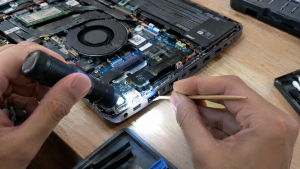
Bersihkan Kotoran & Debu di Dalam Lubang Port. Matikan laptop. Gunakan senter untuk mengintip ke dalam lubang port USB. Gunakan tusuk gigi kayu halus yang dilapisi sedikit alkohol isopropil 70% untuk mengeluarkan gumpalan serat kain atau debu padat yang menghalangi pin kuningan.
-
Matikan Fitur USB Selective Suspend di Windows. Buka Control Panel > Power Options > klik Change plan settings pada plan aktif > pilih Change advanced power settings. Perluas menu USB settings > USB selective suspend setting > ubah pengaturannya menjadi Disabled pada mode On battery dan Plugged in.
-
Instal Ulang Driver USB Hub di Device Manager. Tekan Windows + X > pilih Device Manager. Perluas kategori Universal Serial Bus controllers. Klik kanan pada USB Root Hub atau Generic USB Hub > pilih Uninstall device. Setelah itu restart laptop agar Windows memasang ulang driver yang bersih.
-
Kencangkan Klem Pengunci Besi Port USB. Jika colokan flashdisk terasa sangat longgar, matikan laptop. Gunakan tusuk gigi kayu secara perlahan untuk menekan sedikit klem plat besi di bagian atas dalam port USB ke arah bawah agar cengkeramannya kembali rapat dan menggigit colokan flashdisk.
Kapan Harus Membawa Laptop ke Tempat Servis?
Jika kamu sudah menginstal ulang driver dan membersihkan kotoran tetapi port USB tetap tidak terbaca, atau terdapat bagian lidah plastik di dalam port yang patah, berarti fisik konektor USB tersebut telah rusak parah.
Kondisi tersebut membutuhkan penggantian modul USB Port Board baru oleh teknisi terpercaya agar transmisi daya dan data perangkat eksternalmu kembali stabil.
FAQ (Pertanyaan yang Sering Diajukan)
Apakah aman mencolokkan USB Hub cabang ke laptop yang port-nya sudah longgar?
Sangat tidak disarankan. Port yang longgar memiliki aliran listrik yang tidak stabil. Menggunakan USB Hub cabang pada port yang longgar berisiko membuat flashdisk atau harddisk eksternalmu mengalami corrupt data.
Mengapa port USB 3.0 (warna biru) suka tidak terbaca saat dicolokkan perangkat USB 2.0 lama?
Port USB 3.0 memiliki dua lapis pin konektor internal (pin daya USB 2.0 di depan dan pin data USB 3.0 di belakang). Jika port kotor, pin bagian depan sering kali terhalang sehingga perangkat USB 2.0 gagal terdeteksi.
Kesimpulan
Port USB laptop yang tidak terdeteksi atau longgar umumnya dipicu oleh penumpukan debu, pengaturan penghemat daya Windows, atau klem besi port yang mulai mekar. Dengan membersihkan lubang port dan mereset driver USB Controller, koneksi perangkat eksternalmu akan kembali lancar.
Belanja Flashdisk, USB Hub & Servis Laptop di Aipel Komputer
Membutuhkan flashdisk original bergaransi resmi, USB Hub berkualitas, atau jasa servis perbaikan port USB laptop terpercaya? Temukan suku cadang dan pelayanan profesional langsung di Aipel Komputer.
Untuk pemesanan aksesori, flashdisk, atau layanan servis perbaikan, kunjungi situs resmi Aipel Komputer sekarang juga.
Tags: cara mengatasi usb device not recognized, ganti port usb laptop surabaya, penyebab port usb laptop tidak bisa membaca flashdisk, port usb laptop tidak terdeteksi longgar

Port USB Laptop Tidak Terdeteksi atau Longgar? Ini Penyebab dan Solusinya!
Saat browsing internet menggunakan WiFi laptop dan tiba-tiba mati sendiri, tentu akan memberikan pengalaman yang kurang menyenangkan. WiFi laptop sering... selengkapnya
Tips memilih charger USB tidak boleh sembarangan. Charger USB ini bisa pengguna dapatkan di berbagai toko komputer terpercaya. Dengan berbagai... selengkapnya

Kinerja komputer akan lebih handal apabila didukung dengan aksesoris yang tepat. Dengan alasan tersebut, saat ini sudah banyak toko aksesoris... selengkapnya
Mendapati tombol papan ketik laptop mendadak mogok saat hendak menyelesaikan dokumen penting adalah situasi yang sangat merepotkan. Kamu sudah menekan... selengkapnya

Sekarang Anda bisa menggunakan kalimat perintah OK Google Toko Komputer Terdekat. Untuk mencari semua toko komputer yang ada di sekitar... selengkapnya
Working on a project, watching a video, or attending a virtual meeting when suddenly your display starts blinking continuously (flickering)... selengkapnya
Printer adalah salah satu aksesori pelengkap komputer yang wajib Anda miliki. Anda dapat dengan mudah menemukan printer di toko komputer.... selengkapnya
Antena jaringan adalah dua istilah yang merujuk pada komponen dengan resonansi. Biasanya, istilah ini merujuk pada perangkat yang disertai dengan... selengkapnya

Switcher VGA merupakan komponen yang cukup penting pada sebuah perangkat komputer maupun laptop. Maka ketika terjadi kerusakan akan memberikan pengaruh... selengkapnya
Saat ini hampir semua orang menggunakan komputer untuk kegiatan sehari-hari. Entah itu pelajar, mahasiswa, atau untuk bekerja. Meski demikian, tidak... selengkapnya
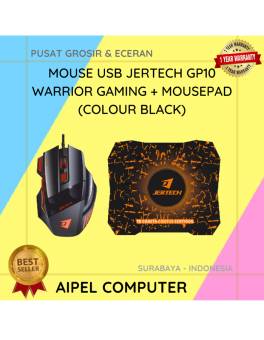
13%
A. DESKRIPSI (DESCRIPTION) Mouse USB JERTECH GP10 WARRIOR Gaming + Mousepad adalah perangkat andalan yang dirancang khusus untuk para gamer… selengkapnya
Rp 91.500 Rp 105.000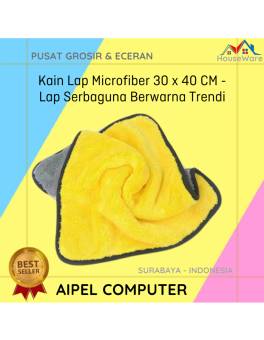
29%
A. DESKRIPSI (DESCRIPTION) Kain Lap Microfiber 30 x 40 CM Serbaguna (Grey Yellow) adalah kain pembersih serbaguna yang dirancang dengan… selengkapnya
Rp 4.250 Rp 6.000
19%
A. DESKRIPSI (DESCRIPTION) Converter Type-C M To 5 IN 1 HOBOO adalah solusi lengkap untuk Anda yang membutuhkan koneksi maksimal… selengkapnya
Rp 77.280 Rp 95.000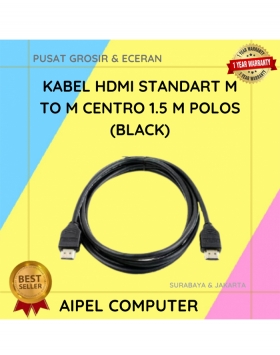
50%
A. DESKRIPSI (DESCRIPTION) Kabel HDTV Standart M to M CENTROO 1.5 M OD 5.5 Polos (Black) adalah solusi ideal untuk… selengkapnya
Rp 7.500 Rp 15.000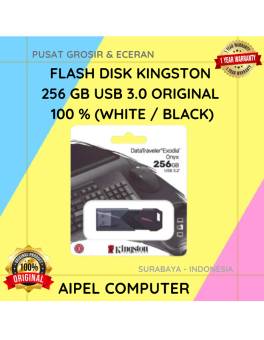
10%
A. DESKRIPSI (DESCRIPTION) Flash Disk KINGSTON 256 GB USB 3.0 Original 100 % (White / Black) adalah flash drive berkapasitas… selengkapnya
Rp 450.000 Rp 500.000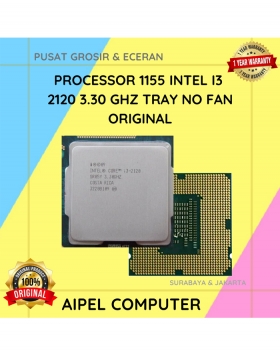
18%
A. DESKRIPSI (DESCRIPTION) Processor INTEL I3 2120 3.30 GHz Tray No Fan Original adalah pilihan upgrade sempurna untuk pengguna motherboard… selengkapnya
Rp 70.000 Rp 85.000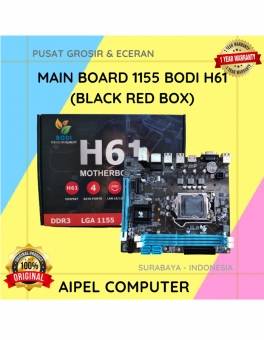
7%
A. DESKRIPSI (DESCRIPTION) BH61 Main Board 1155 BODI adalah solusi sempurna untuk Anda yang mencari motherboard yang komprehensif dan handal…. selengkapnya
Rp 325.000 Rp 350.000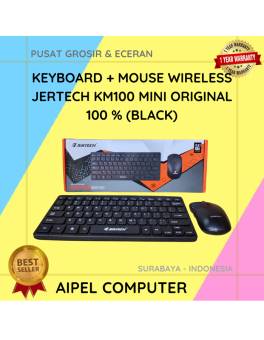
12%
A. DESKRIPSI (DESCRIPTION) KM100 Wireless Mini adalah kombinasi keyboard dan mouse dari JERTECH yang dirancang untuk memberikan kemudahan dan efisiensi… selengkapnya
Rp 117.249 Rp 133.000
53%
GARANSI * AIPEL COMPUTER – Pusat Grosir dan Eceran – Belanja Hebat dan Hemat – Harga Murah Garansi Prima *… selengkapnya
Rp 7.000 Rp 15.000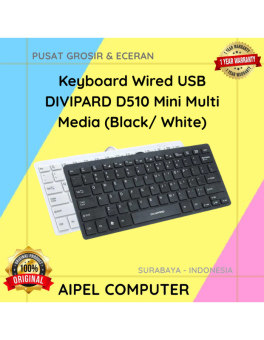
21%
A. DESKRIPSI (DESCRIPTION) Keyboard Wired USB DIVIPARD D510 Mini Multi Media (Black/White) adalah keyboard mini dengan koneksi USB dan desain… selengkapnya
Rp 55.000 Rp 70.000



Saat ini belum tersedia komentar.