- Orderan dibawah 500.00 via Goshop / Offline / Marketplace
Kabel Type-C Laptop Tidak Bisa Ngecas? Ini Penyebab dan Solusinya!
Pernahkah kamu mencoba mengisi daya (charging) baterai laptop modernmu menggunakan kabel dan kepala charger berbasis USB Type-C (Power Delivery), tetapi indikator baterai sama sekali tidak menyala dan daya laptop justru semakin habis?
Kendala kabel atau port USB Type-C yang gagal mengalirkan arus listrik untuk mengecas laptop kini menjadi salah satu masalah yang paling sering dikeluhkan pengguna laptop keluaran terbaru. Sering kali masalah ini bukan berarti laptopmu rusak parah, melainkan dipicu oleh kabel data Type-C biasa yang tidak mendukung fitur Power Delivery (PD), tumpukan debu di dalam rongga port, atau kegagalan chip pengontrol Power Delivery IC di dalam motherboard dalam mengenali tegangan adaptor.
Padahal, mirip dengan menangani gangguan kelistrikan pada colokan charger laptop longgar oglak aglik penyebab solusi, pemeriksaan runtut dari spesifikasi kabel hingga kebersihan fisik port sangat diperlukan agar fungsi pengisian cepat kembali normal. Selain itu, pastikan juga kestabilan kelistrikan perangkat bodi tetap terjaga seperti panduan bodi laptop nyetrum saat dicas penyebab cara mengatasinya.
Featured Snippet (Jawaban Instan):
Penyebab utama kabel Type-C gagal mengecas laptop adalah penggunaan kabel data USB-C murah yang tidak memiliki E-Marker chip dan tidak mendukung standar Power Delivery (PD), port Type-C yang kotor tersumbat debu saku, atau kerusakan pada IC pengontrol daya di atas motherboard.
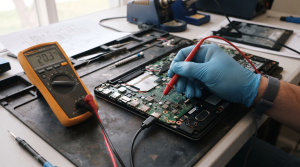
Checklist: Menilai Kondisi Pengisian Daya Type-C yang Bermasalah
Beri tanda centang jika kondisi berikut sesuai dengan yang kamu alami:
-
[ ] Kabel Type-C dicolokkan ke laptop, tetapi ikon petir pengisian daya di Windows tidak muncul sama sekali.
-
[ ] Kepala charger dan kabel Type-C tersebut bisa dipakai mengecas smartphone dengan normal, tetapi mati saat dicolok ke laptop.
-
[ ] Pengisian daya berjalan sangat lambat atau muncul peringatan “Slow charger connected”.
-
[ ] Port USB Type-C terasa longgar atau goyang saat colokan kabel dimasukkan.
Rekomendasi Praktis: Perhatikan simbol atau tulisan kecil pada kabel Type-C milikmu! Pastikan kabel tersebut memiliki spesifikasi Thunderbolt atau sertifikasi Power Delivery (PD) berkapasitas minimal 60W hingga 100W, bukan sekadar kabel data bawaan HP biasa.
Tabel Perbandingan: Jenis Kendala Type-C & Penanganannya
|
4 Cara Mengatasi Kabel dan Port Type-C Laptop yang Tidak Bisa Ngecas
-
Pastikan Menggunakan Kabel dan Adaptor Berstandar Power Delivery (PD).
Tidak semua kabel USB-C diciptakan sama. Kabel bawaan charger smartphone murah umumnya hanya dirancang untuk arus 10W–15W dan tidak memiliki cip E-Marker. Gunakan adaptor charger GaN berdaya minimal 65W yang dipasangkan dengan kabel Type-C to Type-C bersertifikasi PD 100W. Di samping itu, jika kamu mendapati kendala lain pada sistem baterai, pastikan tata cara penanganan baterai laptop plugged in not charging penyebab solusi juga diperhatikan dengan baik.
-
Lakukan Hard Reset (Power Drain) untuk Mereset IC Power.
Cabut kabel charger Type-C dan seluruh perangkat USB yang terhubung, lalu tekan dan tahan tombol power selama kurang lebih 40 detik. Langkah ini berfungsi menguras sisa muatan listrik statis yang kerap membuat chip pengontrol Power Delivery di dalam motherboard mengalami hang.
-
Bersihkan Debu dan Kotoran di Dalam Rongga Port Type-C.
Serat kain saku atau debu halus sering kali masuk dan menumpuk di dasar port Type-C laptop, menghalangi pin tembaga kecil di dalamnya untuk menyentuh konektor kabel. Bersihkan perlahan menggunakan jarum tumpul berbalut kapas tipis atau cairan pembersih.
-
Perbarui Driver USB Host Controller di Device Manager.
Tekan Windows + X > pilih Device Manager. Perluas bagian Universal Serial Bus controllers, klik kanan pada driver pengontrol yang bermasalah, lalu pilih Uninstall device dan restart laptopmu agar Windows memperbarui konfigurasi port secara otomatis.
Kapan Harus Membawa Laptop ke Tempat Servis?
Jika kamu sudah menggunakan kabel PD 100W original, membersihkan port, dan melakukan power drain, namun port Type-C laptop tetap sama sekali tidak mau merespons arus pengisian daya, kerusakannya sudah masuk ke ranah perangkat keras internal.
Kondisi tersebut membutuhkan pemeriksaan jalur sirkuit pengisian daya, penggantian chip Power Delivery IC yang terbakar, atau penggantian modul port USB-C baru oleh teknisi berpengalaman di bengkel servis terpercaya.
FAQ (Pertanyaan yang Sering Diajukan)
Apakah aman mengecas laptop menggunakan charger HP berbasis Type-C?
Umumnya tidak disarankan jika kepala charger HP tersebut memiliki daya di bawah 65W (misal 15W atau 33W). Penggunaan charger berdaya kecil tidak akan mampu mengisi baterai laptop yang sedang dipakai, bahkan bisa membuat adaptor HP tersebut mengalami overheating karena bekerja di luar batas kemampuannya.
Shop OEM Charging Parts & Repairs at Aipel Computer
Temukan suku cadang kabel dan adaptor Type-C original, layanan perbaikan sirkuit Power Delivery (PD), serta servis laptop profesional bergaransi di Surabaya langsung melalui Aipel Komputer.
Tags: cara memperbaiki port type c laptop tidak mengisi daya windows 11, kabel type c laptop tidak bisa ngecas penyebab solusi, perbaikan power delivery aipel komputer, servis port usb c laptop surabaya

Kabel Type-C Laptop Tidak Bisa Ngecas? Ini Penyebab dan Solusinya!

Grosir Hardware Komputer bisa Anda incar untuk mendapatkan aneka produk yang bisa dijual kembali buat Anda yang ingin membuka bisnis... selengkapnya
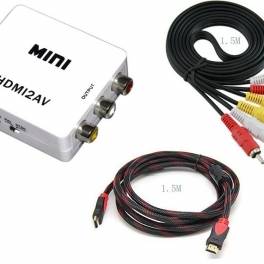
Mini HDMI2AV merupakan sebuah alat yang dapat Anda pergunakan untuk mentransfer atau mengkonversi perangkat HDMI, baik itu laptop, komputer, media... selengkapnya

Dalam era modern yang semakin canggih saat ini hampir semua kegiatan tidak dapat jauh dari komputer. Salah satu aksesoris komputer... selengkapnya
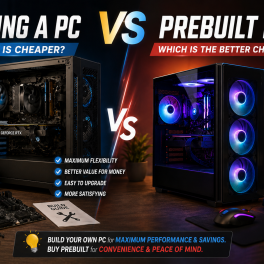
Having a high-performance desktop computer for work, video editing, or gaming is a goal for many tech enthusiasts. However, when... selengkapnya
A laptop that’s sluggish or falling apart after just a year or two isn’t unusual — we see it constantly.... selengkapnya
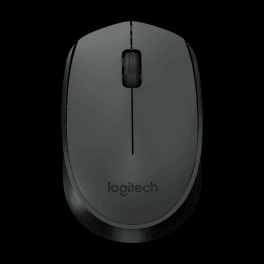
Mouse Logitech M170 banyak diminati oleh kalangan pengguna komputer sebab memiliki berbagai keunggulan untuk para penggunanya. Belum lagi karena harganya... selengkapnya
Pernahkah kamu sedang fokus mengikuti kelas daring, mengunduh file penting, atau bermain game online, tiba-tiba ikon jaringan di pojok kanan... selengkapnya
Dalam pembagiannya, komputer terbagi menjadi keras, dan perangkat lunak. Perangkat keras juga biasa disebut sebagai perangkat hardware. Komponen ini... selengkapnya
Saat kita memutuskan untuk cari komputer murah, ada beberapa hal yang harus dijadikan pertimbangan untuk mengantisipasi supaya terhindar dari kesalahan... selengkapnya

Konverter USB to LAN adalah salah satu perangkat penting dalam dunia komputer maupun PC. Sama seperti komponen lainnya, perangkat tersebut... selengkapnya
17%
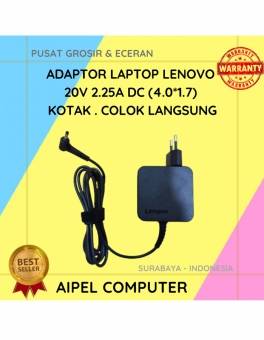
A. DESKRIPSI (DESCRIPTION) Adaptor Laptop LENOVO 20V 2.25A DC (4.0*1.7) Kotak Colok Langsung adalah pilihan tepat bagi Anda yang membutuhkan… selengkapnya
Rp 75.000 Rp 90.000
4%
A. DESKRIPSI (DESCRIPTION) Docking Hard Disk FIDECO Y842H adalah docking hard disk aluminium dual bay dari FIDECO yang dirancang untuk… selengkapnya
Rp 450.000 Rp 470.000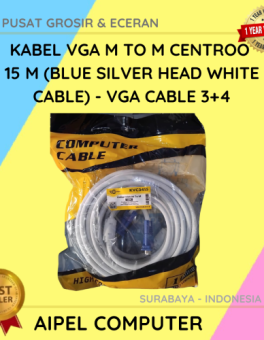
13%
AIPEL COMPUTER – Pusat Grosir dan Eceran – Belanja Hebat dan Hemat – Harga Murah Garansi Prima * GARANSI –… selengkapnya
Rp 70.000 Rp 80.000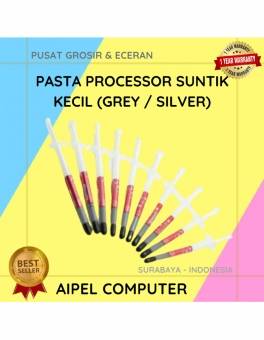
60%
A. DESKRIPSI (DESCRIPTION) Pasta Processor Suntik Kecil / Silicon Grease Small Injection (Grey / Silver) adalah solusi ideal untuk kebutuhan… selengkapnya
Rp 2.000 Rp 5.000
38%
AIPEL COMPUTER – Pusat Grosir dan Eceran – Belanja Hebat dan Hemat – Harga Murah Garansi Prima * GARANSI –… selengkapnya
Rp 20.000 Rp 32.000
24%
AIPEL COMPUTER – Pusat Grosir dan Eceran – Belanja Hebat dan Hemat – Harga Murah Garansi Prima * GARANSI –… selengkapnya
Rp 47.000 Rp 62.000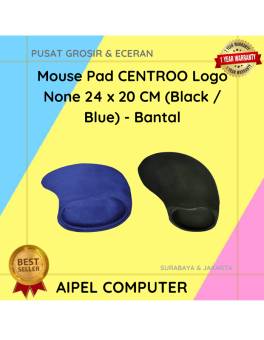
25%
A. DESKRIPSI (DESCRIPTION) Mouse Pad CENTROO Logo None hadir dengan desain minimalis namun elegan, tersedia dalam dua pilihan warna hitam… selengkapnya
Rp 5.250 Rp 7.000
38%
A. DESKRIPSI (DESCRIPTION) Kabel HDTV Standart M To 3 in 1 CENTROO 1.5 M / 3 in 1 HDTV adalah… selengkapnya
Rp 18.000 Rp 29.000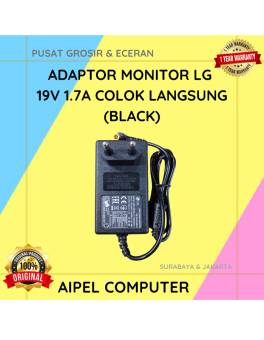
21%
A. DESKRIPSI (DESCRIPTION) Adaptor Monitor LG 19V 1.7A Colok Langsung (Black) adalah perangkat pendukung daya yang stabil dan hemat energi… selengkapnya
Rp 75.000 Rp 95.000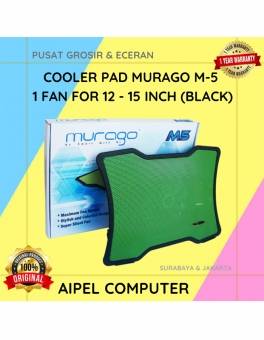
20%
A. DESKRIPSI (DESCRIPTION) Cooler Pad MURAGO M5 1 Fan For 12 – 15 Inch (Black) adalah pilihan tepat untuk menjaga… selengkapnya
Rp 60.000 Rp 75.000



Saat ini belum tersedia komentar.