- Orderan dibawah 500.00 via Goshop / Offline / Marketplace
Kipas Laptop Tiba-tiba Berisik Kencang? Ini Cara Mematikan Prosesnya di Task Manager
Kondisi laptop yang mendadak mengeluarkan suara dengungan kipas sangat kencang sering kali memicu kepanikan. Udara panas mendadak menyembur dari ventilasi samping, bodi bawah laptop menghangat drastis, dan kursor mouse mulai terasa tersendat padahal kamu hanya sedang membuka satu tab peramban atau bahkan laptop sedang dalam posisi diam di atas meja.
Dengungan kipas yang mendadak meraung pada putaran maksimal umumnya bukan disebabkan oleh kerusakan motor mekanik, melainkan lonjakan beban kerja prosesor (CPU 100% spike). Kondisi ini terjadi ketika ada proses latar belakang Windows, driver yang macet (hung process), atau program pihak ketiga yang terus-menerus memakan sumber daya sistem tanpa henti. Sama seperti mengecek penyebab suara kipas laptop berisik berbunyi kasar dan solusinya untuk membedakan debu fisik dengan error software, kamu bisa langsung menghentikan paksa beban prosesor tersebut secara mandiri lewat Task Manager.
Featured Snippet (Jawaban Instan):
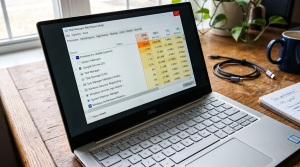
Cara mengatasi kipas laptop yang tiba-tiba berputar kencang adalah dengan membuka Task Manager (
Ctrl + Shift + Esc), mengurutkan kolom CPU untuk mencari aplikasi pemakan daya tertinggi di atas 80–90%, memilih proses macet tersebut lalu klik End Task, serta mematikan aplikasi startup yang tidak diperlukan.
Checklist: Gejala Kipas Berisik Akibat Beban Software
Beri tanda centang jika kondisi berikut sesuai dengan yang terjadi pada laptop kamu:
-
[ ] Kipas mendadak menderu kencang dalam hitungan detik padahal laptop tidak dipakai bermain game.
-
[ ] Udara yang keluar dari lubang pembuangan terasa panas menyengat.
-
[ ] Respons laptop mendadak lambat (lagging) saat mengetik atau membuka menu.
-
[ ] Kipas kembali sunyi seketika setelah laptop di-restart atau proses berat dimatikan.
-
[ ] Suara kipas terdengar murni hembusan angin kencang berkecepatan tinggi, bukan bunyi gesekan besi atau kletek-kletek.
Rekomendasi Praktis: Kalau kipas laptopmu tiba-tiba meraung kencang saat laptop baru dinyalakan, jangan buru-buru mematikan laptop lewat tombol power secara paksa karena bisa membuat file sistem korup. Cukup buka Task Manager dan matikan aplikasi yang memakan CPU paling tinggi.
Tabel Perbandingan: Proses Pembuat Kipas Berisik dan Tindakannya
Berikut daftar proses latar belakang yang sering membuat kipas laptop berputar maksimal beserta cara menanganinya:
| Nama Proses di Task Manager | Fungsi Sistem | Alasan Bikin Kipas Kencang | Tindakan Penanganan |
|---|---|---|---|
| Antimalware Service Executable | Windows Defender Security | Sedang memindai file di background | Biarkan selesai / jadwalkan scan |
| Windows Modules Installer (TiWorker) | Windows Update | Mengunduh atau memasang patch | Tunggu proses update tuntas |
| Google Chrome / Edge (Sub-proses) | Web Browser | Tab video atau ekstensi macet | Klik proses lalu tekan End Task |
| WmiPrvSE.exe (WMI Provider Host) | Manajemen Perangkat Keras | Terjebak loop pembacaan software | Restart service WMI via services.msc |
4 Langkah Mematikan Aplikasi Penyebab Kipas Berisik via Task Manager
Lakukan langkah penanganan berikut secara berurutan:
-
Buka Jendela Task Manager Menggunakan Tombol Pintas. Tekan kombinasi tombol keyboard Ctrl + Shift + Esc secara bersamaan untuk langsung membuka jendela Task Manager tanpa harus melalui layar kunci Windows.
-
Urutkan Kolom CPU dari yang Tertinggi. Klik tab Processes, lalu klik pada kepala kolom bertuliskan CPU. Hal ini akan mengurutkan aplikasi dari yang paling rakus menyedot tenaga prosesor ke yang paling hemat. Perhatikan baris aplikasi paling atas yang persentasenya berada di kisaran 70% hingga 100%.
-
Hentikan Paksa Program yang Macet (End Task). Klik satu kali pada nama program atau aplikasi yang angkanya paling tinggi dan warnanya oranye gelap atau merah, kemudian klik tombol End Task di sudut kanan atas (atau klik kanan pada proses lalu pilih End task). Begitu proses tersebut mati, beban kerja prosesor akan langsung anjlok dan putaran kipas berangsur melambat dalam beberapa detik.
-
Nonaktifkan Aplikasi Startup yang Tidak Penting. Agar kipas tidak langsung menderu saat laptop baru dinyalakan, klik ikon Startup apps (ikon speedometer di sisi kiri Task Manager). Cari aplikasi seperti Spotify, Discord, atau launcher game yang statusnya Enabled, klik kanan pada aplikasi tersebut, lalu pilih Disable.
Kapan Suara Kipas Menandakan Masalah Perangkat Keras?
Jika kamu sudah mengecek Task Manager dan penggunaan CPU berada di batas wajar (di bawah 10–15%) namun kipas tetap berputar maksimal tanpa henti atau terdengar suara gemeretak kasar seperti gesekan plastik, masalahnya bukan lagi pada software.
Kondisi tersebut mengindikasikan bahwa pasta pendingin (thermal paste) prosesor sudah kering mengeras atau sirip pembuangan tembaga di dalam heatsink tertutup lapisan debu tebal yang menghalangi aliran udara keluar.
FAQ (Pertanyaan yang Sering Diajukan)
Apakah kipas berputar kencang berbahaya bagi laptop?
Putaran kipas kencang adalah mekanisme proteksi normal agar prosesor tidak mati akibat panas berlebih (overheating). Namun jika kipas terus berputar kencang tanpa henti setiap hari, motor kipas akan lebih cepat aus dan baterai laptop menjadi sangat boros.
Kenapa proses System Idle Process di Task Manager angkanya tinggi?
System Idle Process justru menunjukkan persentase prosesor yang sedang menganggur. Jika angkanya 85% atau 90%, artinya prosesor laptopmu dalam keadaan sangat dingin dan santai.
Kesimpulan
Kipas laptop yang tiba-tiba berisik dan berputar kencang umumnya dipicu oleh lonjakan beban kerja prosesor akibat aplikasi atau proses latar belakang Windows yang macet. Dengan memantau kolom CPU di Task Manager dan mematikan proses yang rakus daya (End Task), temperatur laptop akan langsung turun dan suara kipas kembali hening.
Servis Kipas Pendingin, Ganti Thermal Paste & Toolkit di Aipel Komputer
Kipas laptop tetap menderu bising, terasa getar kasar, atau laptop cepat panas karena pasta pendingin sudah bertahun-tahun tidak diganti? Dapatkan layanan pembersihan heatsink bergaransi, penggantian pasta thermal premium, hingga suku cadang kipas original di toko kami.
Untuk konsultasi teknis atau informasi lokasi toko fisik kami, silakan kunjungi website resmi Aipel Komputer di Surabaya sekarang juga.
Tags: cara mematikan end task kipas laptop, cara mengatasi kipas laptop kencang task manager, cpu 100 persen kipas berisik, ganti thermal paste surabaya, kipas laptop tiba tiba berisik

Kipas Laptop Tiba-tiba Berisik Kencang? Ini Cara Mematikan Prosesnya di Task Manager
CPU komputer tidak mau menyala memang dapat menghambat pekerjaan dan sering kali membuat pengguna panik. Namun, jika CPU dibeli dari... selengkapnya

Memilih keyboard komputer yang tepat merupakan langkah penting dalam mendukung produktivitas saat bekerja atau menyelesaikan tugas. Terutama ketika menggunakan komputer... selengkapnya
Pernahkah kamu baru menyalakan laptop, belum membuka software berat apa pun, namun saat membuka Task Manager mendapati grafik penggunaan memori... selengkapnya
When you switch on your laptop, you suddenly hear an irritating high pitched buzzing, a heavy rattling noise, or a... selengkapnya
Cara memilih SSD untuk laptop berikut ini tentunya cukup penting agar bisa mendapatkan SSD yang paling tepat dan tidak salah... selengkapnya
Pernahkah kamu sedang asyik mengetik dokumen atau mengedit foto, lalu kursor di layar mendadak bergerak liar, loncat-loncat sendiri, atau justru... selengkapnya
Mouse komputer menjadi aksesoris pendukung yang penting dimiliki. Meskipun demikian, seringkali orang-orang cenderung tidak memperhatikan dalam memilih mouse tersebut dengan... selengkapnya
Kabel laptop ke proyektor sangat dibutuhkan. Dengan kabel ini, laptop bisa terhubung ke proyektor dengan layar yang lebih besar. Biasanya,... selengkapnya

CPU nyala monitor mati, kira-kira apa yang menyebabkan hal tersebut bisa terjadi? Ketika kita menyalakan PC dan CPU berfungsi dengan... selengkapnya
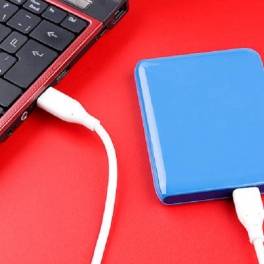
Hard disk eksternal memang menjadi kebutuhan utama untuk para pengguna laptop dan komputer. Alat ini akan berfungsi sebagai media penyimpanan... selengkapnya

18%
A. DESKRIPSI (DESCRIPTION) Refill Ink CENTROO 100 ML Black adalah tinta refill berwarna hitam pekat yang dirancang untuk menghasilkan cetakan… selengkapnya
Rp 14.000 Rp 17.000
22%
AIPEL COMPUTER Speaker USB ADVANCE CLS101 adalah speaker multimedia berdesain elegan berwarna hitam yang memadukan kualitas suara jernih dengan bentuk… selengkapnya
Rp 51.000 Rp 65.000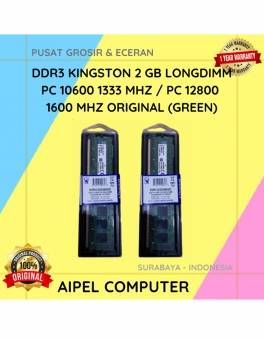
23%
A. DESKRIPSI (DESCRIPTION) DDR3 KINGSTON 2 GB adalah memori RAM berkualitas yang dirancang untuk menunjang performa komputer Anda agar tetap… selengkapnya
Rp 47.500 Rp 62.000
25%
A. DESKRIPSI (DESCRIPTION) Bicycle Phone Holder GENAI GN-Z04 (Black) adalah pilihan tepat untuk pencinta sepeda yang membutuhkan akses mudah ke… selengkapnya
Rp 51.000 Rp 68.000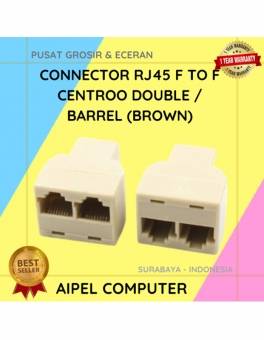
38%
A. DESKRIPSI (DESCRIPTION) Connector RJ45 F To F CENTROO Double / Barrel (Brown) adalah solusi praktis bagi Anda yang memerlukan… selengkapnya
Rp 2.500 Rp 4.000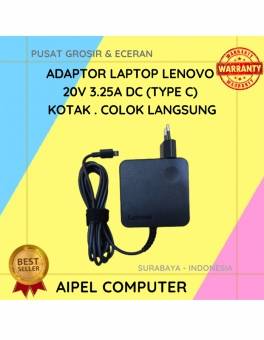
10%
A. DESKRIPSI (DESCRIPTION) Adaptor Laptop LENOVO 20V 3.25A Type C Kotak Colok Langsung adalah perangkat power supply dengan desain kotak… selengkapnya
Rp 135.000 Rp 150.000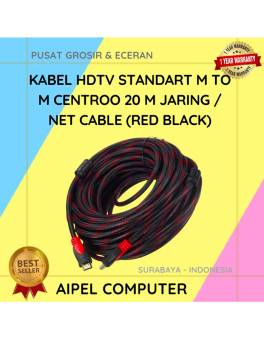
9%
A. DESKRIPSI (DESCRIPTION) Kabel HDTV Standart M To M CENTROO 20 M Jaring / Braid Cable (Red Black) adalah kabel… selengkapnya
Rp 68.000 Rp 75.000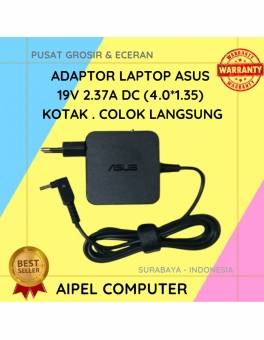
17%
A. DESKRIPSI (DESCRIPTION) Adaptor Laptop ASUS 19V 2.37A Kotak adalah perangkat pengisian daya yang dirancang khusus untuk berbagai tipe laptop… selengkapnya
Rp 75.000 Rp 90.000
27%
A. DESKRIPSI (DESCRIPTION) Cable USB M To Type-C M GENAI GL-Q40 adalah kabel serbaguna dengan kemampuan pengisian daya super cepat… selengkapnya
Rp 27.000 Rp 37.000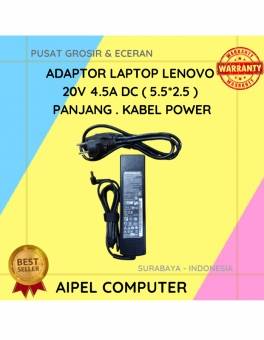
16%
A. DESKRIPSI (DESCRIPTION) Adaptor Laptop LENOVO 20V 4.5A DC (5.5*2.5) Panjang Kabel Power adalah perangkat andalan yang dirancang untuk memberikan… selengkapnya
Rp 80.000 Rp 95.000



Saat ini belum tersedia komentar.