- Orderan dibawah 500.00 via Goshop / Offline / Marketplace
Laptop Lemot Parah Karena Aplikasi Masih Nyala di Background? Ini Solusinya
Emosi langsung memuncak saat laptop yang baru saja dinyalakan mendadak macet total, kursor berputar tiada akhir, dan aplikasi yang ingin dibuka sama sekali tidak merespons selama bermenit-menit. Padahal di layar desktop kamu belum membuka satu program pun, namun suara kipas pendingin sudah berteriak histeris dan bodi laptop terasa panas membara seolah sedang dipaksa merender animasi bioskop beresolusi tinggi.
Kekacauan performa ini terjadi karena puluhan aplikasi parasit dan proses siluman diam-diam langsung menyala otomatis di latar belakang (background processes) tanpa izinmu. Program seperti launcher game, aplikasi komunikasi, sinkronisasi cloud, hingga pembaruan otomatis berlomba-lomba melahap seluruh kapasitas memori RAM dan memaksa beban prosesor (CPU) terkunci di angka 100 persen. Banyak orang langsung mengira laptop mereka sudah usang dan harus dibuang ke tempat rongsokan. Padahal dengan membongkar rahasia laptop lama ngebut lewat penertiban proses latar belakang, kamu bisa membebaskan ruang memori yang tersandera dan memulihkan kelincahan laptop secara instan.
Featured Snippet (Jawaban Instan):
Cara mengatasi laptop lemot akibat aplikasi latar belakang adalah dengan mematikan program Startup via Task Manager (
Ctrl + Shift + Esc), menonaktifkan izin Background Apps di Windows Settings, mematikan fitur Fast Startup yang menimbun beban cache sistem, serta mencopot aplikasi bloatware yang memakan RAM secara diam-diam.
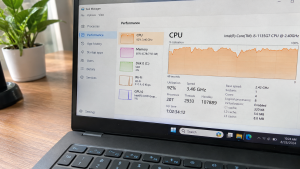
Checklist: Kenapa Aplikasi Latar Belakang Bikin Laptop Kamu Tercekik?
Beri tanda centang pada kotak di bawah ini jika gejala berikut sesuai dengan kondisi laptop kamu saat ini:
-
[ ] Penggunaan RAM atau CPU di Task Manager selalu berada di atas 80–100% saat kondisi diam (idle).
-
[ ] Laptop membutuhkan waktu booting yang sangat lama hanya untuk memuat layar desktop.
-
[ ] Muncul belasan ikon aplikasi kecil yang berjejer menumpuk di pojok kanan bawah system tray.
-
[ ] Laptop terasa sangat lambat dan sering not responding saat membuka browser web sederhana.
-
[ ] Baterai laptop terkuras sangat cepat meskipun layar hanya menampilkan wallpaper kosong.
Rekomendasi Praktis: Buka Task Manager segera setelah laptop menyala. Urutkan kolom CPU dan Memory dari yang terbesar untuk melihat aplikasi mana yang menjadi “pencuri” sumber daya sistem terbesar di laptopmu.
Tabel Perbandingan: Jenis Aplikasi Latar Belakang dan Dampak Bebannya
Untuk mengenali program apa saja yang diam-diam membebani kinerja laptop kamu, perhatikan perbandingannya berikut ini:
| Kategori Aplikasi Background | Contoh Program Populer | Dampak Beban pada Sistem | Tindakan Penanganan Tepat |
|---|---|---|---|
| Startup Launchers | Discord, Spotify, Steam | Memperlambat waktu boot 30–60 detik | Matikan via Tab Startup Apps |
| Cloud Sync Tools | OneDrive, Google Drive | Menyedot RAM & bandwidth internet | Atur sinkronisasi terjadwal/manual |
| Browser Pre-loaders | Chrome / Edge Background Task | Mengunci 1–2 GB RAM saat browser tutup | Matikan opsi Continue running background apps |
| Antivirus Ganda / Bloatware | Trial Antivirus bawaan laptop | Membebani 100% disk usage tiada henti | Uninstall software pelindung cadangan |
4 Cara Mematikan Aplikasi Latar Belakang yang Bikin Laptop Lemot
Lakukan langkah pembersihan beban sistem di bawah ini secara bertahap untuk meringankan kerja prosesor:
-
Lumpuhkan Program Startup via Task Manager. Tekan kombinasi tombol
Ctrl + Shift + Escuntuk membuka Task Manager, lalu klik tab Startup apps (ikon speedometer). Cari aplikasi yang memiliki status dampak High Impact (seperti Spotify, Epic Games Launcher, atau Skype), klik kanan pada nama aplikasi tersebut, lalu pilih Disable. -
Matikan Fitur Background Apps di Windows Settings. Tekan tombol
Win + Iuntuk masuk ke menu Settings, buka bagian Apps > Installed apps. Klik ikon titik tiga di samping aplikasi yang jarang kamu gunakan, pilih Advanced options, lalu pada kolom Background apps permissions, ubah pilihannya menjadi Never. -
Nonaktifkan Proses Latar Belakang Web Browser. Buka browser Google Chrome atau Microsoft Edge kamu. Masuk ke menu Settings > System and performance. Geser tombol opsi Continue running background apps when Google Chrome is closed menjadi Off agar browser tidak meninggalkan proses siluman saat ditutup.
-
Matikan Layanan Pihak Ketiga via System Configuration (MSConfig). Tekan
Win + R, ketikmsconfiglalu tekan Enter. Pindah ke tab Services, beri tanda centang pada kotak Hide all Microsoft services (wajib agar sistem tidak rusak), lalu klik Disable all untuk mematikan layanan aplikasi luar yang tidak penting, kemudian restart laptopmu.
Kapan Harus Menambah Kapasitas RAM Laptop?
Jika kamu sudah mematikan seluruh aplikasi latar belakang yang tidak penting namun kapasitas RAM tetap menyentuh batas 90 persen akibat beban software pekerjaan utama (seperti editing video, desain grafis, atau membuka puluhan tab kerja sekaligus), ini pertanda laptopmu mengalami defisit memori fisik.
Melakukan upgrade ke RAM 8GB atau 16GB Dual Channel adalah solusi permanen terbaik. Tambahan kapasitas RAM akan memberikan ruang gerak yang sangat lapang bagi sistem operasi, sehingga kamu bisa melakukan multitasking tanpa takut laptop tersendat atau mendadak macet total.
FAQ (Pertanyaan yang Sering Diajukan)
Apakah mematikan aplikasi Startup aman untuk sistem Windows?
Sangat aman. Mematikan aplikasi di tab Startup hanya mencegah aplikasi pihak ketiga menyala otomatis saat laptop baru hidup. Aplikasi tersebut tetap bisa dibuka secara normal kapan saja kamu membutuhkannya.
Kenapa fitur Fast Startup justru membuat laptop makin lambat?
Fitur Fast Startup bekerja dengan cara menyimpan sesi kernel dan beban aplikasi lama ke dalam memori tanpa benar-benar mereset sistem saat dimatikan. Seiring berjalannya waktu, tumpukan cache proses latar belakang yang menumpuk akan membuat laptop terasa lambat.
Kesimpulan
Laptop yang lemot parah padahal baru dinyalakan umumnya disebabkan oleh penumpukan aplikasi startup yang memonopoli RAM dan prosesor di latar belakang. Dengan menonaktifkan aplikasi startup di Task Manager dan mematikan izin proses latar belakang, laptop kamu akan langsung terasa ringan, dingin, dan kembali responsif seketika.
Belanja RAM Laptop, SSD Upgrade & Aksesori di Aipel Komputer
Butuh upgrade RAM SODIMM DDR4/DDR5 berbagai kapasitas, SSD NVMe M.2 super kencang, cooling pad pendingin laptop, hingga perlengkapan servis komputer lainnya? Dapatkan pilihan suku cadang terlengkap dengan harga grosir ramah kantong langsung di toko kami.
Untuk cek katalog produk hardware, ketersediaan stok memori, atau panduan rute menuju lokasi fisik toko kami, silakan akses website resmi Aipel Komputer di Surabaya sekarang juga!
Tags: aplikasi latar belakang bikin laptop lemot, cara mematikan background apps windows 10, cara menonaktifkan startup apps, mengatasi cpu 100 persen, upgrade ram laptop surabaya

Laptop Lemot Parah Karena Aplikasi Masih Nyala di Background? Ini Solusinya
Layar monitor 24 inci menawarkan berbagai kelebihan tersendiri yang pastinya cukup bahkan sangat menguntungkan bagi para penggunanya. Layar komputer memang... selengkapnya

Saat ini, sudah banyak orang yang memiliki laptop. Penggunaan perangkat yang satu ini sangat membantu untuk kegiatan sehari-hari. Baik untuk... selengkapnya

Have you ever plugged a flash drive, mouse, or external keyboard into your laptop, only to find that the device... selengkapnya
CPU komputer yang cepat panas merupakan masalah serius dan harus pengguna waspadai. Bagaimana tidak, kondisi panas pada CPU yang berlebihan... selengkapnya
Pernahkah kamu mendapati laptop milikmu mendadak lag parah, prosesor berputar kencang, atau aplikasi mendadak membeku (freeze) beberapa detik setiap kali... selengkapnya

Sebagian dari Anda mungkin bertanya-tanya, bagaimana cara mengatasi masalah penyimpanan komputer penuh dengan mudah dan aman? Kapasitas penyimpanan komputer yang... selengkapnya

Cara screenshot di komputer atau laptop tidak memerlukan kemampuan teknis yang rumit. Hanya perlu menggunakan beberapa tombol di keyboard atau... selengkapnya

Splitter RCA merupakan konektor listrik yang biasa dipakai pada komponen audio. Jenis splitter ini juga bisa disebut dengan nama AV.... selengkapnya
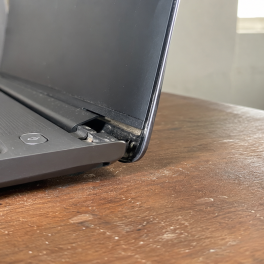
Layar laptop tiba-tiba terasa oblak saat diketik, terdengar bunyi “krek” yang makin keras tiap kali layar dibuka, atau justru bodi... selengkapnya
Sudah banyak supplier ataupun grosir aksesoris laptop yang bisa anda temukan. Meningkatkan jumlah grosir aksesoris untuk komputer tersebut seiring dengan... selengkapnya

10%
A. DESKRIPSI (DESCRIPTION) Ribbon Cartridge EPSON S015531 / S015086 For LQ-2190 Original adalah pita printer berkualitas tinggi untuk mencetak dengan… selengkapnya
Rp 183.000 Rp 203.000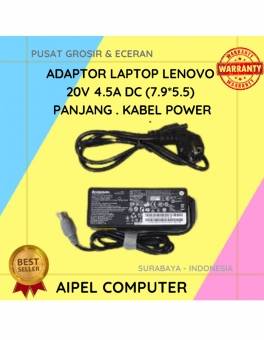
16%
A. DESKRIPSI (DESCRIPTION) Adaptor Laptop LENOVO 20V 4.5A DC (7.9*5.5) Panjang Kabel Power adalah pilihan ideal untuk Anda yang menginginkan… selengkapnya
Rp 80.000 Rp 95.000
9%
A. DESKRIPSI (DESCRIPTION) Adaptor Laptop LENOVO 19.5V 6.32A DC (USB) Panjang Kabel Power adalah pilihan ideal untuk pengguna yang memprioritaskan… selengkapnya
Rp 155.000 Rp 170.000
25%
A. DESKRIPSI (DESCRIPTION) Keyboard USB Jertech DK500 SPORTS Mini Multimedia adalah keyboard mini multifungsi yang menggabungkan desain sporty dengan performa… selengkapnya
Rp 59.653 Rp 80.000
5%
A. DESKRIPSI (DESCRIPTION) Hard Disk Internal 2.5 SEAGATE 500 GB For Laptop Original adalah media penyimpanan ideal bagi pengguna laptop… selengkapnya
Rp 385.000 Rp 405.000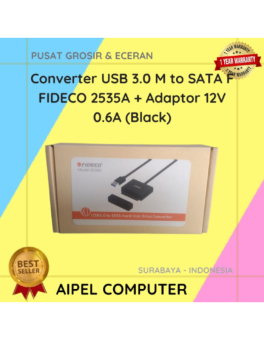
12%
A. DESKRIPSI (DESCRIPTION) Converter USB 3.0 to SATA F FIDECO dengan adaptor adalah perangkat multifungsi yang dirancang untuk memberikan akses… selengkapnya
Rp 190.000 Rp 215.000
23%
A. DESKRIPSI (DESCRIPTION) USB Wifi CENTROO adalah adaptor jaringan berperforma tinggi yang dirancang untuk memberikan koneksi internet stabil dan cepat…. selengkapnya
Rp 30.000 Rp 39.000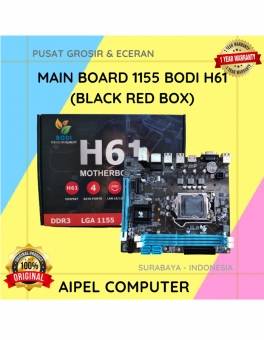
7%
A. DESKRIPSI (DESCRIPTION) BH61 Main Board 1155 BODI adalah solusi sempurna untuk Anda yang mencari motherboard yang komprehensif dan handal…. selengkapnya
Rp 325.000 Rp 350.000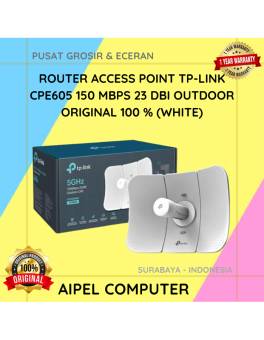
9%
A. DESKRIPSI (DESCRIPTION) TP-LINK CPE605 adalah perangkat access point outdoor yang dirancang khusus untuk transmisi jaringan jarak jauh dengan performa… selengkapnya
Rp 545.000 Rp 600.000
34%
A. DESKRIPSI (DESCRIPTION) Cable USB M to Type-C M GENAI GL-Q13 adalah kabel pengisi daya cepat dan transfer data stabil… selengkapnya
Rp 27.000 Rp 41.000



Saat ini belum tersedia komentar.