- Orderan dibawah 500.00 via Goshop / Offline / Marketplace
Laptop M.2 NVMe SSD Not Detected in BIOS and Windows? Causes and Fixes
Have you ever powered on your laptop, only to be startled by a black screen displaying “Boot Device Not Found” or unexpectedly booting straight into the BIOS menu without entering the Windows operating system?
An M.2 NVMe SSD suddenly failing to detect inside BIOS or Windows represents one of the most terrifying storage hurdles for modern users. Users frequently panic immediately, assuming their data storage chips have destroyed permanently while all precious photos and important documents vanish forever. However, in numerous cases, this trouble stems from M.2 slots choked by fine dust, SSD sticks shifting slightly from mechanical vibrations, or SSD controller chips suffering extreme thermal throttling from overheating.
Furthermore, much like troubleshooting sluggish storage performance anomalies in laptop ssd slow read-only mode causes fixes, systematic inspections spanning BIOS configurations down to physical M.2 slot cleanings are vital to restoring storage systems. Additionally, electrical stability can be maintained by reviewing insights from laptop giving shocks while charging causes fixes.
Featured Snippet (Quick Answer):
Primary causes of M.2 NVMe SSDs failing to detect in BIOS include SSD sticks unseated improperly inside sockets, brass connector pin oxidation, or SSD controller failures stemming from excessive overheating temperatures.
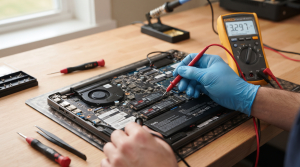
Checklist: Evaluating NVMe SSD Failure Severity
Check the boxes below if these NVMe storage symptoms match your current situation:
-
[ ] Laptops power on, boot straight into BIOS menus, and list Storage Information as completely blank.
-
[ ] Laptops suffered sudden Blue Screen of Death (BSOD) crashes prior to failing boot sequences.
-
[ ] Lower laptop casing shells near storage bays feel intensely hot during heavy workloads.
-
[ ] SSDs were unseated/reseated previously or laptops sustained hard bumps inside carry bags.
Practical Recommendation: Avoid formatting or discarding your SSD immediately! Enter BIOS menus first to inspect whether M.2 slot ports still detect the presence of that SSD stick’s brand identification.
Comparison Table: NVMe SSD Failure Types & Actions
| NVMe SSD Failure Symptom | Underlying Cause | Damage Risk | Recommended Action |
|---|---|---|---|
| Completely Unrecognized in BIOS | Loose SSD sticks or dirty brass connector pins | Operating systems losing boot path trajectories | Detach SSD, clean pins & reseat securely |
| Detects Briefly Then Disappears | Extreme thermal throttling from overheating | Permanent damage across SSD controller chips | Install auxiliary heatsinks & clean fans |
| “Disk Read Error” Pop-ups | Storage sectors encountering data corruption | Random losses of Windows system files | Execute CHKDSK via Windows installation media |
| Detected But Write-Protected (Read-Only) | Write-protection modes active due to worn flash memory | Data readable without saving capabilities | Backup data promptly & replace with new SSDs |
4 Ways to Fix M.2 NVMe SSDs Not Detected
-
Clean Brass Pins and Reseat NVMe SSDs.
Power down your laptop completely, detach internal batteries (if accessible), and open rear chassis panels. Remove M.2 NVMe locking screws gently, pull out SSD sticks, clean brass pins utilizing clean pencil erasers or isopropyl contact cleaner fluids, then reinsert sticks at roughly 30-degree angles until locked down securely. Additionally, if you face related storage performance anomalies, review proper troubleshooting procedures in laptop ssd overheating thermal throttling freeze causes fixes.
-
Verify Storage Mode Settings in BIOS (AHCI / NVMe).
Boot laptops while tapping designated keys repeatedly (e.g., F2, F12, or Del) to enter BIOS. Ensure Storage Configuration or SATA/NVMe Mode settings point to AHCI or NVMe Native, rather than RAID modes that frequently lock direct access to SSD sticks.
-
Update Chipset Drivers and SSD Firmware.
If SSDs detect inside Windows yet disconnect intermittently, ensure you update chipset drivers sourced from your laptop manufacturer’s official portal alongside installing proprietary SSD utility software (e.g., Samsung Magician or Kingston SSD Manager) to update latest firmware.
-
Execute Motherboard Hard Resets (Power Drains).
Unplug chargers and all external peripherals, then press and hold the power button continuously for roughly 40 seconds. This refreshes power supply circuitry across motherboard chipsets governing communication pathways toward PCIe/M.2 slots.
When to Seek Professional Repair Services
If you have reseated SSDs, cleaned pins, tested secondary M.2 slots (if available), yet SSDs stubbornly refuse detection across alternative laptops, malfunctions reside directly inside the SSD sticks themselves or motherboard PCIe circuitry.
This condition requires inspecting M.2 slot voltage pathways, re-soldering sockets, or replacing new SSD sticks executed by experienced technicians at trusted service centers.
FAQ (Pertanyaan yang Sering Diajukan)
Can data inside unrecognized NVMe SSDs still be rescued?
Highly dependent on failure roots. If trouble stems strictly from dirty pins or loose slots, data remains safe post-cleaning. However, if controller chips inside SSDs burn out from electrical shorts, data recovery demands specialized data recovery services inside professional laboratories.
Shop OEM SSD Parts & Professional Repairs at Aipel Computer
Discover original warranted M.2 NVMe SSD spare parts, storage slot cleaning and repair services, and professional warranted laptop servicing in Surabaya directly through Aipel Computer.
Tags: cara memperbaiki ssd nvme hilang di bios windows 11, ganti ssd aipel komputer, servis slot ssd laptop surabaya, ssd m2 nvme laptop tidak terdeteksi bios windows penyebab solusi

Laptop M.2 NVMe SSD Not Detected in BIOS and Windows? Causes and Fixes

Mencetak dokumen bisa dilakukan secara mudah dengan bantuan printer. Tak hanya dokumen saja, printer juga bisa dimanfaatkan untuk mencetak foto.... selengkapnya
Pernahkah kamu harus memutar, menahan, atau menumpuk ujung kabel charger laptop dengan buku hanya supaya indikator pengisian daya tetap menyala?... selengkapnya

Kabel LAN atau kabel UTP memiliki fungsi penting untuk kebutuhan dalam komputer Anda. Kabel ini sangat bermanfaat bagi para pengguna... selengkapnya
Pernahkah kamu mencolokkan kabel headset atau earphone ke laptop, tetapi suara musik hanya terdengar di telinga sebelah kiri saja? Atau... selengkapnya
Sudah menekan tombol power berkali kali, tapi laptop tetap gelap total tanpa reaksi apa pun. Tidak ada lampu indikator menyala,... selengkapnya

Saat browsing internet menggunakan WiFi laptop dan tiba-tiba mati sendiri, tentu akan memberikan pengalaman yang kurang menyenangkan. WiFi laptop sering... selengkapnya

Cara aktifkan On Screen Keyboard menjadi penting untuk Anda ketahui, terutama jika pernah mengalami keyboard laptop tidak berfungsi. On Screen... selengkapnya

Cara menyalakan lampu keyboard laptop akan sangat bermanfaat. Lampu pada keyboard laptop akan menambah kesan unik dan menarik pada perangkat.... selengkapnya
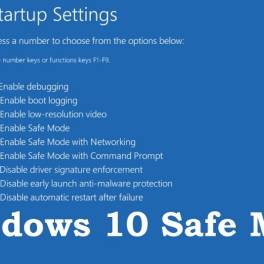
Cara masuk safe mode Windows 10 bisa dilakukan dengan beberapa cara. Safe Mode merupakan salah satu fitur pemecahan masalah yang... selengkapnya

Salah satu perangkat yang digunakan sebagai perantara penghubung adalah card reader. Pengertian dari card reader jika diterjemahkan dari namanya adalah... selengkapnya
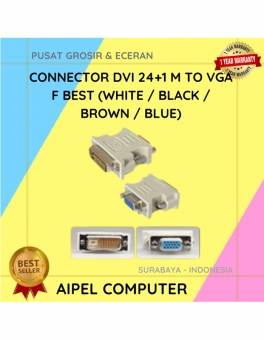
32%
A. DESKRIPSI (DESCRIPTION) DVI 24+1 M To VGA F Adapter adalah solusi ideal bagi Anda yang ingin menghubungkan perangkat dengan… selengkapnya
Rp 6.500 Rp 9.500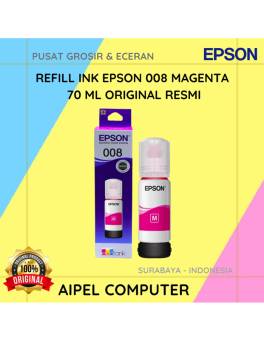
20%
A. DESKRIPSI (DESCRIPTION) Refill Ink EPSON 008 Magenta 70 ML Original 100 % adalah tinta warna magenta yang lembut namun… selengkapnya
Rp 225.000 Rp 280.000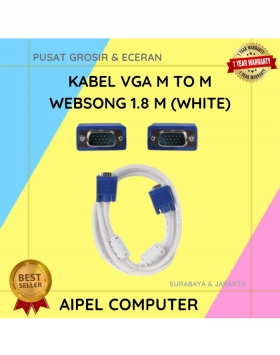
21%
A. DESKRIPSI (DESCRIPTION) Kabel VGA WEBSONG 1.8 M (White) hadir sebagai pilihan terbaik untuk Anda yang membutuhkan koneksi video analog… selengkapnya
Rp 30.000 Rp 38.000
16%
A. DESKRIPSI (DESCRIPTION) Converter Type-C M To 2 IN 1 HOBOO – HDTV Standart F + VGA F (Silver /… selengkapnya
Rp 71.300 Rp 85.000
29%
A. DESKRIPSI (DESCRIPTION) Earphone GENAI GM-T18 adalah earphone berteknologi konektor Type-C yang praktis dan efisien. 🤍 Cocok digunakan untuk perangkat… selengkapnya
Rp 37.000 Rp 52.000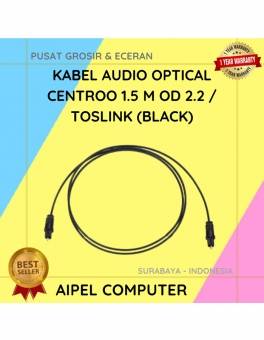
44%
A. DESKRIPSI (DESCRIPTION) Kabel Audio Optical CENTROO 1.5M TOSLINK adalah pilihan ideal untuk menghadirkan kualitas suara digital yang jernih dan… selengkapnya
Rp 10.000 Rp 18.000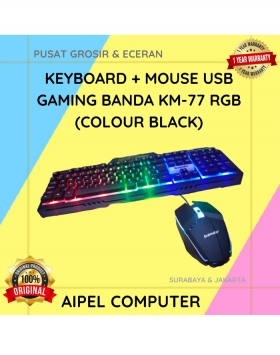
17%
GARANSI * AIPEL COMPUTER – Pusat Grosir & Eceran – Belanja Hebat & Hemat – Grosir Konsep Swalayan – Harga… selengkapnya
Rp 75.000 Rp 90.000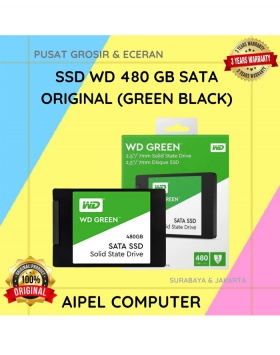
21%
A. DESKRIPSI (DESCRIPTION) SSD WD 480 GB Original (Green Black) adalah solusi upgrade terbaik bagi kamu yang menginginkan kecepatan, efisiensi,… selengkapnya
Rp 515.000 Rp 650.000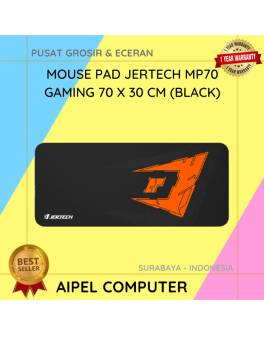
23%
A. DESKRIPSI (DESCRIPTION) Mouse Pad JERTECH MP70 Gaming adalah alas mouse dengan ukuran luas dan permukaan premium yang dirancang khusus… selengkapnya
Rp 41.500 Rp 54.000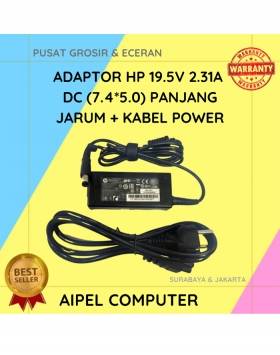
19%
A. DESKRIPSI (DESCRIPTION) Adaptor Laptop HP 19.5V 2.31A DC (7.4*5.0) Panjang Jarum Kabel Power adalah pilihan ideal bagi pengguna laptop… selengkapnya
Rp 65.000 Rp 80.000



Saat ini belum tersedia komentar.