- Orderan dibawah 500.00 via Goshop / Offline / Marketplace
Laptop Speakers Crackling or No Sound? Causes and Fixes
Have you ever been busy playing a music video or listening to a meeting presentation, only to discover that your laptop speakers suddenly sound distorted, buzzing (crackling), or completely silent with zero audio output at all?
Troubleshooting failing laptop speakers represents one of the most frequently encountered audio hurdles among users. This glitch usually stems not from a fried motherboard sound card, but rather from buggy audio drivers, unstable audio enhancement settings, or physical speaker membrane tears induced by prolonged playback at maximum volume levels.
Furthermore, much like troubleshooting external peripheral dropouts in laptop headphone jack not working sound playing through speakers fix, systematic checks spanning software layers down to hardware components are essential for accurate diagnosis. Additionally, pointer navigation anomalies can be reviewed using insights from laptop cursor fixes to bring it back.
Featured Snippet (Quick Answer):
Primary causes of crackling or silent laptop speakers include physical membrane damage from excessive volume levels, corrupted Realtek audio system drivers, or malfunctioning Windows audio enhancements.
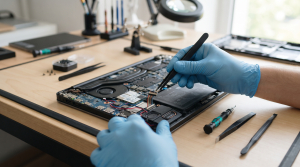
Checklist: Evaluating Laptop Speaker Damage Severity
Check the boxes below if these speaker symptoms match your current situation:
-
[ ] Audio sounds distorted, crackling, or raspy exclusively at high volume levels (above 70%).
-
[ ] Absolutely zero sound emits from internal speakers even though the Windows volume slider sits at maximum.
-
[ ] Sound functions normally when plugging in headphones, yet crackles instantly upon switching back to built-in speakers.
-
[ ] The laptop was recently exposed to heavy dust buildup or minor liquid splashes near speaker grilles.
Practical Recommendation: Avoid habitually streaming music or movies at 100% volume using built-in laptop speakers! Cap volume levels at 70–80% to prevent magnetic voice coils inside speakers from overheating and tearing delicate paper or polymer membranes.
Comparison Table: Speaker Failure Types & Actions
|
4 Ways to Fix Crackling or Silent Laptop Speakers
-
Disable Audio Enhancements in Windows.
Right-click the speaker icon in the bottom-right taskbar > select Sound settings > click More sound settings > select the Playback tab. Right-click Speakers > select Properties > open the Enhancements tab, and check the box for Disable all enhancements (or toggle off Spatial Audio). This setting frequently triggers sudden crackling or audio loss following system updates. Additionally, if you encounter layout malfunctions elsewhere on the board, review proper troubleshooting steps in laptop keyboard keys not working partially causes fixes.
-
Run the Windows Audio Troubleshooter.
Navigate to Settings > System > Troubleshoot > Other troubleshooters, and run diagnostics under Playing Audio. Let Windows automatically detect and resolve sound output configuration errors.
-
Update or Reinstall Realtek Audio Drivers.
Press Windows + X > select Device Manager. Expand Sound, video and game controllers, right-click Realtek Audio, and select Uninstall device. Afterward, restart your laptop so Windows automatically reinstalls clean, error-free audio drivers.
-
Clean Speaker Grilles from Dust Buildup.
Use an ultra-soft bristle brush or low-pressure compressed air blower to clear dust and fine debris obstructing external speaker grille holes, as trapped particles on membranes trigger strange buzzing vibrations.
When to Seek Professional Repair Services
If you have disabled enhancements, reinstalled audio drivers, confirmed zero system glitches yet speakers remain severely distorted or completely dead, physical internal components have suffered permanent failure.
This condition requires replacing an entire new internal speaker module set handled by an experienced technician to restore crisp, normal laptop audio.
FAQ (Pertanyaan yang Sering Diajukan)
Can crackling laptop speakers be repaired without replacement?
If the culprit is merely surface dust or trapped debris on the membrane, cleaning helps. However, once paper or plastic membranes tear from excessive volume, replacing with a brand new speaker module remains the sole solution to restore normal sound.
Shop OEM Speaker Parts & Repairs at Aipel Computer
Discover original warranted internal speaker spare parts and trusted hardware audio repair services in Surabaya directly through Aipel Computer.
Tags: fix distorted laptop audio windows 11, laptop repair surabaya, laptop speaker repair surabaya, laptop speakers crackling no sound causes fixes, replace laptop speakers aipel komputer

Laptop Speakers Crackling or No Sound? Causes and Fixes
Pelayanan toko komputer Surabaya dapat anda buktikan langsung. Setiap pelayanan toko pastinya memberikan kepuasan bagi para konsumennya. Begitu juga Aipel... selengkapnya

Laptop sudah menjadi kebutuhan bagi masyarakat dan tak lagi menjadi barang Langkah dan mewah. Bahkan sudah banyak berdiri berbagai tempat... selengkapnya
Working on a project, watching a video, or attending a virtual meeting when suddenly your display starts blinking continuously (flickering)... selengkapnya
Printer Epson L121 bisa menjadi pilihan untuk Anda yang sedang mencari printer dengan kualitas terbaik dan menawarkan banyak keunggulan. Printer... selengkapnya
Pernahkah kamu menyalakan laptop, tetapi tanggal dan jam di sudut kanan bawah taskbar mendadak berubah kembali ke tahun lama (seperti... selengkapnya
Keyboard laptop adalah salah satu komponen vital yang berperan penting dalam penggunaan perangkat ini. Agar keyboard laptop tetap awet dan... selengkapnya

Pada umumnya, distributor perangkat komputer profesional menyediakan bermacam produk untuk memenuhi kebutuhan setiap konsumennya. Sebut saja mulai dari hardware hingga... selengkapnya
Pernahkah kamu merasa bodi laptop mendadak sangat panas seperti setrika, kipas pendinginnya berputar kencang menderu-deru layaknya mesin jet, dan performa... selengkapnya
Tang crimping merupakan salah satu alat yang memiliki fungsi untuk membantu pemasangan konektor RJ45 ke kabel UTP. Alat ini memiliki... selengkapnya
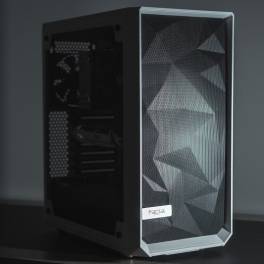
Casing CPU merupakan salah satu komponen komputer yang sangat penting karena memiliki banyak manfaat atau fungsi. Namun tidak sedikit pengguna... selengkapnya

10%
A. DESKRIPSI (DESCRIPTION) GENAI G5 Earbuds adalah earphone wireless tipe TWS G5 yang memadukan desain ergonomis dan teknologi audio canggih,… selengkapnya
Rp 129.000 Rp 144.000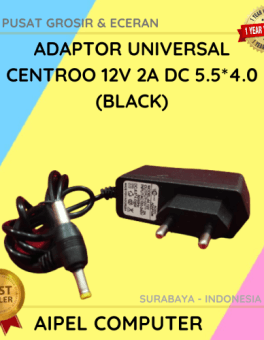
28%
A. DESKRIPSI (DESCRIPTION) Adaptor Universal CENTROO 12V 2A DC 5.5*4.0 adalah pilihan ideal untuk Anda yang membutuhkan suplai daya stabil… selengkapnya
Rp 18.000 Rp 25.000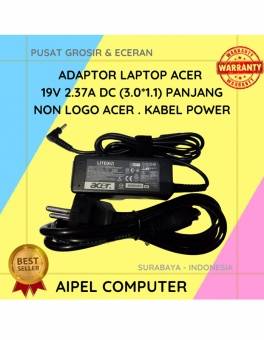
25%
A. DESKRIPSI (DESCRIPTION) Adaptor Laptop ACER 19V 2.37A DC (3.0 X 1.1) adalah solusi ideal untuk Anda yang membutuhkan sumber… selengkapnya
Rp 60.000 Rp 80.000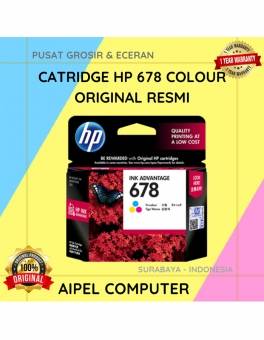
23%
A. DESKRIPSI (DESCRIPTION) Catridge HP 678 Colour Original 100 % adalah tinta warna berkualitas tinggi yang dirancang untuk menghasilkan cetakan… selengkapnya
Rp 155.000 Rp 200.000
31%
A. DESKRIPSI (DESCRIPTION) Cable USB M To Type-C M GENAI GL-Q28 adalah solusi ideal bagi pengguna perangkat dengan port Type-C… selengkapnya
Rp 25.000 Rp 36.000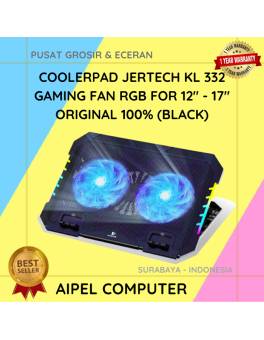
12%
A. DESKRIPSI (DESCRIPTION) KL332 Gaming Fan RGB adalah cooler pad laptop dengan sentuhan RGB yang mencolok, diciptakan khusus untuk para… selengkapnya
Rp 135.762 Rp 155.000
23%
A. DESKRIPSI (DESCRIPTION) Keyboard JERTECH K358 METEOR Gaming adalah keyboard gaming yang dirancang untuk meningkatkan kenyamanan dan performa bermain maupun… selengkapnya
Rp 61.710 Rp 80.000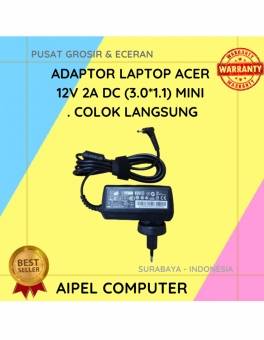
14%
A. DESKRIPSI (DESCRIPTION) Adaptor Laptop ACER 12V 2A DC (3.0*1.1) Mini . Colok Langsung, adaptor ini dirancang khusus untuk menghasilkan… selengkapnya
Rp 95.000 Rp 110.000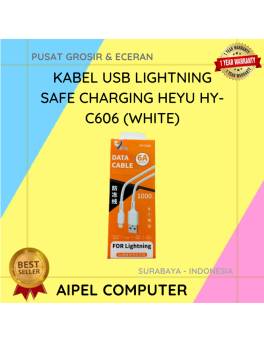
61%
A. DESKRIPSI (DESCRIPTION) Kabel USB Lightning HEYU HY-C606 Safe Charging (White) adalah kabel berkualitas tinggi yang dirancang khusus untuk perangkat… selengkapnya
Rp 7.000 Rp 18.000
18%
A. DESKRIPSI (DESCRIPTION) Adaptor Laptop ACER 19V 4.74A DC (5.5 X 1.7) adalah solusi ideal untuk mengisi daya laptop ACER… selengkapnya
Rp 70.000 Rp 85.000



Saat ini belum tersedia komentar.