- Orderan dibawah 500.00 via Goshop / Offline / Marketplace
Laptop Tidak Bisa Konek Wi-Fi & Hotspot? Ini 4 Solusi Ampuhnya
Pernahkah kamu hendak menyambungkan laptop ke jaringan Wi-Fi rumah atau tethering hotspot dari HP, tetapi begitu kata sandi dimasukkan, sistem membutuhkan waktu loading sangat lama lalu menampilkan pesan galat “Can’t connect to this network”? Padahal, perangkat HP milikmu dapat terhubung ke Wi-Fi tersebut dengan lancar tanpa kendala.
Masalah laptop yang mendadak gagal menyambung ke jaringan Wi-Fi ini umumnya disebabkan oleh penumpukan profil cache jaringan yang korup, perbedaan pita frekuensi sinyal (2.4 GHz vs 5 GHz), atau driver kartu Wi-Fi (Wi-Fi Adapter) yang mengalami kebingungan alamat IP (IP conflict). Sama halnya seperti menangani kendala Wi-Fi laptop sering putus nyambung penyebab dan cara mengatasinya untuk memulihkan konektivitas internet, kamu bisa membenahi masalah sambungan ini secara mandiri dalam hitungan menit.
Featured Snippet (Jawaban Instan):
Cara mengatasi laptop yang tidak bisa konek ke Wi-Fi atau hotspot HP adalah dengan menghapus profil Wi-Fi lama (Forget Network), mengubah pita frekuensi hotspot HP ke 2.4 GHz di pengaturan ponsel, mengaktifkan lalu mematikan kembali Airplane Mode di laptop, serta melakukan Network Reset di menu Settings Windows.
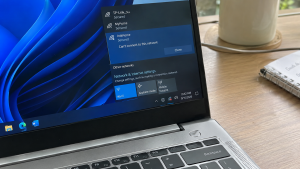
Checklist: Memastikan Gejala Gagal Sambung Wi-Fi
Beri tanda centang jika kondisi berikut sesuai dengan yang kamu alami:
-
[ ] Nama SSID Wi-Fi atau hotspot HP muncul jelas di daftar jaringan laptop.
-
[ ] Muncul tulisan “Can’t connect to this network” setiap kali tombol Connect diklik.
-
[ ] Perangkat lain (seperti HP atau tablet) bisa terkoneksi ke Wi-Fi tersebut tanpa masalah.
-
[ ] Laptop bisa terhubung jika menggunakan kabel LAN, tetapi gagal jika menggunakan Wi-Fi nirkabel.
-
[ ] Masalah ini muncul setelah kamu mengganti kata sandi Wi-Fi atau nama hotspot HP.
Rekomendasi Praktis: Kalau laptopmu memunculkan tulisan Can’t connect to this network, jangan langsung menginstal ulang sistem operasi Windows-mu. Cukup lakukan “Forget” pada nama jaringan Wi-Fi tersebut di pengaturan Windows, lalu masukkan kembali kata sandinya dari awal.
Tabel Perbandingan: Pemicu Laptop Gagal Konek Wi-Fi dan Solusinya
Berikut pemetaan pemicu jaringan gagal terhubung beserta tindakan perbaikannya:
| Gejala Koneksi | Kemungkinan Penyebab | Risiko Perangkat | Tindakan Penanganan |
|---|---|---|---|
| Gagal konek hotspot HP | Pita hotspot HP diatur ke 5 GHz saja | Laptop tua tidak mendeteksi sinyal | Ubah AP Band HP ke 2.4 GHz |
| Can’t connect to network | Cache kredensial kata sandi lama korup | Sambungan ditolak router | Lakukan Forget nama jaringan Wi-Fi |
| Ikon Wi-Fi hilang / silang | Card Wi-Fi internal macet (freeze) | Tidak ada sinyal tertangkap | Reset Wi-Fi via Device Manager |
| Terhubung tapi No Internet | Alamat IP atau DNS terbentur (conflict) | Jaringan terkunci lokal | Jalankan perintah netsh winsock reset |
4 Cara Mengatasi Laptop Tidak Bisa Konek Wi-Fi / Hotspot
Lakukan langkah penanganan bertahap berikut:
-
Hapus Profil Jaringan Lama (Forget Network). Buka Settings (
Win + I) > Network & internet > Wi-Fi, lalu klik Manage known networks. Cari nama Wi-Fi atau hotspot HP yang bermasalah, lalu klik tombol Forget. Setelah terhapus, buka kembali daftar Wi-Fi di taskbar kanan bawah, klik nama jaringanmu, masukkan kata sandi baru, dan hubungkan ulang. -
Ubah Pita Frekuensi Hotspot HP ke 2.4 GHz. Jika kamu menggunakan tethering HP dan laptop gagal terhubung, buka menu Pengaturan Hotspot Pribadi di ponselmu. Cari opsi Pita AP (AP Band atau Band Preference), lalu ubah dari 5 GHz Band menjadi 2.4 GHz Band. Sebagian besar kartu Wi-Fi laptop tidak mendukung penerimaan pita frekuensi tinggi 5 GHz.
-
Restart Kartu Wi-Fi Adapter lewat Device Manager. Buka Device Manager lewat pencarian Windows. Buka cabang Network adapters, cari nama modul Wi-Fi laptopmu (misalnya Intel Wi-Fi 6, Realtek, atau Qualcomm Atheros), klik kanan lalu pilih Disable device. Tunggu 10 detik, lalu klik kanan kembali dan pilih Enable device untuk menyegarkan penerima sinyal.
-
Jalankan Fitur Network Reset di Windows. Jika semua cara di atas belum berhasil, lakukan reset konfigurasi jaringan secara menyeluruh. Buka Settings > Network & internet > Advanced network settings, lalu klik Network reset dan pilih Reset now. Laptop akan melakukan pembersihan alamat IP dan memuat ulang sirkuit jaringan setelah di-restart.
Kapan Kartu Wi-Fi Laptop Harus Diganti Baru?
Jika kamu sudah melakukan Network Reset namun ikon Wi-Fi tetap bertanda silang merah (red X) atau modul Wi-Fi mendadak hilang dari Device Manager meski driver sudah dipasang ulang, modul fisik kartu Wi-Fi di dalam motherboard telah rusak.
Mengganti Kartu Wi-Fi Card PCIe/M.2 Original atau menggunakan adapter Wi-Fi USB Dongle Eksternal adalah solusi cepat dan murah agar laptopmu dapat kembali menangkap sinyal internet dengan stabil.
FAQ (Pertanyaan yang Sering Diajukan)
Kenapa laptop bisa konek ke Wi-Fi HP lain tapi gagal di HP sendiri?
Hal ini hampir selalu disebabkan oleh pengaturan pita frekuensi AP Band hotspot HP-mu yang disetel di 5 GHz, sementara modul Wi-Fi laptopmu hanya mendukung pita frekuensi standar 2.4 GHz.
Apakah melakukan Network Reset akan menghapus file pribadi di laptop?
Tidak. Fitur Network Reset hanya menghapus dan menyegarkan kembali setelan adaptor jaringan, alamat IP, DNS, dan daftar kata sandi Wi-Fi yang tersimpan tanpa menyentuh file dokumenmu.
Kesimpulan
Laptop yang tidak bisa terhubung ke Wi-Fi atau hotspot HP umumnya dipicu oleh benturan kata sandi lama pada cache Windows atau ketidakcocokan frekuensi sinyal hotspot HP. Dengan melakukan Forget Network dan mengubah frekuensi hotspot ke 2.4 GHz, laptopmu akan kembali terhubung ke internet dengan lancar.
Belanja Wi-Fi Card Original, USB Wi-Fi Adapter & Servis di Aipel Komputer
Mengalami kendala kartu Wi-Fi laptop mati total, sinyal Wi-Fi lemah, butuh USB Wi-Fi Adapter antena luar, hingga servis modul jaringan bergaransi? Temukan perlengkapan jaringan komputer terlengkap dengan harga bersahabat langsung di toko kami.
Untuk konsultasi teknis atau panduan rute lokasi toko fisik kami, silakan akses website resmi Aipel Komputer di Surabaya sekarang juga.
Tags: beli usb wifi adapter surabaya, cant connect to this network laptop, cara forget wifi windows 11, laptop gagal konek hotspot hp, laptop tidak bisa konek wifi, servis laptop surabaya

Laptop Tidak Bisa Konek Wi-Fi & Hotspot? Ini 4 Solusi Ampuhnya
Mengatasi komputer black screen sebenarnya tidak terlalu sulit jika Anda mengetahui penyebabnya. Ketika komputer mengalami black screen, terutama saat Anda... selengkapnya
Banyak pengguna mendadak cemas saat mendapati persentase pengisian baterai laptop tertahan di angka 60% atau 80% dan menolak naik ke... selengkapnya

Working on an important document or playing a game when suddenly a stream of repeated letters appears across your screen... selengkapnya

Cara menggunakan komputer yang tepat menjadi penting diketahui, terutama untuk para pemula. Sebagian orang awam beranggapan bahwa memulai untuk belajar... selengkapnya
Toko elektronik laptop terdekat yang ada di Surabaya, dewasa ini cukup mudah untuk kita temukan. Hal ini tidak terlepas dari... selengkapnya
Sedang mengerjakan tugas penting, menghadiri rapat daring, atau bermain gim, tapi tiba-tiba laptop mati total secara mendadak tanpa peringatan sama... selengkapnya

Mencari toko komputer terdekat di sini mungkin bisa menjadi pilihan Anda yang paling mudah untuk mencari toko komputer. Karena jika... selengkapnya

Penyimpanan laptop yang benar perlu dipahami. Dengan cara penyimpanan yang tepat, maka perangkat laptop akan jauh lebih awet. Harga komputer... selengkapnya

Hard disk laptop merupakan salah satu komponen penting dalam laptop. Bagi yang sudah sering menggunakan komputer atau laptop pasti sudah... selengkapnya
Pernahkah kamu merasa kesal karena colokan charger laptop atau PC di rumah mudah terlepas sendiri, atau bahkan mengeluarkan percikan api... selengkapnya
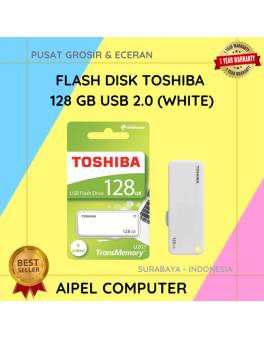
31%
A. DESKRIPSI (DESCRIPTION) Flash Disk USB 2.0 128 GB (White) adalah solusi penyimpanan data digital dalam genggaman yang dirancang untuk… selengkapnya
Rp 41.500 Rp 60.000
15%
A. DESKRIPSI (DESCRIPTION) Fan Casing CENTROO 12 CM Transparan adalah solusi pendingin stylish untuk menjaga suhu komponen komputer tetap stabil…. selengkapnya
Rp 22.000 Rp 26.000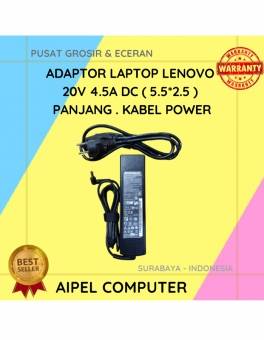
16%
A. DESKRIPSI (DESCRIPTION) Adaptor Laptop LENOVO 20V 4.5A DC (5.5*2.5) Panjang Kabel Power adalah perangkat andalan yang dirancang untuk memberikan… selengkapnya
Rp 80.000 Rp 95.000
17%
A. DESKRIPSI (DESCRIPTION) ORICO 2520U3 USB 3.0 Micro B Original (Black) adalah perangkat penyimpanan portabel modern yang memadukan performa, kenyamanan,… selengkapnya
Rp 73.000 Rp 88.000
22%
A. DESKRIPSI (DESCRIPTION) Cable USB M To Type-C 3 IN 1 GENAI GL-Q25 adalah kabel multifungsi dengan tiga konektor sekaligus:… selengkapnya
Rp 49.000 Rp 63.000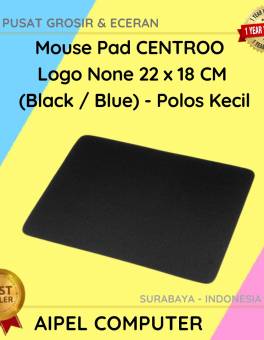
40%
A. DESKRIPSI (DESCRIPTION) Dapatkan pengalaman menggunakan mouse yang lebih nyaman dan stylish dengan Mouse Pad CENTROO. Didesain khusus untuk para… selengkapnya
Rp 3.000 Rp 5.000
6%
A. DESKRIPSI (DESCRIPTION) Kabel LAN CAT 5 dari WEBSONG hadir sebagai jawaban dari kebutuhan konektivitas masa kini yang makin menuntut… selengkapnya
Rp 235.000 Rp 250.000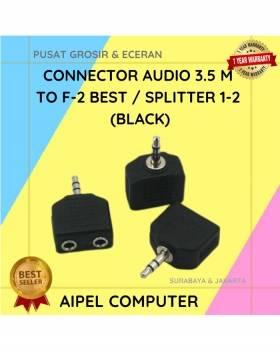
29%
A. DESKRIPSI (DESCRIPTION) Connector Audio 3.5 M To F-2 BEST / Splitter 1-2 (Black) adalah konektor audio praktis yang memungkinkan… selengkapnya
Rp 5.000 Rp 7.000
60%
A. DESKRIPSI (DESCRIPTION) Pasta Processor Suntik Kecil / Silicon Grease Small Injection (Grey / Silver) adalah solusi ideal untuk kebutuhan… selengkapnya
Rp 2.000 Rp 5.000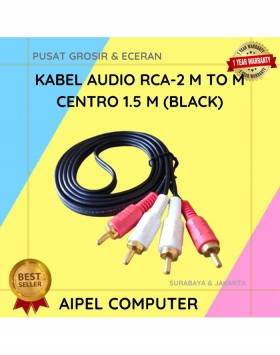
21%
A. DESKRIPSI (DESCRIPTION) Kabel Audio RCA-2 M to M CENTROO 1.5M adalah solusi sempurna untuk Anda yang menginginkan koneksi suara… selengkapnya
Rp 11.000 Rp 14.000



Saat ini belum tersedia komentar.