- Orderan dibawah 500.00 via Goshop / Offline / Marketplace
Port USB Laptop Tidak Berfungsi atau Tidak Merespons? Ini Penyebab dan Solusinya!
Pernahkah kamu hendak menyalin data penting dari flashdisk atau mencolokkan mouse tambahan, lalu mendapati port USB di laptopmu sama sekali tidak merespons—lampu indikator perangkat tidak menyala dan Windows tidak memunculkan notifikasi apa pun?
Masalah port USB yang mati atau gagal mendeteksi perangkat eksternal merupakan salah satu kendala konektivitas yang paling menjengkelkan. Gangguan ini sering kali bukan disebabkan oleh kerusakan permanen pada lubang USB-nya, melainkan akibat fitur USB Selective Suspend yang mematikan aliran daya demi hemat energi, driver USB Controller yang mengalami galat, atau terjadinya korsleting listrik akibat lonjakan arus mini (power surge).
Padahal, mirip dengan menangani lonjakan daya listrik pada stopkontak laptop bunyi mendesis kelur percikan bahaya solusi, pengecekan jalur suplai daya dan sistem manajemen penggerak sangat diperlukan agar port kembali aktif. Selain itu, pastikan juga kestabilan komponen papan ketik tetap terjaga seperti panduan keyboard laptop tiba-tiba tidak berfungsi cara mengatasinya apabila galat merembet ke perangkat input lain.
Featured Snippet (Jawaban Instan):
Penyebab utama port USB laptop tidak berfungsi adalah fitur penghemat daya Windows yang menonaktifkan jalur port secara otomatis, driver Universal Serial Bus Controller yang mengalami korupsi data, atau sekring pengaman di motherboard yang putus akibat korsleting perangkat eksternal.
Checklist: Menilai Kondisi Kerusakan Port USB
Beri tanda centang jika kondisi berikut sesuai dengan yang kamu alami:
-
[ ] Flashdisk atau harddisk eksternal sama sekali tidak terdeteksi di semua lubang USB yang tersedia.
-
[ ] Perangkat menyala sebentar lalu langsung mati atau terputus sendiri secara acak.
-
[ ] Port USB di sebelah kiri berfungsi normal, tetapi port di sebelah kanan mati total.
-
[ ] Muncul notifikasi USB Device Not Recognized di pojok layar Windows saat perangkat dicolokkan.
Rekomendasi Praktis: Jangan langsung memvonis port USB laptopmu rusak permanen! Coba colokkan perangkat ke komputer lain terlebih dahulu untuk memastikan apakah kerusakan bersumber dari flashdisk-nya atau dari port USB di laptopmu.
Tabel Perbandingan: Jenis Kendala Port USB & Penanganannya
| Gejala Kerusakan Port USB | Kemungkinan Penyebab | Risiko Perangkat | Tindakan Penanganan Cepat |
|---|---|---|---|
| Tidak Merespons Sama Sekali | Fitur USB Selective Suspend mematikan daya | Port menghentikan suplai arus listrik | Ubah pengaturan daya & restart sistem |
| Error USB Device Not Recognized | Driver USB Controller korup atau konflik | Sistem gagal membaca protokol data perangkat | Uninstall driver di Device Manager |
| Port Longgar & Sering Lepas Sendiri | Besi pin di dalam port sudah aus / melebar | Koneksi fisik data terputus-putus | Jepit pelan pin per atau ganti modul port |
| Mati Total Usai Colok Perangkat Rusak | Sekring pengaman (fuse) di motherboard putus | Jalur daya listrik utama korsleting | Bawa ke teknisi untuk jumper/ganti fuse |
4 Cara Mengatasi Port USB Laptop yang Tidak Berfungsi
-
Nonaktifkan Fitur USB Selective Suspend di Power Options.
Buka Control Panel > pilih Power Options > klik Change plan settings pada mode daya yang aktif > klik Change advanced power settings. Perluas opsi USB settings > USB selective suspend setting, lalu ubah pengaturannya menjadi Disabled. Cara ini mencegah Windows memutus aliran listrik ke port USB secara sepihak. Di samping itu, jika kamu mendapati kendala lain pada sistem daya perangkat, pastikan tata cara penanganan baterai laptop mentok 60 persen penyebab cara mengatasinya juga diperhatikan dengan baik.
-
Uninstall Ulang Universal Serial Bus Controllers di Device Manager.
Tekan Windows + X > pilih Device Manager. Perluas kategori Universal Serial Bus controllers, klik kanan pada setiap driver yang bertuliskan Root Hub atau Host Controller, lalu pilih Uninstall device. Setelah semua dihapus, restart laptopmu agar Windows otomatis memasang ulang driver yang bersih.
-
Matikan Laptop Secara Total (Power Drain) untuk Reset Arus Listrik.
Matikan laptop, cabut semua perangkat eksternal dan charger, lalu tekan dan tahan tombol power selama kurang lebih 30 hingga 40 detik. Langkah ini berfungsi menguras sisa muatan listrik statis di kapasitor motherboard yang sering membuat sirkuit USB mengalami hang.
-
Bersihkan Debu atau Korosi di Dalam Lubang Port USB.
Gunakan tusuk gigi kayu yang diberi sedikit cairan contact cleaner untuk membersihkan tumpukan debu mikroskopis atau kerak putih akibat oksidasi yang menghalangi sentuhan pin logam di dalam port USB.
Kapan Harus Membawa Laptop ke Tempat Servis?
Jika kamu sudah mengubah pengaturan daya, memasang ulang driver, melakukan power drain, namun port USB tetap mati total atau terasa sangat longgar saat dicolok, kerusakan sudah beralih ke ranah komponen perangkat keras (hardware).
Kondisi tersebut membutuhkan penggantian modul papan USB terpisah, perbaikan jalur sirkuit daya, atau penggantian sekring pengaman (fuse) di atas motherboard oleh teknisi berpengalaman di bengkel servis terpercaya.
FAQ (Pertanyaan yang Sering Diajukan)
Apakah kerusakan pada satu port USB bisa merembet mematikan port lainnya?
Jika pemicunya adalah korsleting listrik dari perangkat eksternal yang rusak (seperti flashdisk korslet), lonjakan arus tersebut bisa memutuskan jalur sekring utama di motherboard yang mengakibatkan seluruh port USB ikut lumpuh bersamaan.
Shop OEM USB Parts & Professional Repairs at Aipel Computer
Temukan suku cadang modul port USB original, perbaikan jalur kelistrikan motherboard, serta layanan servis laptop profesional bergaransi di Surabaya langsung melalui Aipel Komputer.
Tags: cara memperbaiki port usb laptop tidak terdeteksi windows 11, ganti port usb aipel komputer, port usb laptop tidak berfungsi penyebab solusi, servis usb laptop surabaya

Port USB Laptop Tidak Berfungsi atau Tidak Merespons? Ini Penyebab dan Solusinya!
When you open Zoom, Google Meet, or the built in Windows Camera app, an error message suddenly pops up stating... selengkapnya
Saat browsing internet menggunakan WiFi laptop dan tiba-tiba mati sendiri, tentu akan memberikan pengalaman yang kurang menyenangkan. WiFi laptop sering... selengkapnya
Cara memperbaiki laptop tidak bisa connect WiFi belum banyak diketahui oleh sebagian orang. Padahal, mengetahui cara ini sangat penting agar... selengkapnya
Saat ini ada berbagai jenis kabel di grosir komputer dengan fungsi, kelebihan, dan kekurangan masing-masing. Adapun salah satunya yaitu kabel... selengkapnya

Dalam membeli pc atau komputer baru tentunya tidak bisa dibilang mudah. Apalagi jika anda masih mempunyai budget yang terbatas, yang... selengkapnya
Keyboard laptop adalah salah satu komponen vital yang berperan penting dalam penggunaan perangkat ini. Agar keyboard laptop tetap awet dan... selengkapnya
Toko komputer tentunya menyediakan berbagai aksesoris komputer. Misalnya yaitu mouse, kabel USB, printer, keyboard, dan lainnya. Aksesoris tersebut tentunya penting... selengkapnya
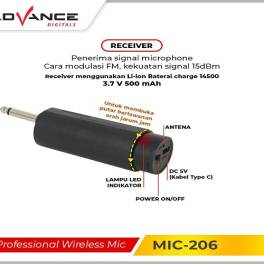
Microphone Wireless Advance hadir untuk memberikan pengalaman mendengarkan yang lebih baik bagi para pengguna setianya. Produk ini mengandalkan teknologi tanpa... selengkapnya
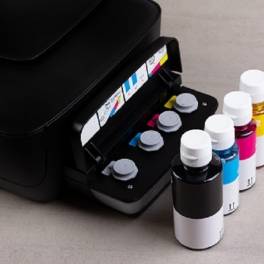
Refill ink menjadi salah satu pilihan kebanyakan orang dalam kebutuhan printer. Ink atau tinta merupakan barang terpenting untuk kebutuhan printer.... selengkapnya
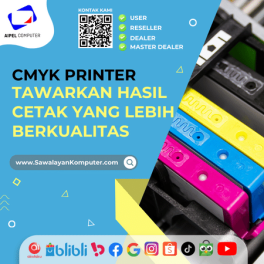
CMYK Printer menggunakan tinta untuk menampilkan warna cerah dan solid. Tinta CMYK biasa digunakan pada industri percetakan dalam menciptakan aneka... selengkapnya
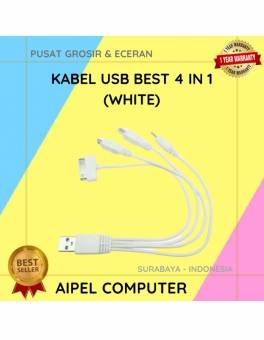
17%
A. DESKRIPSI (DESCRIPTION) Kabel USB 4 in 1 BEST adalah kabel multifungsi yang hadir untuk menjawab tantangan era modern dalam… selengkapnya
Rp 2.500 Rp 3.000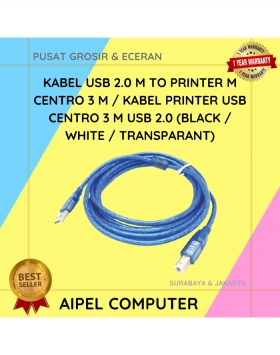
22%
A. DESKRIPSI (DESCRIPTION) Kabel Printer USB 2.0 CENTROO 3M adalah kabel berkualitas tinggi yang dirancang khusus untuk koneksi printer ke… selengkapnya
Rp 14.000 Rp 18.000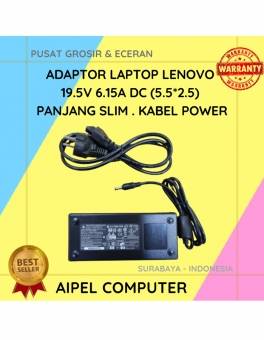
8%
A. DESKRIPSI (DESCRIPTION) Adaptor Laptop LENOVO 19.5V 6.15A DC (5.5*2.5) Panjang Slim Kabel Power adalah pilihan ideal bagi Anda yang… selengkapnya
Rp 165.000 Rp 180.000
13%
A. DESKRIPSI (DESCRIPTION) Earphone Wireless GENAI TWS G2-GE2 Earbuds adalah pilihan tepat bagi Anda yang mencari perangkat audio yang tidak… selengkapnya
Rp 104.000 Rp 119.000
20%
A. DESKRIPSI (DESCRIPTION) Adaptor Laptop ACER 19V 2.1A DC adalah solusi terbaik untuk memenuhi kebutuhan daya laptop Anda. Dengan desain… selengkapnya
Rp 60.000 Rp 75.000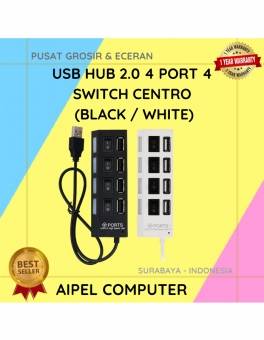
20%
A. DESKRIPSI (DESCRIPTION) USB HUB 4 Port 4 Switch CENTROO USB 2.0 w/o Packing adalah alat praktis yang memungkinkan Anda… selengkapnya
Rp 16.000 Rp 20.000
27%
A. DESKRIPSI (DESCRIPTION) Converter Type-C M to HDTV Standard F HOBOO (Black / Silver / White) adalah converter multimedia yang… selengkapnya
Rp 40.000 Rp 55.000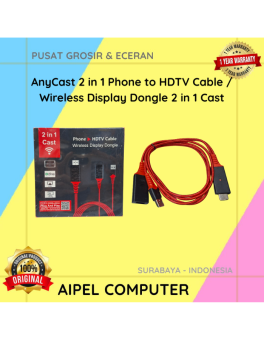
11%
A. DESKRIPSI (DESCRIPTION) AnyCast 2 in 1 Phone to HDTV Cable / Wireless Display Dongle 2 in 1 Cast merupakan… selengkapnya
Rp 97.500 Rp 110.000
29%
A. DESKRIPSI (DESCRIPTION) Splitter HDTV CENTROO 1-4 adalah perangkat pendukung multimedia yang memungkinkan satu sumber HDMI dibagi ke empat layar… selengkapnya
Rp 53.000 Rp 75.000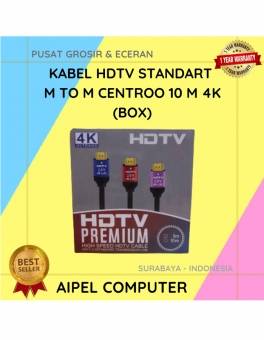
13%
A. DESKRIPSI (DESCRIPTION) Kabel HDTV CENTROO 10 Meter adalah solusi kabel modern untuk pengalaman visual maksimal. 📺⚡ Didesain dengan dukungan… selengkapnya
Rp 78.000 Rp 90.000



Saat ini belum tersedia komentar.