- Orderan dibawah 500.00 via Goshop / Offline / Marketplace
Wi-Fi Laptop Tidak Bisa Mendeteksi Jaringan (No Networks Found)? Ini Solusinya!
Pernahkah kamu menyalakan laptop untuk bersiap bekerja, tetapi ikon internet di sudut kanan bawah Windows mendadak menampilkan tanda silang merah (red cross) atau ikon bola dunia (globe), dan saat diklik tidak ada satupun nama jaringan Wi-Fi tetangga atau hotspot HP yang muncul (No Networks Found)?
Masalah kartu jaringan nirkabel (wireless adapter) yang lumpuh total ini merupakan kendala yang sangat menjengkelkan. Padahal, mirip dengan menangani masalah koneksi putus-nyambung pada wifi laptop sering putus nyambung penyebab dan cara mengatasinya, kendala No Networks Found ini jarang disebabkan oleh kerusakan fisik modul Wi-Fi secara permanen. Sebagian besar kasus dipicu oleh driver wireless yang mengalami crash, fitur Airplane Mode yang tersangkut (stuck), atau modul Wi-Fi laptop yang masuk ke mode tidur mendalam (power saving sleep state).
Featured Snippet (Jawaban Instan):
Penyebab utama Wi-Fi laptop tidak bisa mendeteksi jaringan adalah driver network adapter mengalami glitch/corrupt, tombol fisik atau kombinasi shortcut Airplane Mode aktif tanpa sengaja, atau fitur penghemat daya Windows mematikan suplai daya ke kartu Wi-Fi (Fast Startup bug).
Checklist: Menilai Kondisi Jaringan Wi-Fi Laptop
Beri tanda centang jika kondisi berikut sesuai dengan yang kamu alami:
-
[ ] Muncul keterangan “No Networks Found” saat daftar Wi-Fi dibuka, padahal HP lain bisa mendeteksi banyak sinyal.
-
[ ] Opsi tombol sakelar Wi-Fi di menu Quick Settings Windows mendadak hilang atau berwarna abu-abu (grayed out).
-
[ ] Di dalam Device Manager, ikon kartu Wi-Fi (misalnya Intel Wireless-AC atau Realtek PCIe) memunculkan tanda seru kuning.
-
[ ] Laptop baru saja diperbarui (Windows Update) atau baru di-instal ulang sistem operasinya.
-
[ ] Koneksi Wi-Fi kembali normal setelah laptop dimatikan lalu dinyalakan ulang (restart).
Rekomendasi Praktis: Coba gunakan fitur Network Troubleshooter bawaan Windows terlebih dahulu. Caranya: klik kanan pada ikon internet di taksbar > pilih Diagnose network problems. Biarkan Windows mendeteksi dan mereset adaptor secara otomatis.
Tabel Perbandingan: Penyebab Wi-Fi Blank dan Solusi Penanganannya
| Gejala Jaringan Wi-Fi | Kemungkinan Penyebab | Risiko Perangkat | Tindakan Penanganan |
|---|---|---|---|
| Daftar Wi-Fi Kosong (No Networks) | Driver network adapter corrupt / glitch | Koneksi internet lumpuh total | Uninstall / update driver via Device Manager |
| Tombol Wi-Fi Hilang / Abu-abu | Fitur Airplane Mode nyangkut di BIOS/OS | Modul radio nirkabel terkunci | Lakukan Network Reset & Static Power Discharge |
| Tanda Seru Kuning di Device Manager | Konflik sistem Fast Startup Windows | Perangkat keras tidak merespons | Matikan Fast Startup & restart total |
| Modul Wi-Fi Tidak Terdeteksi BIOS | Kerusakan fisik pada slot M.2 Wi-Fi card | Modul Wi-Fi mati total / lepas | Buka casing, kencangkan baut & soket antena |
4 Cara Mengatasi Wi-Fi Laptop yang Tidak Bisa Mendeteksi Jaringan
-
Lakukan Hard Reset (Static Power Discharge). Matikan laptop secara total (shutdown). Cabut semua kabel charger dan perangkat USB yang menancap. Tekan dan tahan tombol Power selama 30 hingga 40 detik tanpa dilepas. Tindakan ini akan mengosongkan kapasitor motherboard dan memaksa BIOS mereset ulang deteksi perangkat keras nirkabel (Wi-Fi card).
-
Reinstall Driver Wireless Adapter di Device Manager. Tekan Windows + X > pilih Device Manager. Perluas kategori Network adapters. Cari nama perangkat Wi-Fi milikmu (seperti Intel Wi-Fi, Realtek, atau Qualcomm). Klik kanan > pilih Uninstall device. Setelah itu, klik ikon Scan for hardware changes di atas agar Windows mendeteksi ulang dan memasang driver bersih secara otomatis.
-
Jalankan Fitur Network Reset di Windows. Buka Settings > Network & internet > Advanced network settings > pilih Network reset. Klik tombol Reset now lalu konfirmasi dengan klik Yes. Laptop akan melakukan restart otomatis dan membersihkan seluruh konfigurasi IP stack, Winsock, serta adapter network ke pengaturan pabrik.
-
Matikan Fitur Fast Startup di Control Panel. Buka Control Panel > Power Options > klik Choose what the power buttons do di sisi kiri > klik Change settings that are currently unavailable. Hilangkan centang pada kotak Turn on fast startup (recommended), lalu klik Save changes. Fitur Fast Startup Windows sering kali membuat driver Wi-Fi gagal dimuat saat laptop dinyalakan dari mode Hibernate.
Kapan Harus Membawa Laptop ke Tempat Servis?
Jika kamu sudah melakukan reset network, menginstal ulang driver resmi terbaru, bahkan menginstal ulang sistem operasi Windows namun di menu Device Manager kartu Wi-Fi tetap tidak terbaca atau memunculkan Code 10 / Code 43, berarti modul perangkat keras Wi-Fi tersebut telah mengalami kerusakan fisik.
Kondisi tersebut membutuhkan pengecekan soket antena slot M.2 atau penggantian modul Wi-Fi Card original baru oleh teknisi berpengalaman agar laptopmu kembali bisa menangkap sinyal nirkabel.
FAQ (Pertanyaan yang Sering Diajukan)
Mengapa Wi-Fi laptop mendadak hilang setelah instal ulang Windows?
Hal ini terjadi karena sistem Windows baru belum memiliki driver wireless adapter yang sesuai. Kamu perlu mendownload driver Wi-Fi resmi dari situs web pabrikan laptop menggunakan HP, lalu memindahkannya via flashdisk ke laptop.
Apakah tombol fisik Airplane Mode pada keyboard bisa merusak Wi-Fi?
Tombol fisik atau kombinasi shortcut (seperti Fn + F2/F12) tidak merusak Wi-Fi, tetapi terkadang tombol tersebut mengalami stuck software di dalam sistem operasi sehingga memblokir sinyal radio secara permanen.
Kesimpulan
Wi-Fi laptop yang tidak bisa mendeteksi jaringan (No Networks Found) sebagian besar disebabkan oleh glitch pada driver network adapter, memori statis pada motherboard, atau konflik fitur Fast Startup Windows. Melakukan hard reset dan network reset akan mengembalikan fungsi pencarian jaringan nirkabel dengan normal.
Belanja Wi-Fi Card Original, Aksesori & Servis di Aipel Komputer
Membutuhkan penggantian modul Wi-Fi Card original bergaransi resmi, adaptor USB Wi-Fi eksternal berkualitas, atau jasa servis perbaikan laptop profesional? Temukan suku cadang dan pelayanan terpercaya langsung di Aipel Komputer.
Tags: cara mengatasi no networks found windows 11, ganti wifi card laptop surabaya, penyebab wifi laptop hilang sendiri, servis laptop surabaya, wifi laptop tidak mendeteksi jaringan

Wi-Fi Laptop Tidak Bisa Mendeteksi Jaringan (No Networks Found)? Ini Solusinya!

Working on an important document or playing a game when suddenly a stream of repeated letters appears across your screen... selengkapnya
TL MR100 menjadi salah satu router terbaik yang bisa Anda pilih sebab menawarkan kualitas serta penggunaan yang sangat praktis dan... selengkapnya

Di era digital seperti sekarang, laptop telah menjadi perangkat penting bagi banyak orang, baik untuk pekerjaan, studi, maupun hiburan. Untuk... selengkapnya
Connecting your laptop to an office or café Wi-Fi network only to see a full signal bar in the taskbar,... selengkapnya
Ada beberapa tips memilih processor laptop yang perlu kamu perhatikan supaya nantinya tidak salah membelinya. Sebab, dalam memilih perangkat processor... selengkapnya
Pernahkah kamu menyalakan laptop seperti biasa, lalu layar menampilkan logo merek laptop disusul titik-titik mutar melingkar (spinning dots) khas Windows... selengkapnya
RAM (Random Access Memory) adalah salah satu komponen paling penting dalam komputer yang mempengaruhi kecepatan dan efisiensi sistem. Ketika RAM... selengkapnya
Komputer merupakan peralatan yang memudahkan sebuah pekerjaan. Setiap pekerjaan pastinya memiliki campur tangan komputer. Salah satu komponen komputer yang memiliki... selengkapnya
USB micro B merupakan salah satu kabel USB dari banyaknya yang tersebar. Kabel USB merupakan perlengkapan yang sering ada pada... selengkapnya
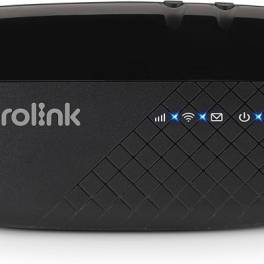
Modem 4G Prolink merupakan teknologi terkini yang menghadirkan inovasi baru dalam dunia jaringan internet dan perangkat pintar. Ini merupakan modem... selengkapnya
17%
A. DESKRIPSI (DESCRIPTION) Kabel USB 4 in 1 BEST adalah kabel multifungsi yang hadir untuk menjawab tantangan era modern dalam… selengkapnya
Rp 2.500 Rp 3.000
9%
AIPEL COMPUTER – Pusat Grosir dan Eceran – Belanja Hebat dan Hemat – Harga Murah Garansi Prima * GARANSI –… selengkapnya
Rp 155.000 Rp 170.000
17%
A. DESKRIPSI (DESCRIPTION) Keyboard + Mouse USB Gaming Banda KM-99 RGB adalah set keyboard dan mouse gaming yang hadir dengan… selengkapnya
Rp 75.000 Rp 90.000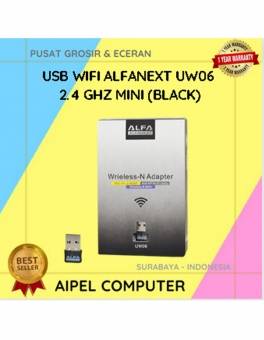
24%
A. DESKRIPSI (DESCRIPTION) USB Wifi ALFANEXT 2.4GHz Mini adalah adaptor nirkabel mungil namun bertenaga yang membantu perangkat Anda terkoneksi ke… selengkapnya
Rp 28.000 Rp 37.000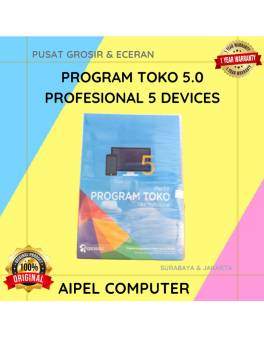
17%
A. DESKRIPSI (DESCRIPTION) IPOS5 adalah software toko profesional yang dirancang untuk mempermudah manajemen usaha retail Anda secara digital. 🌟 Dilengkapi… selengkapnya
Rp 750.000 Rp 900.000
14%
A. DESKRIPSI (DESCRIPTION) GENAI QC-Q32 Charger Type-C + Kabel Type-C to Type-C PD adalah charger bertipe QC-Q32 berdaya maksimal 30W… selengkapnya
Rp 86.000 Rp 100.000
25%
A. DESKRIPSI (DESCRIPTION) Adaptor Universal CENTROO 12V 1A DC 5.5* 4.0 adalah perangkat penyuplai daya yang didesain khusus untuk stabilitas… selengkapnya
Rp 15.000 Rp 20.000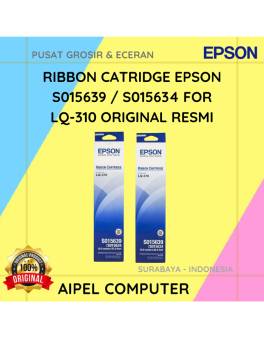
17%
A. DESKRIPSI (DESCRIPTION) EPSON S015639 / S015634 For LQ-310 Original 100% adalah cartridge ribbon berkualitas yang dirancang untuk memberikan hasil… selengkapnya
Rp 62.000 Rp 75.000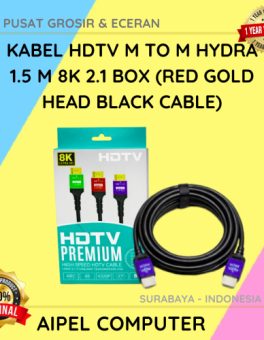
29%
AIPEL COMPUTER – Pusat Grosir dan Eceran – Belanja Hebat dan Hemat – Harga Murah Garansi Prima * GARANSI –… selengkapnya
Rp 30.000 Rp 42.000
31%
A. DESKRIPSI (DESCRIPTION) Cable USB M To Micro M GENAI GL-Q31 adalah kabel USB ke Micro dari GENAI yang mendukung… selengkapnya
Rp 20.000 Rp 29.000



Saat ini belum tersedia komentar.