- Orderan dibawah 500.00 via Goshop / Offline / Marketplace
Cara Menghemat Baterai Laptop Agar Tahan Lama dan Awet
Kehabisan daya baterai di tengah-tengah pekerjaan tentu sangat menjengkelkan, terutama saat kamu sedang tidak membawa charger. Banyak orang langsung berasumsi bahwa baterai laptop mereka sudah rusak. Padahal dalam banyak kasus, masalahnya hanya terletak pada pengaturan sistem yang keliru dan kebiasaan penggunaan yang kurang tepat. Memahami cara menghemat baterai laptop dengan benar bisa mencegah perangkat mati mendadak sekaligus menyelamatkan dompetmu dari membeli komponen pengganti terlalu cepat.
Featured Snippet (Jawaban Instan):
Cara menghemat baterai laptop paling efektif adalah dengan mengaktifkan mode Battery Saver otomatis di angka 30%, menurunkan kecerahan layar ke tingkat 50%, serta mematikan lampu RGB keyboard. Selain itu, menutup aplikasi latar belakang yang membebani CPU lewat Task Manager dan mencabut perangkat USB eksternal yang tidak terpakai akan langsung memotong konsumsi daya secara signifikan.
Dengan mengubah beberapa konfigurasi internal sederhana dan memperbaiki cara pemakaian sehari-hari, kamu bisa meningkatkan efisiensi daya secara signifikan. Jika kamu juga sering merasa performa perangkatmu secara keseluruhan mulai menurun drastis belakangan ini, jangan ragu untuk membaca panduan mendalam kami mengenai rahasia mengatasi laptop lemot agar seluruh sistem kembali responsif.
Sebelum masuk ke langkah perbaikan, mari kita lakukan pengecekan mandiri untuk melihat apakah kebiasaan harianmu secara tidak sadar sedang menyiksa baterai.
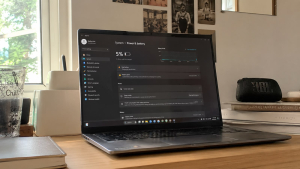
Checklist: Apakah Kamu Sedang Merusak Baterai Laptopmu Sendiri?
Beri tanda centang pada kotak di bawah ini jika poin-poin berikut sesuai dengan kebiasaan mengetikmu sehari-hari:
-
[ ] Kecerahan layar laptop selalu terkunci di tingkat maksimal 100% meskipun sedang bekerja di dalam ruangan.
-
[ ] Membiarkan puluhan tab browser tetap terbuka di latar belakang saat kamu sedang sibuk mengerjakan tugas lain.
-
[ ] Sengaja menunggu sampai laptop mati total di angka nol persen baru sibuk mencari colokan charger.
-
[ ] Sangat sering memangku laptop atau bekerja di atas permukaan empuk seperti kasur, sofa, dan selimut.
-
[ ] Lampu latar keyboard terus menyala terang benderang padahal kondisi ruangan sudah cukup silau.
Rekomendasi Kami: Jika kamu mencentang dua atau lebih kotak di atas, berarti daya laptopmu cepat habis bukan karena baterainya bocor. Perangkat keras kamu hanya dipaksa bekerja dalam kondisi boros daya yang sebenarnya bisa kamu perbaiki sendiri saat ini juga.
Data Benchmark: Estimasi Konsumsi Daya Berdasarkan Komponen & Fitur
Untuk memberikan gambaran jelas ke mana perginya daya baterai kamu, berikut adalah data perbandingan beban konsumsi energi pada beberapa komponen laptop:
| Komponen Laptop | Pengaturan Boros Daya | Pengaturan Hemat Energi | Dampak Nyata Pada Baterai |
|---|---|---|---|
| Display Panel | Kecerahan Maksimal 100% | Kecerahan Seimbang 50% | Menghemat hingga 35% total cadangan energi |
| System Power Plan | Mode High Performance | Pilihan Balanced Plan | Menurunkan suhu idle dan membatasi clockspeed |
| Port & Aksesori | USB Flashdisk menancap | Semua eksternal dicabut | Menghentikan aliran listrik konstan ke port USB |
| Aplikasi Startup | Puluhan tab & program aktif | Dibersihkan lewat Task Manager | Meringankan beban kerja RAM serta CPU secara drastis |
5 Langkah Praktis Mengoptimalkan Daya Baterai Laptop
Jika kamu ingin menerapkan cara menghemat baterai laptop tanpa harus mengorbankan produktivitas kerja, fokuslah pada bagaimana sistem operasi mengelola daya melalui penyesuaian teknis berikut:
-
Aktifkan Fitur Penghemat Baterai Otomatis di Angka 30%
Jangan menunggu sampai daya perangkat menyentuh angka 10 persen baru menyalakan mode hemat. Atur sistem operasi kamu agar otomatis mengaktifkan fitur Battery Saver begitu daya menyentuh angka 30 persen. Langkah otomatis ini akan membatasi aktivitas aplikasi di latar belakang, menghentikan sinkronisasi awan yang tidak mendesak, dan menunda pembaruan otomatis. Cara ini bisa menambah waktu aktif perangkat sekitar 45 hingga 60 menit.
-
Turunkan Kecerahan Layar dan Matikan Lampu Keyboard
Layar merupakan komponen yang paling rakus daya pada perangkat portabel. Menyalakan kecerahan maksimal akan menguras daya dua kali lebih cepat. Menurunkan kecerahan ke tingkat 50 persen serta mematikan lampu RGB pada keyboard akan menghemat energi secara signifikan tanpa membuat mata cepat lelah dalam kondisi pencahayaan ruangan yang normal.
-
Tutup Aplikasi Latar Belakang dan Lepaskan Perangkat USB yang Tidak Terpakai
Menjalankan software berat dengan banyak tab terbuka akan menyedot daya motherboard secara konstan. Begitu juga dengan perangkat eksternal seperti harddisk atau flashdisk yang terus menancap. Menutup software yang tidak digunakan melalui Task Manager dan mencabut perangkat USB eksternal sangat efektif untuk memperpanjang daya per siklus pengisian.
-
Ubah Pengaturan Power Plan Menjadi Balanced
Beberapa pengguna sering kali lupa dan membiarkan perangkat mereka berada dalam mode High Performance meskipun hanya digunakan untuk mengetik dokumen biasa. Mode ini memaksa prosesor bekerja dengan kecepatan maksimal secara terus-menerus sehingga memicu panas. Mengubah pilihan ke mode Balanced akan membuat prosesor menyesuaikan konsumsi dayanya secara otomatis sesuai beratnya beban kerja.
-
Matikan Aplikasi Startup Otomatis yang Membebani Sistem
Setiap kali perangkat dinyalakan, beberapa software sering kali berjalan otomatis di latar belakang sejak awal booting secara sembunyi-sembunyi. Menonaktifkan program startup yang tidak penting ini memastikan bahwa perangkat keras hanya memproses hal yang benar-benar kamu butuhkan saat itu juga, sehingga tarikan daya awal tetap berada di titik terendah.
Kebiasaan Sepele yang Merusak Kesehatan Fisik Baterai
Selain pengaturan digital, lingkungan fisik dan kebiasaan mengisi daya juga menentukan seberapa lama komponen daya kamu bisa bertahan dalam jangka panjang. Kami menemui kasus kerusakan fisik akibat kelalaian ini hampir setiap minggu di meja servis.
Menaruh perangkat di atas kasur atau karpet saat digunakan akan menyumbat lubang sirkulasi udara di bagian bawah sehingga suhu panas terperangkap di dalam chassis. Ketika suhu internal berada di atas 40 derajat Celsius dalam waktu lama, kesehatan sel kimia di dalamnya akan menurun secara permanen. Selalu gunakan meja datar yang keras atau cooling pad tambahan untuk menjaga kelancaran sirkulasi udara.
Kesalahan fatal berikutnya adalah membiarkan laptop mati total hingga nol persen baru diisi ulang. Melakukan deep discharge seperti ini memberikan tekanan tegangan yang sangat berat pada komponen internal baterai. Cobalah untuk langsung menghubungkan charger begitu sistem memberikan peringatan di angka 20 persen agar kondisi sel daya tetap stabil dan sehat.
FAQ (Pertanyaan yang Sering Diajukan)
-
Apakah membiarkan charger terus terpasang seharian bisa merusak komponen?
Sistem modern akan otomatis menghentikan pengisian daya saat menyentuh 100 persen. Namun membiarkan kabel charger terus menempel saat perangkat sedang melakukan tugas berat bisa memicu akumulasi suhu panas yang tinggi, yang lambat laun menurunkan kualitas sel penyimpan daya. Sangat disarankan untuk mencabutnya sesekali.
-
Berapa perkiraan biaya untuk penggantian baterai laptop baru?
Untuk komponen yang berkualitas tinggi atau original, harganya biasanya berkisar antara Rp350.000 hingga Rp750.000. Harga total ini sepenuhnya bergantung pada merek serta tipe spesifik dari perangkat yang kamu miliki.
-
Di mana saya bisa membeli aksesori pelengkap untuk membantu menjaga suhu laptop?
Kamu bisa mencari berbagai aksesori standar seperti cooling pad berkualitas melalui jaringan grosir aksesoris komputer Surabaya terlengkap yang tersedia langsung di toko kami.
Kesimpulan
Menjaga produktivitas harian tanpa perlu khawatir kehabisan colokan membutuhkan kombinasi antara kebiasaan pemakaian yang baik dan kondisi perangkat keras yang sehat. Langkah sederhana seperti menghindari pemakaian di atas kasur dan menjaga batas pengisian daya adalah cara paling efektif untuk menjaga kinerja jangka panjang tanpa perlu mengeluarkan biaya besar untuk suku cadang baru terlalu cepat.
Kunjungi Fisik Toko Aipel Computer
Jika kamu sudah mencoba semua optimasi sistem namun daya perangkat tetap drop dalam hitungan menit, kemungkinan besar sel baterai laptopmu memang sudah aus secara fisik. Segera bawa perangkatmu ke teknisi ahli kami untuk mendapatkan penanganan yang aman sebelum baterai mulai membengkak dan merusak casing.
Untuk info panduan rute jalan menuju toko, jam operasional, atau konsultasi ketersediaan stok baterai original untuk tipe laptopmu, silakan akses halaman utama kami di Aipel Computer di Surabaya. Tim teknisi kami siap membantu memberikan solusi terbaik yang pas dengan kebutuhan harianmu!
Tags: baterai laptop awet, cara menghemat baterai laptop, grosir komputer, merawat laptop, tips laptop, toko komputer surabaya

Cara Menghemat Baterai Laptop Agar Tahan Lama dan Awet
Finding your laptop keyboard keys completely unresponsive when trying to finish urgent documents is frustrating. You press individual keys repeatedly,... selengkapnya

Mousepad adalah aksesoris yang biasa digunakan sebagai alas mouse atau juga bisa disebut sebagai bantalan mouse yang biasanya diletakan di... selengkapnya
Pada umumnya, kebutuhan akan RAM komputer baru muncul ketika seseorang ingin meningkatkan kapasitas memori pada komputernya. Hal ini dapat dilakukan... selengkapnya
Printer HP 2335 menjadi pilihan yang tepat bagi Anda yang sedang mencari alat cetak. Printer HP merupakan salah satu produk... selengkapnya
Kabel laptop ke proyektor sangat dibutuhkan. Dengan kabel ini, laptop bisa terhubung ke proyektor dengan layar yang lebih besar. Biasanya,... selengkapnya

Berikut adalah beberapa tips dan tricks yang dapat membantu Anda memaksimalkan penggunaan WhatsApp: 1. Membuat Pesan Tertunda: Anda dapat... selengkapnya
Pernahkah kamu mencolokkan kabel headset atau earphone ke laptop, tetapi suara musik hanya terdengar di telinga sebelah kiri saja? Atau... selengkapnya

When you try to transfer important files via a flash drive, plug in an external mouse, or connect a keyboard... selengkapnya
Cara memilih SSD untuk laptop berikut ini tentunya cukup penting agar bisa mendapatkan SSD yang paling tepat dan tidak salah... selengkapnya
Dari waktu ke waktu perkembangan teknologi terus berkembang lebih baik dan pesat. Dengan begitu memacu daya produksi para pengusaha di... selengkapnya
40%
GARANSI * AIPEL COMPUTER – Pusat Grosir & Eceran – Belanja Hebat & Hemat – Grosir Konsep Swalayan – Harga… selengkapnya
Rp 18.000 Rp 30.000
56%
AIPEL COMPUTER – Pusat Grosir dan Eceran – Belanja Hebat dan Hemat – Harga Murah Garansi Prima * GARANSI –… selengkapnya
Rp 4.000 Rp 9.000
17%
A. DESKRIPSI (DESCRIPTION) Adaptor ini memiliki output 65 W (19.5 V, 3.34 A) tapi dengan bodi konektor bulat besar 7.4×5.0 mm—mirip seperti pada… selengkapnya
Rp 75.000 Rp 90.000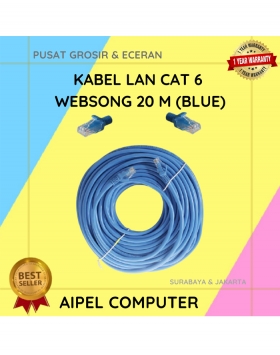
9%
A. DESKRIPSI (DESCRIPTION) Kabel LAN CAT 6 WEBSONG 20 Meter warna biru dari WEBSONG hadir sebagai jawaban atas kebutuhan jaringan… selengkapnya
Rp 75.000 Rp 82.000
20%
A. DESKRIPSI (DESCRIPTION) Fan Casing CENTROO 8 CM Bening adalah pendingin berkualitas yang tidak hanya fungsional, tapi juga menambah nilai… selengkapnya
Rp 20.000 Rp 25.000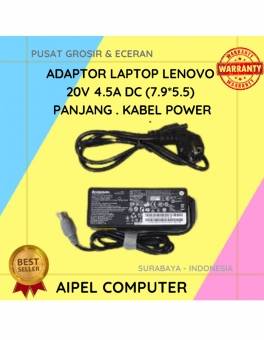
16%
A. DESKRIPSI (DESCRIPTION) Adaptor Laptop LENOVO 20V 4.5A DC (7.9*5.5) Panjang Kabel Power adalah pilihan ideal untuk Anda yang menginginkan… selengkapnya
Rp 80.000 Rp 95.000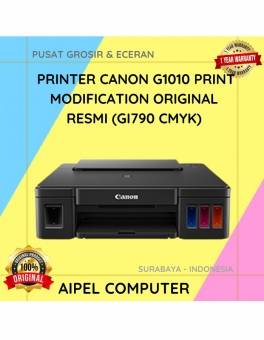
13%
A. DESKRIPSI (DESCRIPTION) Canon G1010 merupakan printer andalan yang dirancang khusus untuk memenuhi kebutuhan cetak dokumen dan foto berkualitas tinggi… selengkapnya
Rp 1.040.000 Rp 1.200.000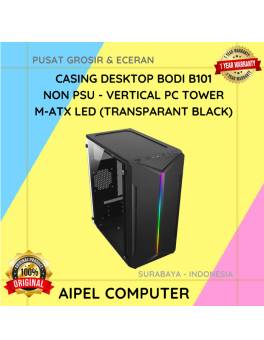
9%
A. DESKRIPSI (DESCRIPTION) Hadapi tantangan desain PC dengan Casing Desktop BODI B101, solusi sempurna untuk penyusunan sistem gaming atau workstation… selengkapnya
Rp 205.000 Rp 225.000
21%
A. DESKRIPSI (DESCRIPTION) Kabel LAN Websong CAT 5 adalah solusi tepat buat kamu yang butuh koneksi jaringan stabil tanpa ribet…. selengkapnya
Rp 15.000 Rp 19.000
17%
AIPEL COMPUTER Adaptor Laptop ASUS 19V 2.37A Kotak adalah perangkat pengisi daya yang ideal untuk berbagai model laptop ASUS yang… selengkapnya
Rp 75.000 Rp 90.000



Saat ini belum tersedia komentar.