- Orderan dibawah 500.00 via Goshop / Offline / Marketplace
Laptop Dicas Tapi Baterai Tidak Bertambah? Ini Penyebab dan Solusinya
Pernahkah kamu mencolokkan kabel pengisi daya (charger) ke laptop, melihat lampu indikator pengisian menyala, tetapi ikon baterai di sudut kanan bawah taskbar justru menunjukkan pesan “Plugged In, Not Charging” atau persentase dayanya sama sekali tidak bertambah? Masalah laptop dicas tapi baterai tidak mengisi adalah salah satu keluhan sistem daya yang sering membuat pengguna bingung.
Banyak orang langsung berasumsi bahwa kabel charger mereka putus atau baterai laptopnya rusak total. Padahal dalam beberapa situasi, kendala persentase baterai yang stagnan ini dipicu oleh bug sistem manajemen daya Windows, batas pengisian otomatis (battery threshold), atau adapter pengisi daya yang tegangannya kurang (underpower). Mirip seperti kasus laptop tiba tiba mati sendiri padahal baterai masih penuh, melakukan diagnosis bertahap akan membantumu menemukan letak masalahnya tanpa perlu buru-buru membeli komponen baru.
Featured Snippet (Jawaban Instan):
Cara mengatasi laptop dicas tapi baterai tidak bertambah yang paling cepat adalah dengan mengecek fitur Battery Health Threshold di software bawaan merek laptop, melakukan Power Reset (kuras listrik statis), serta meng-uninstall driver “Microsoft ACPI-Compliant Control Method Battery” via Device Manager lalu me-restart laptop agar sistem memperbarui kontrol pengisian daya secara otomatis.
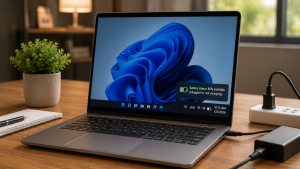
Checklist: Kenapa Pengisian Daya Baterai Laptop Bermasalah?
Beri tanda centang pada kotak di bawah ini jika gejala-gejala berikut sesuai dengan kondisi yang sedang kamu alami:
-
[ ] Ikon baterai menampilkan status “Plugged In, Not Charging” atau “Connected, Not Charging”.
-
[ ] Pengisian daya baterai selalu terhenti persis di angka tertentu (misalnya berhenti di 60% atau 80%).
-
[ ] Kepala adapter charger terasa sangat panas atau justru terasa dingin sama sekali saat dicolokkan.
-
[ ] Lampu indikator pengisian daya di bodi laptop kedap-kedip dengan warna oranye atau merah.
-
[ ] Baterai baru mau bertambah dayanya hanya ketika laptop dimatikan (shutdown).
Rekomendasi Kami: Jika pengisian daya selalu tertahan persis di angka 60% atau 80%, besar kemungkinan laptopmu sedang mengaktifkan fitur Conservation Mode atau Battery Health Care bawaan pabrikan untuk memperpanjang umur baterai.
Data Benchmark: Perbandingan Penyebab Baterai Tidak Bertambah
Untuk membantu memetakan sumber masalah pengisian daya pada laptop harianmu, berikut perbandingannya berdasarkan gejala sistem:
| Gejala Pengisian Daya | Kemungkinan Besar Penyebabnya | Jenis Penanganan | Dampak Riil Pada Perangkat |
|---|---|---|---|
| Terhenti di angka 60% / 80% | Fitur Battery Limit Threshold aktif | Matikan mode Conservation di software vendor | Pengisian kembali penuh hingga 100% |
| Status “Plugged In, Not Charging” | Bug pada driver ACPI battery Windows | Reinstall driver ACPI via Device Manager | Kontrol pengisian kembali normal |
| Lampu indikator kedap-kedip | Output watt adapter kurang / kabel kendur | Ganti adapter charger sesuai spesifikasi | Arus listrik masuk secara stabil |
4 Cara Mengatasi Laptop Dicas Tapi Baterai Tidak Bertambah
Coba lakukan langkah-langkah pemulihan mandiri di bawah ini secara bertahap sebelum membawa laptopmu ke tempat servis:
-
Nonaktifkan Fitur Battery Health Threshold. Buka aplikasi manajemen bawaan laptopmu (seperti Lenovo Vantage, ASUS MyASUS, Dell Power Manager, atau HP Smart Support). Cari pengaturan baterai dan pastikan fitur Conservation Mode, Battery Health Charging, atau Primary AC Use dimatikan agar baterai bisa terisi hingga 100%.
-
Hapus dan Instal Ulang Driver ACPI Battery. Klik kanan tombol Start, pilih Device Manager, lalu perluas opsi Batteries. Klik kanan pada Microsoft ACPI-Compliant Control Method Battery, pilih Uninstall device. Setelah selesai, restart laptopmu. Saat menyala kembali, Windows akan mengunduh ulang driver pengisian daya yang bersih.
-
Lakukan Power Reset (Kuras Listrik Statis). Matikan laptop, cabut kabel charger, dan lepas semua koneksi USB. Tekan dan tahan tombol Power selama 30 hingga 60 detik untuk menguras sisa aliran listrik statis yang tersimpan di motherboard. Colokkan kembali charger, lalu nyalakan laptop.
-
Periksa Daya dan Konektivitas Kabel Charger. Pastikan kamu menggunakan adapter pengisi daya bawaan original. Jika kamu menggunakan pengisi daya USB Type-C, pastikan adapter wall-charger milikmu mendukung protokol Power Delivery (PD) dengan watt yang sesuai dengan kebutuhan laptop (biasanya minimal 45W – 65W).
Kapan Baterai atau Charger Laptop Harus Diganti?
Jika semua langkah software di atas tidak membuahkan hasil dan status baterai tetap tidak mau bertambah, kemungkinan ada komponen fisik yang aus, seperti:
-
Pin Port DC-Jack Kendur: Colokan lubang charger di dalam laptop longgar atau terputus sambungan patri kelistrikannya.
-
Komponen IC Power Lemah: Chip pengatur distribusi daya di motherboard tidak mampu menyalurkan arus dari adapter ke baterai.
-
Sel Baterai Rusak Permanen: Sel di dalam baterai sudah mengunci secara otomatis (BMS Lock) demi alasan keamanan karena tegangan yang terlalu rendah.
FAQ (Pertanyaan yang Sering Diajukan)
-
Kenapa laptop muncul tulisan “Plugged In, Not Charging”?
Pesan ini adalah mekanisme pertahanan Windows atau sistem manufaktur saat mendeteksi suhu baterai terlalu panas, batas daya (threshold) aktif, atau adanya bentrokan pada driver kontrol daya ACPI.
-
Apakah aman menggunakan laptop saat muncul status “Plugged In, Not Charging”?
Aman untuk sementara waktu karena laptop berjalan menggunakan daya langsung dari adapter AC. Namun, jika kabel charger terlepas tidak sengaja, laptop akan langsung mati seketika jika kapasitas baterai di dalamnya kosong.
-
Berapa lama waktu perbaikan jika colokan (port charger) laptop yang rusak?
Proses penggantian atau penyolderan ulang port DC-Jack laptop di meja servis teknisi biasanya memakan waktu sekitar 1 hingga 2 jam.
Kesimpulan
Kendala laptop dicas tapi baterai tidak bertambah sebagian besar disebabkan oleh aktifnya fitur pembatasi daya pabrikan atau glitch pada driver sistem Windows. Dengan memeriksa pengaturan aplikasi vendor, melakukan instal ulang driver ACPI, serta memastikan watt pengisi daya sesuai, masalah pengisian ini umumnya bisa diatasi secara mandiri.
Kunjungi Fisik Toko Aipel Komputer
Jika baterai laptopmu tetap tidak bertambah dayanya, port charger terasa longgar, atau butuh pemeriksaan charger dan baterai original bergaransi resmi, segera bawa perangkatmu ke meja servis kami.
Untuk info panduan rute jalan menuju lokasi toko kami, jam operasional layanan servis harian, atau ketersediaan stok adapter charger dan baterai original, silakan akses halaman resmi Aipel Komputer di Surabaya untuk mendapatkan bantuan langsung dari tim teknisi ahli kami.
Tags: cara mengatasi plugged in not charging, driver acpi battery windows, ganti port charger laptop surabaya, laptop dicas tapi baterai tidak bertambah, laptop tidak mau mengisi baterai, toko komputer surabaya

Laptop Dicas Tapi Baterai Tidak Bertambah? Ini Penyebab dan Solusinya
Connecting wired headphones to your laptop should route audio privately, but sometimes sound continues blasting from the internal speakers. Even... selengkapnya
Cara memperbaiki laptop tidak bisa connect WiFi belum banyak diketahui oleh sebagian orang. Padahal, mengetahui cara ini sangat penting agar... selengkapnya
Have you ever been working on an important document or playing a game when your laptop suddenly freezes, displaying a... selengkapnya
Spesifikasi kabel UTP hadir dengan berbagai keunggulan. Kabel ini memiliki pelindung pelapis pada bagian internalnya. Fungsi dari kabel UTP itu... selengkapnya

Komputer lengkap murah generasi pertama dibuat pada tahun 1937 ditemukan oleh Charles Babbage. Ketika itu Ia bisa menciptakan sebuah mesin... selengkapnya

Ketika Anda pergi ke toko komputer, pasti akan menemukan istilah hardware. Hardware sendiri memiliki arti sebagai perangkat keras komputer. Artinya,... selengkapnya
Saat ini sudah banyak toko komputer murah terdekat. Namun bagi Anda yang juga ingin membuka usaha dalam bidang toko komputer... selengkapnya
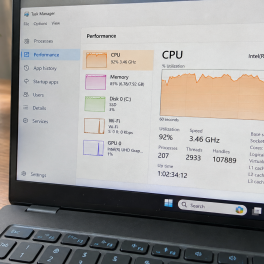
Emosi langsung memuncak saat laptop yang baru saja dinyalakan mendadak macet total, kursor berputar tiada akhir, dan aplikasi yang ingin... selengkapnya
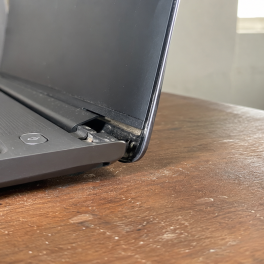
Does your laptop screen wobble every time you type? Do you hear a harsh creaking sound whenever you open the... selengkapnya
Perlu kamu ketahui, UPS Prolink ini menjadi sebuah produk yang cukup populer dan dinilai mempunyai banyak keunggulan. Sehingga, tak heran... selengkapnya

23%
A. DESKRIPSI (DESCRIPTION) Kabel power bukan cuma soal sambung-menyambung arus listrik, tapi juga tentang kenyamanan, efisiensi, dan keamanan saat digunakan…. selengkapnya
Rp 27.000 Rp 35.000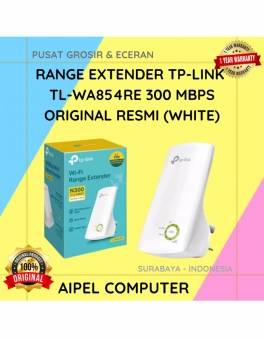
11%
GARANSI * AIPEL COMPUTER – Pusat Grosir & Eceran – Belanja Hebat & Hemat – Grosir Konsep Swalayan – Harga… selengkapnya
Rp 179.000 Rp 200.000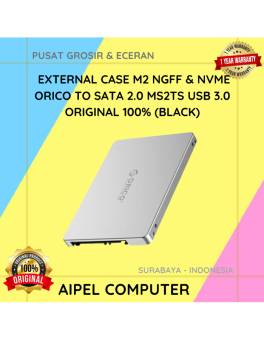
13%
AIPEL COMPUTER – Pusat Grosir dan Eceran – Belanja Hebat dan Hemat – Harga Murah Garansi Prima * GARANSI –… selengkapnya
Rp 100.000 Rp 115.000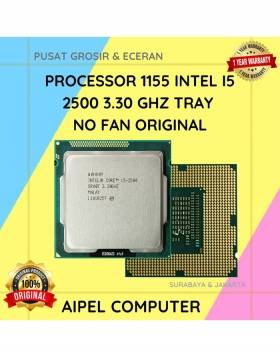
8%
A. DESKRIPSI (DESCRIPTION) Processor 1155 I5 2500 3.30 GHz Tray No Fan Original 🧩 merupakan prosesor dengan kekuatan yang pas… selengkapnya
Rp 185.000 Rp 200.000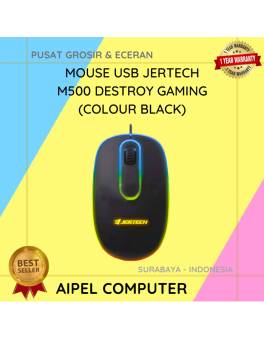
30%
A. DESKRIPSI (DESCRIPTION) Mouse USB JERTECH M500 DESTROY Gaming adalah mouse gaming berkabel yang dirancang khusus bagi pengguna yang menginginkan… selengkapnya
Rp 26.000 Rp 37.000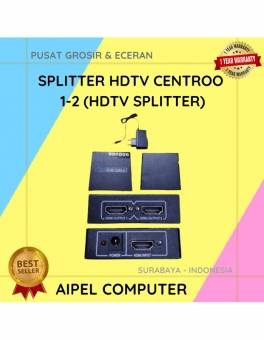
33%
A. DESKRIPSI (DESCRIPTION) Splitter HDTV CENTROO 1-2 adalah solusi cerdas untuk membagi satu sumber HDMI ke dua tampilan berbeda secara… selengkapnya
Rp 47.000 Rp 70.000
33%
A. DESKRIPSI (DESCRIPTION) Kabel USB Micro BEST adalah kabel pengisian dan transfer data yang penuh warna dan gaya. 🎨⚡ Dengan… selengkapnya
Rp 4.000 Rp 6.000
25%
A. DESKRIPSI (DESCRIPTION) Keyboard USB Jertech DK500 SPORTS Mini Multimedia adalah keyboard mini multifungsi yang menggabungkan desain sporty dengan performa… selengkapnya
Rp 59.653 Rp 80.000
27%
AIPEL COMPUTER – Pusat Grosir dan Eceran – Belanja Hebat dan Hemat – Harga Murah Garansi Prima * GARANSI –… selengkapnya
Rp 32.000 Rp 44.000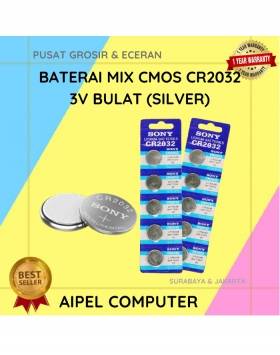
28%
A. DESKRIPSI (DESCRIPTION) Battery SONY Cmos Mix CR2032 3V Bulat (Silver) adalah solusi andal untuk menopang kebutuhan daya perangkat komputer… selengkapnya
Rp 1.800 Rp 2.500



Saat ini belum tersedia komentar.